Biblioteca › Finanzas › Reportes e inteligencia
Ver los números: dashboards y reportes
Al terminar vas a tener un dashboard de finanzas armado en dos clics, vas a saber leer los tableros operativos de cartera y facturación, y vas a poder construir el reporte que te falta sin pedírselo a nadie.
Antes de empezar
- Necesitas datos cargados. Un dashboard sobre una base vacía es un dashboard vacío: empieza por registrar ingresos y gastos.
- Nada de esto usa inteligencia artificial. Todo son agregaciones sobre tus propios datos: sumas, conteos, promedios y agrupaciones.
- Los reportes leen de todos los módulos que tengas activos, no solo de Finanzas.
Paso a paso
Míralo hecho. Los pasos de este tutorial, tal cual en el CRM: el cursor hace cada clic donde se hizo de verdad. Pulsa el número de un paso para ir a su cuadro.
Empieza por una plantilla, no por una hoja en blanco
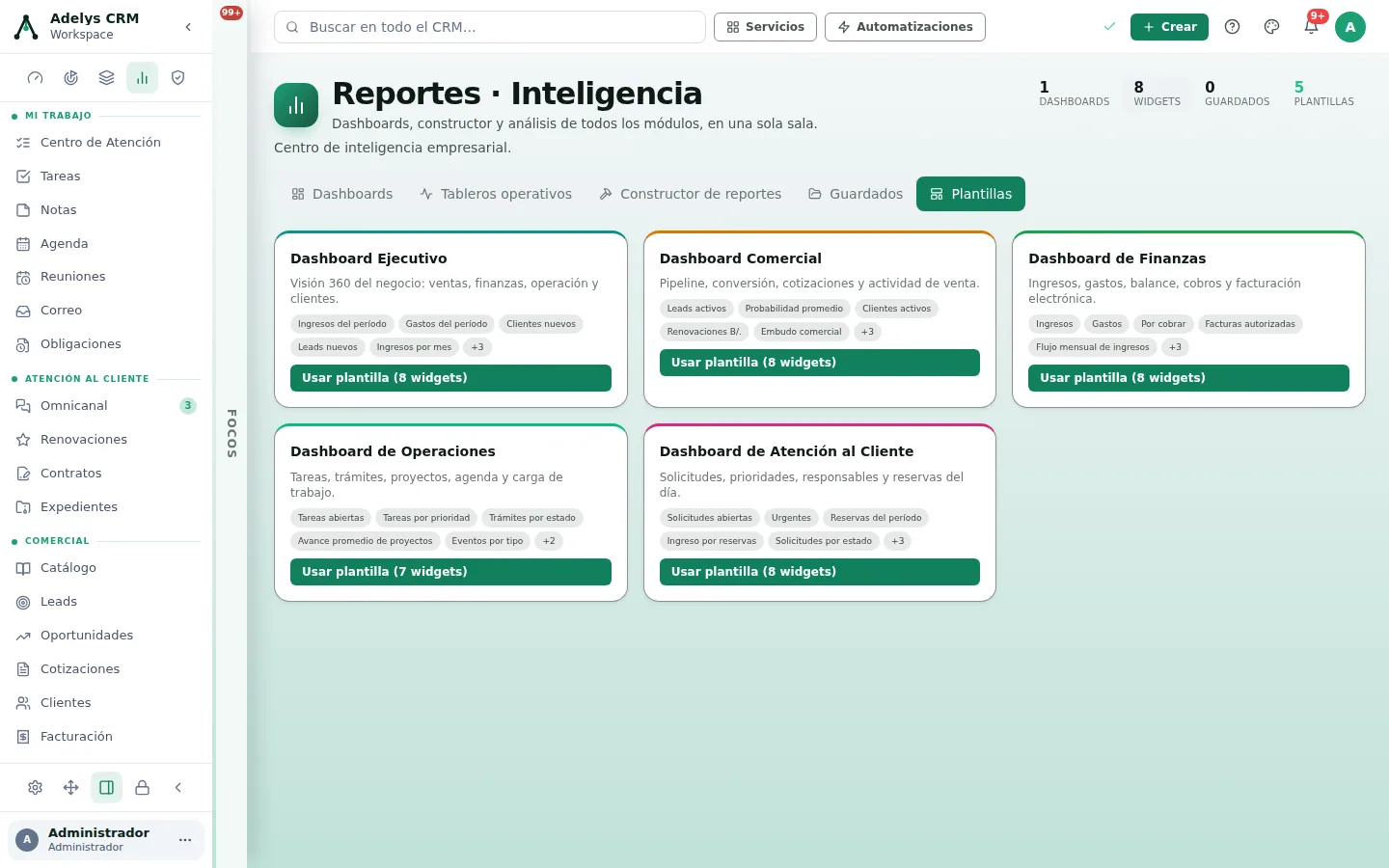
En Reportes · Inteligencia, pestaña Plantillas. Hay cinco dashboards ya armados: Ejecutivo, Comercial, Finanzas, Operaciones y Atención al Cliente. Cada tarjeta lista los widgets que trae antes de que decidas.
El de Finanzas viene con ingresos, gastos, por cobrar, facturas autorizadas y flujo mensual de ingresos, entre otros. Pulsa Usar plantilla y quedas en el dashboard nuevo, ya poblado.
Aprende a manejar el período, que manda sobre todo
En la pestaña Dashboards, encima de los widgets, está la fila PERÍODO: Hoy · Semana · Mes · Trimestre · Año · Todo · Rango…. No es un filtro de un widget: es global — todos reaccionan a la vez. Con Rango… escribes las dos fechas a mano.
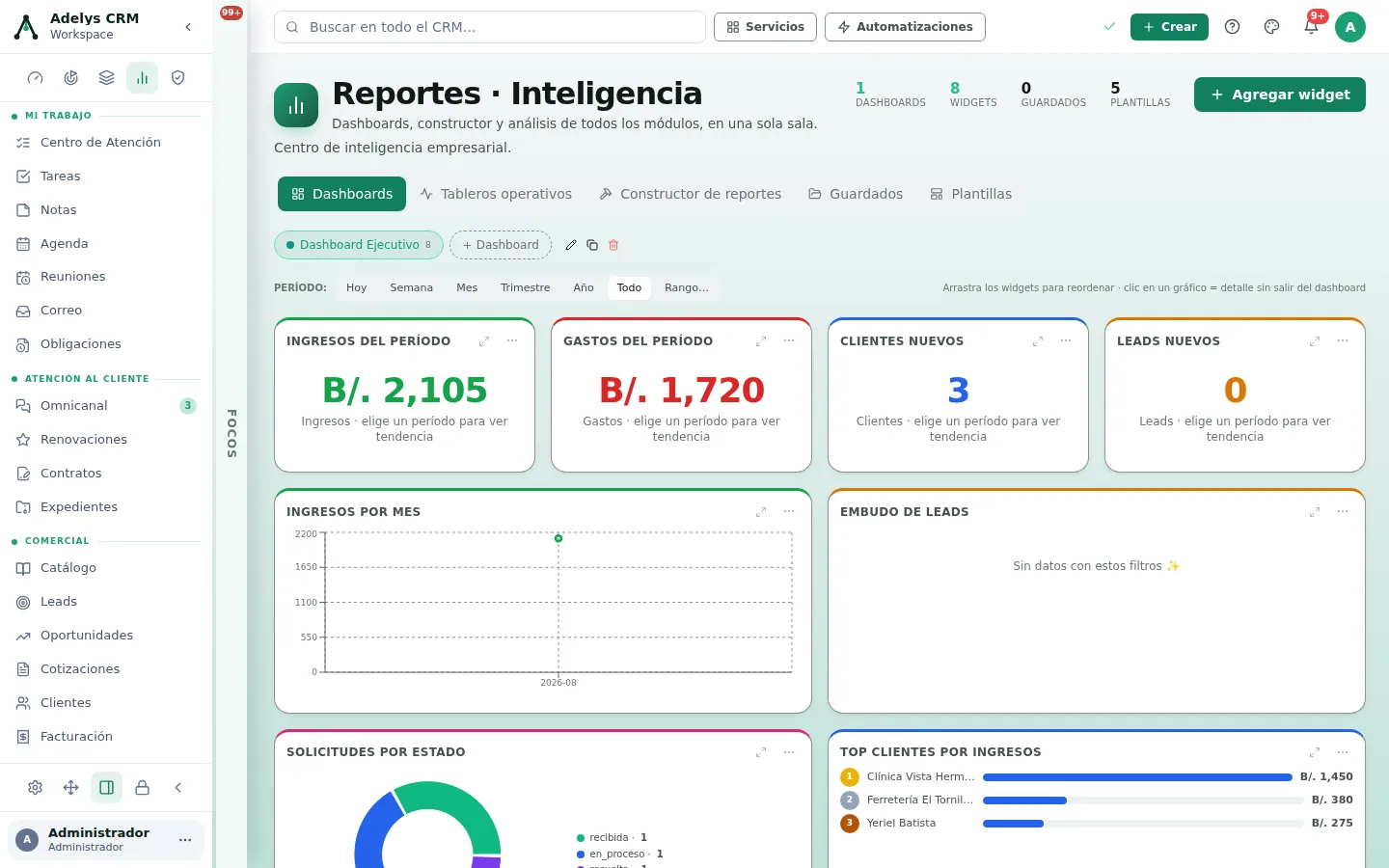
Los widgets se arrastran para reordenarlos, y el clic sobre un gráfico abre el detalle sin sacarte del dashboard. Puedes tener varios dashboards: los chips de arriba los cambian, y con el lápiz, la copia y la papelera los renombras, duplicas o eliminas.
Agrega el widget que te falta
+ Agregar widget. En el panel eliges título, visualización y color; el Origen de datos es una lista de módulos —Ingresos, Gastos, Facturación electrónica, Cotizaciones, Contratos, Renovaciones, Nóminas (Planilla), Inventario…—; y luego Cálculo (conteo, suma, promedio…) y Agrupar por.
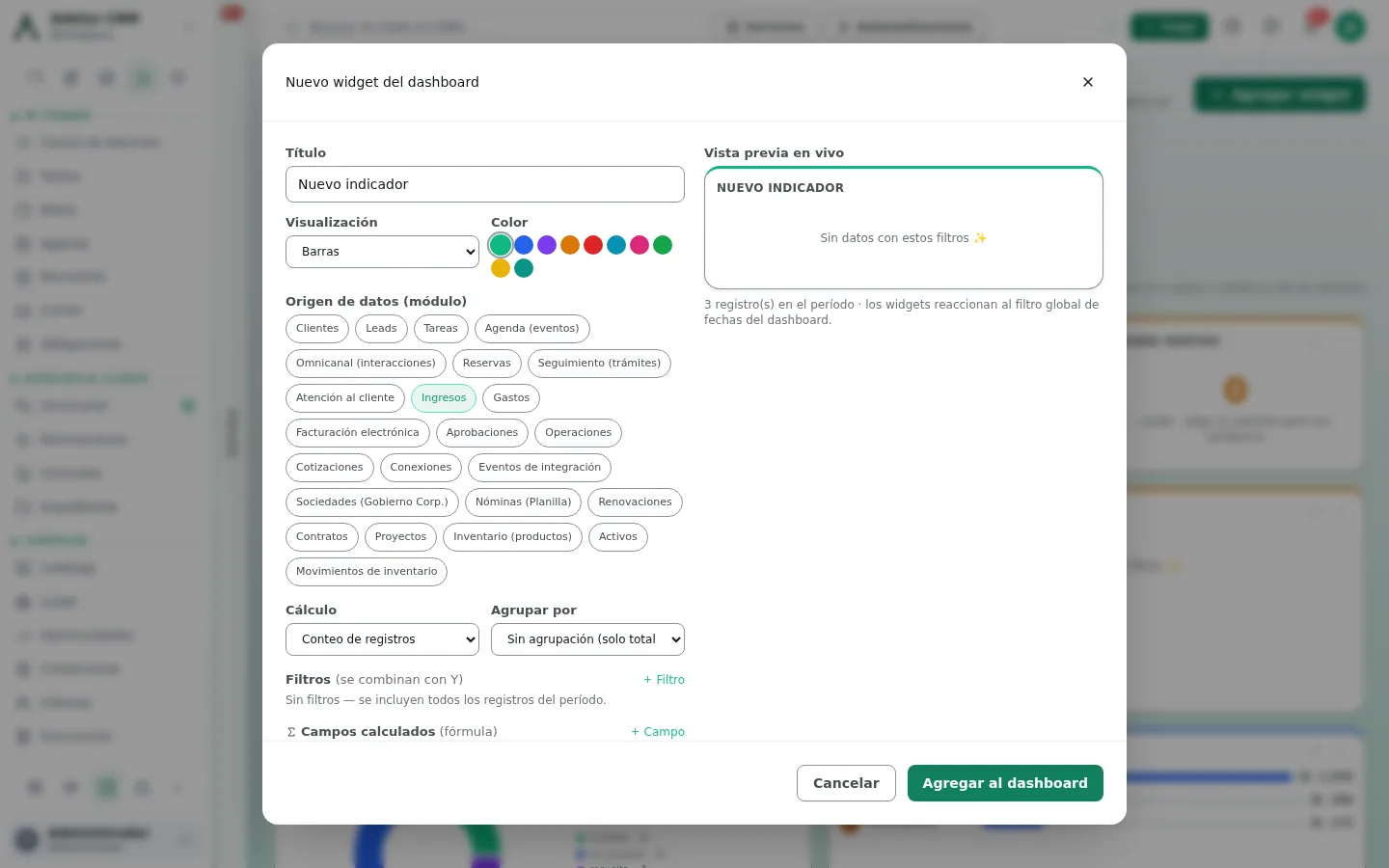
Debajo tienes Filtros (se combinan con Y) y Campos calculados por fórmula. El propio panel te recuerda que el widget va a reaccionar al filtro global de fechas del dashboard.
Usa los tableros operativos para la cobranza
Pestaña Tableros operativos. Son análisis ya hechos, no configurables: Carga operativa, Productividad por responsable, Cumplimiento de reuniones, Obligaciones y vencimientos, Embudo comercial, Evolución temporal, Comparativo por período, Comparativo interanual, Top clientes por facturación, Aging de cartera, Cumplimiento de SLA y Recurrencia (MRR).
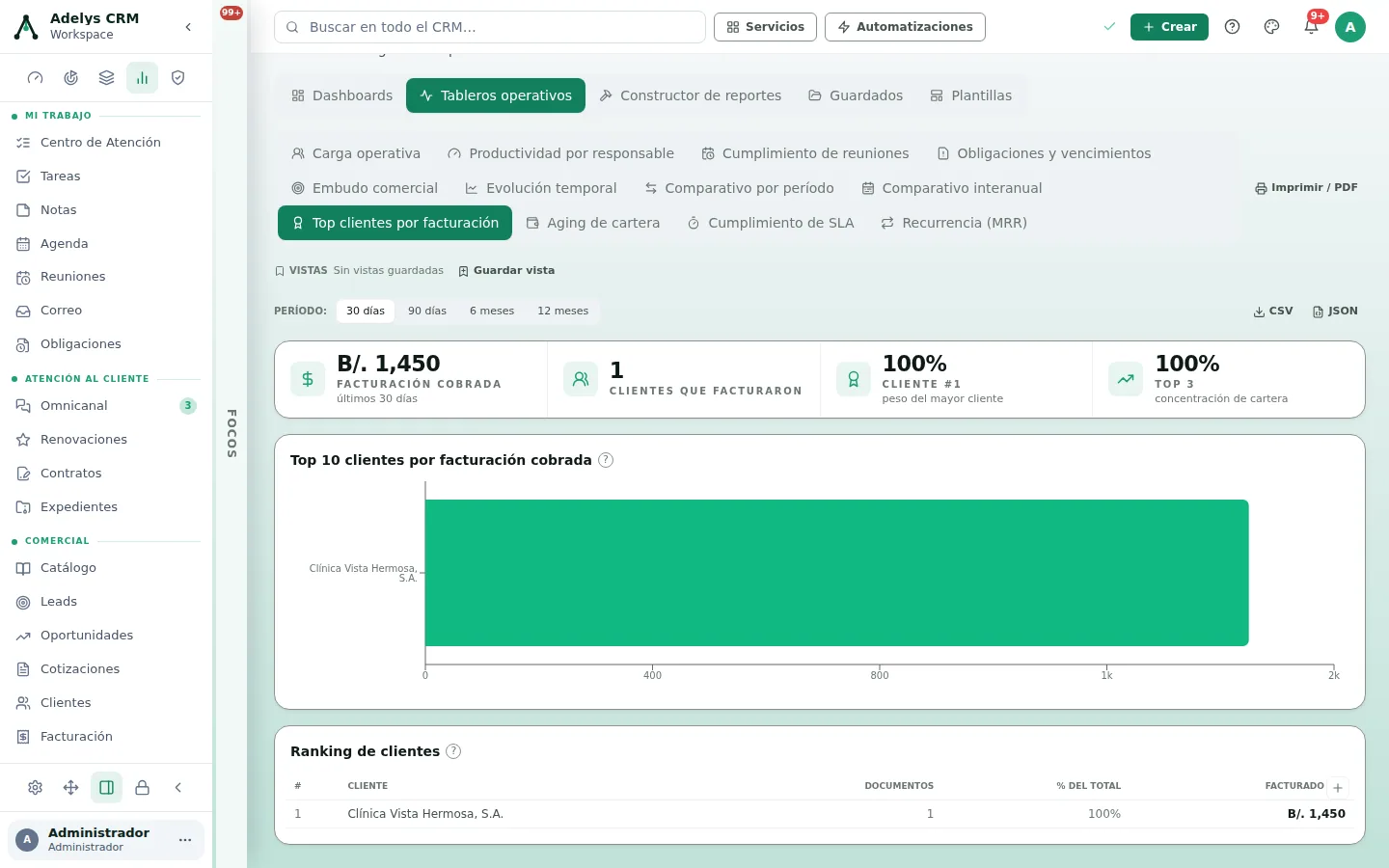
Cada tablero tiene su propio período (30 días, 90 días, 6 meses, 12 meses), exporta a CSV y JSON, y el botón Imprimir / PDF saca la vista tal como está. Con Guardar vista te dejas la combinación lista para la próxima.
Construye el reporte que no existe
Pestaña Constructor de reportes. Son cinco pasos con la vista previa siempre a la derecha:
- Origen de datos — el módulo del que sale la información.
- Filtros — se combinan con Y, con operadores de verdad: igual, diferente, contiene, empieza, mayor, menor, entre, está vacío…
- Agrupación y cálculo — conteo, conteo único, suma, promedio…, y agrupar por el valor del campo o por día, semana, mes, trimestre o año. Además ordenas y pones un límite de grupos.
- Avanzado — campos calculados por fórmula y formato condicional de la tabla.
- Visualización — barras, líneas, tabla…
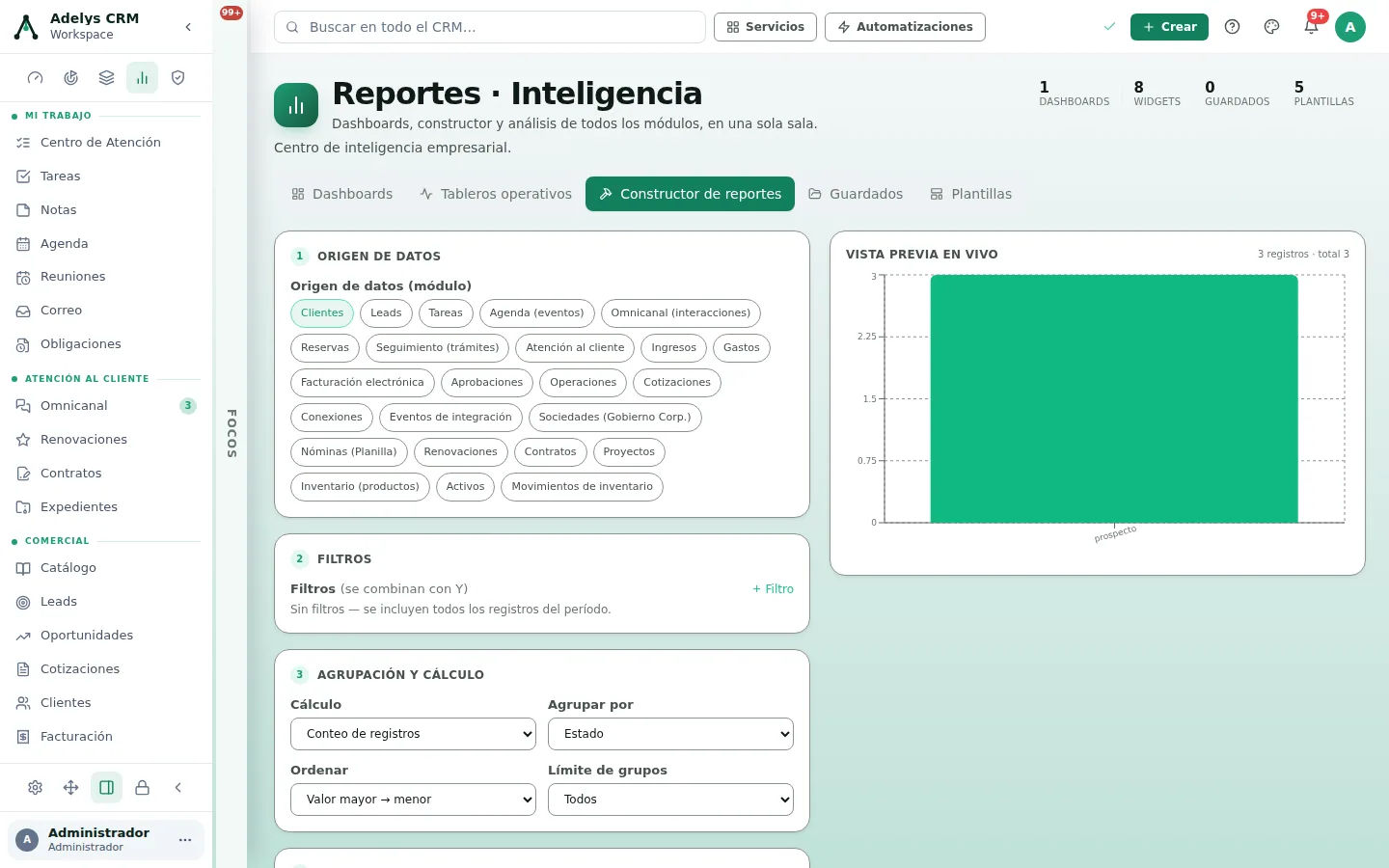
Al terminar, Guardar lo manda a Guardados, y desde ahí se abre, se marca como favorito, se duplica, se exporta a CSV o se agrega como widget a un dashboard. También puedes sacarlo directo a PDF, Excel (.xlsx), CSV o JSON.
Casos prácticos
Digitalek — el lunes en diez minutos
Cada lunes hay que decidir a quién llamar. En vez de abrir cinco módulos: dashboard de Finanzas con el período en Mes para ver ingresos, gastos y por cobrar; luego Tableros operativos → Aging de cartera para ver qué saldo ya se pasó de los 30 días. Del segundo salen las tres llamadas de la semana, y con Imprimir / PDF queda el documento que se comparte con el socio.
Clínica Vista Hermosa — «¿de qué vivimos realmente?»
La clínica sospecha que un solo servicio sostiene el mes. Constructor: origen Ingresos, sin filtros, cálculo Suma del monto, agrupado por valor del campo categoría, visualización de barras, límite de grupos 10. La previa lo enseña en el acto. Se guarda como «Ingresos por tipo de servicio», se marca favorito y se agrega al dashboard: a partir de ahí se responde solo, todos los meses.
Ferretería El Tornillo — a dónde se va el dinero
Los gastos crecieron y nadie sabe por qué. Origen Gastos, cálculo Suma, agrupado por mes, y un segundo reporte igual pero agrupado por categoría. Comparando los dos se ve que el salto está en Suministros, y desde ahí la conversación sigue en Proveedores → Comparar precios.
Preguntas frecuentes
Mi widget dice «Sin datos con estos filtros» y sé que hay datos.
Revisa el período global del dashboard antes que nada: un widget de ingresos con el período en «Hoy» está vacío casi todos los días. Después, los filtros propios del widget, que se combinan con Y — dos filtros contradictorios no devuelven nada.
¿Puedo tener un dashboard por área?
Sí: los chips de arriba crean, cambian, renombran y duplican dashboards. Duplicar uno es la vía rápida para hacer «el mismo, pero de otro año».
¿Los reportes se actualizan solos?
Se calculan cada vez que los abres, sobre los datos del momento. No hay una copia congelada: lo que guardas es la definición del reporte (origen, filtros, agrupación, visualización), no sus cifras.
¿Puedo llevarme esto a Excel?
Sí, y por tres caminos: el menú ··· de cada widget, el botón de exportar de la lista de Guardados, y el propio constructor, que además saca PDF y JSON. Los tableros operativos exportan CSV y JSON, y se imprimen a PDF.
¿Esto usa IA para «descubrir» tendencias?
No. Son agregaciones sobre tus datos: sumas, conteos, promedios y comparaciones entre períodos. Lo que ves es aritmética sobre lo que registraste, no una opinión de un modelo.
Sigue con
- Facturación electrónica y cartera de cobros — la cartera con el detalle documento a documento.
- Registrar un ingreso y cobrarlo — de dónde salen las cifras de ingresos.
- Metas — para que un número del CRM empuje un objetivo en vez de solo mirarse.