Biblioteca › Finanzas › Registrar y cobrar un ingreso
Registrar un ingreso y cobrarlo
Al terminar vas a tener un ingreso registrado con los datos de su documento fiscal, vas a saber marcarlo cobrado sin mentirle a la fecha, y vas a poder mandarle a un cliente moroso su estado de cuenta con la antigüedad del saldo calculada.
Antes de empezar
- Solo tu cuenta. Ingreso / Gasto es un módulo de núcleo: está en todos los planes y no se puede desactivar.
- Ten al menos un cliente creado. Si no lo tienes, el propio selector del formulario trae Crear nuevo cliente y abre el asistente sin sacarte de aquí (cómo crear un cliente).
- Esto es el registro de ingresos y cobros, no la emisión de la factura electrónica. Emitir el documento ante la DGI es otro módulo: Facturación.
Paso a paso
Míralo hecho. Los pasos de este tutorial, tal cual en el CRM: el cursor hace cada clic donde se hizo de verdad. Pulsa el número de un paso para ir a su cuadro.
Abre Ingreso / Gasto y lee las cuatro cifras de arriba
En la barra lateral, Ingreso / Gasto. Arriba salen Total ingresos, Total gastos, Balance y Gastos recurrentes. No son un adorno: cada cifra es un botón. Pulsar Total gastos te lleva a la pestaña Gastos, Balance a la de Reportes y Gastos recurrentes a los gastos filtrados por recurrentes.
Debajo están las ocho pestañas del módulo: Ingresos, Gastos, Proyección, Presupuestos, Proveedores, Compras, Reportes y Categorías. Esta página trata la primera.
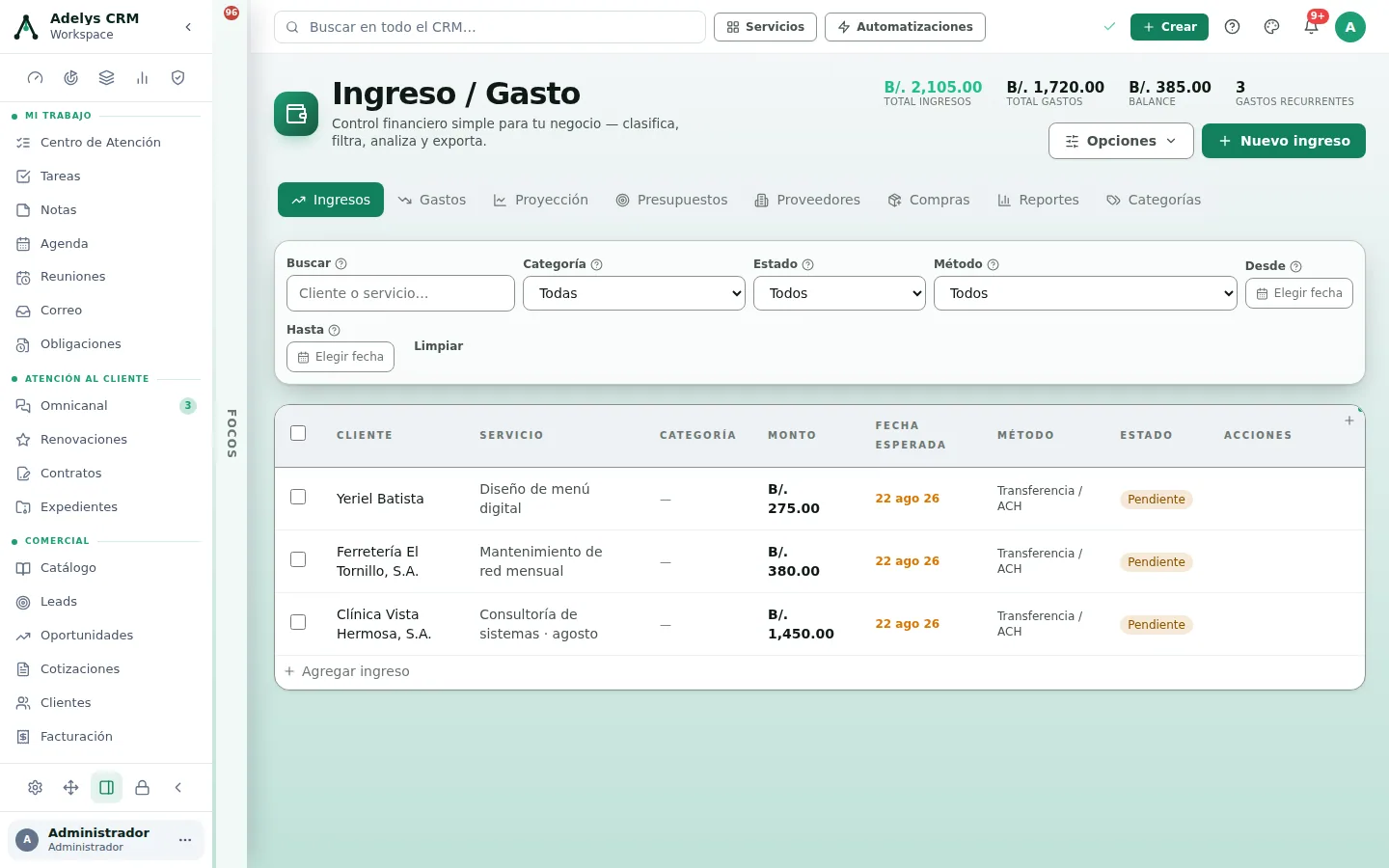
Pulsa «+ Nuevo ingreso» y llena lo que sí es obligatorio
Se abre el panel Nuevo ingreso. Solo tres campos tienen asterisco y son los que el formulario exige: Cliente, Servicio y Monto ($) — el monto tiene que ser mayor que cero o no te deja guardar.
- Cliente es un selector con buscador; arriba del todo está Crear nuevo cliente.
- Servicio es el concepto que vas a cobrar. Escríbelo como lo va a leer el cliente en su estado de cuenta: «Consultoría de sistemas · agosto» dice más que «servicios».
- Tipo de ingreso es la categoría (Ventas, Servicios, Consultoría, Suscripciones, Producto, Comisiones, Otros ingresos). Es opcional, pero es lo que después parte los informes por rubro.
- Fecha esperada de cobro es cuándo esperas el dinero. No es la fecha del documento fiscal — el propio tooltip lo advierte.
- Método de pago: Transferencia / ACH, Efectivo, Cuasi-efectivo, Tarjeta, Cheque u Otro.
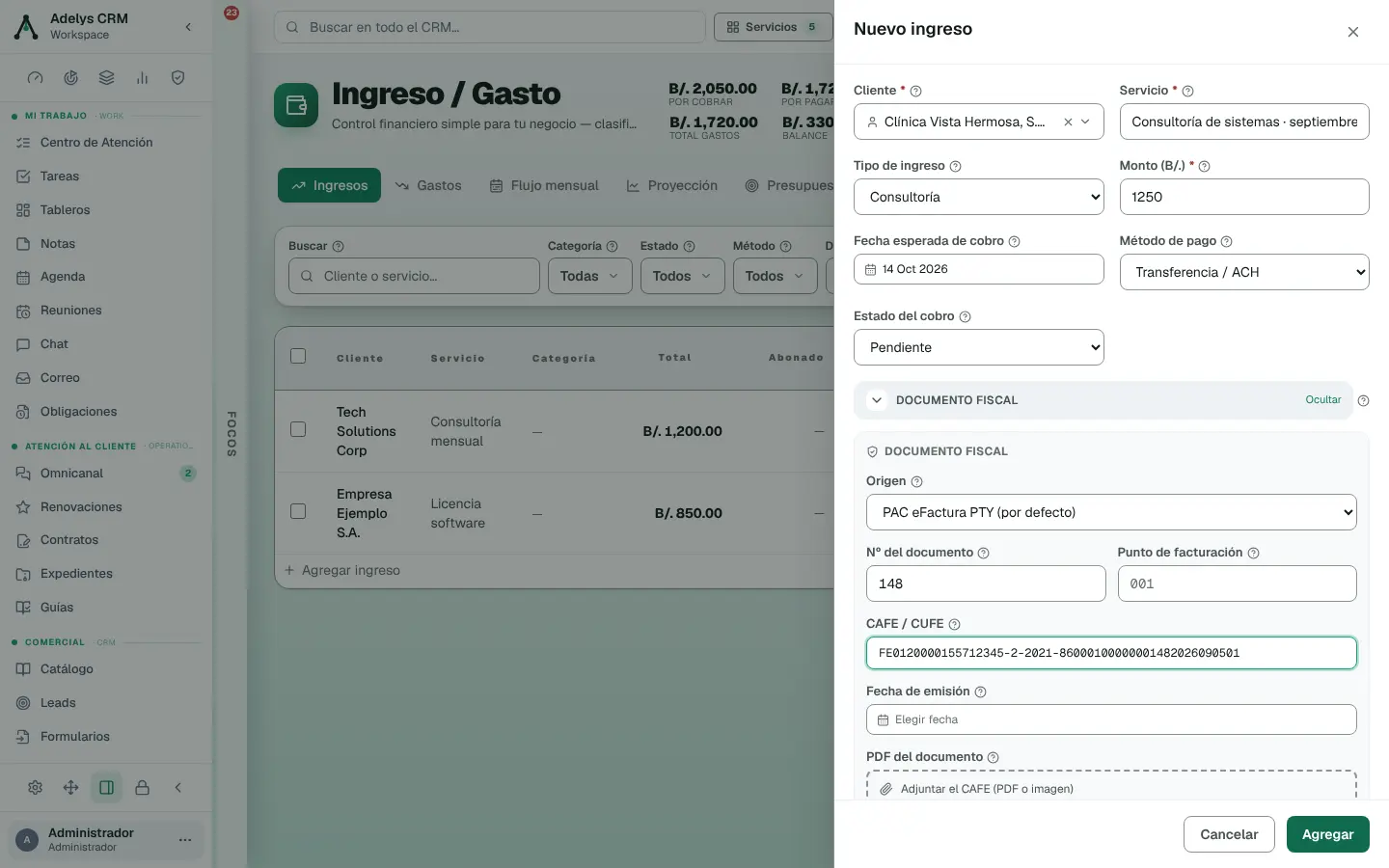
Anota el documento fiscal si ya existe
El bloque Documento fiscal del mismo panel guarda con qué documento respaldas ese ingreso. Origen distingue el sistema que lo emitió: PAC eFactura PTY (el que usa Adelys, viene por defecto), el facturador gratuito de la DGI o otro. Si eliges el gratuito, el propio panel avisa de que Adelys no emitió ese documento y por eso sus datos se escriben a mano.
Los campos son Nº del documento (solo dígitos), Punto de facturación, CAFE / CUFE, Fecha de emisión y PDF del documento, donde adjuntas el CAFE en PDF o imagen. Con Origen: otro el bloque se recoge: no hay documento que declarar.
Pulsa Agregar. El ingreso aparece arriba de la lista con estado Pendiente.
Encuentra lo que buscas con la barra de filtros
Sobre la tabla tienes Buscar (cliente o servicio), Categoría, Estado (Pendiente / Recibido), Método, Desde, Hasta y Limpiar. Los filtros mandan también sobre lo que se exporta: si exportas con un filtro puesto, sale lo filtrado, no todo.
La tabla enseña ocho columnas, pero guarda más. El + de la esquina superior derecha de la tabla enciende las columnas extra: Recibido el, Notas, Registro, Comprobante, Origen fiscal, Nº de documento, CAFE / CUFE, Punto de fact., Emitido el y PDF del CAFE. Quien concilia con el contador las enciende una vez y ya salen en la exportación.
Marca el cobro cuando el dinero entró de verdad
Marca la casilla de la izquierda de la fila. Aparece abajo la barra de selección con Exportar, Marcar recibido y Eliminar, y sirve para varias filas a la vez.
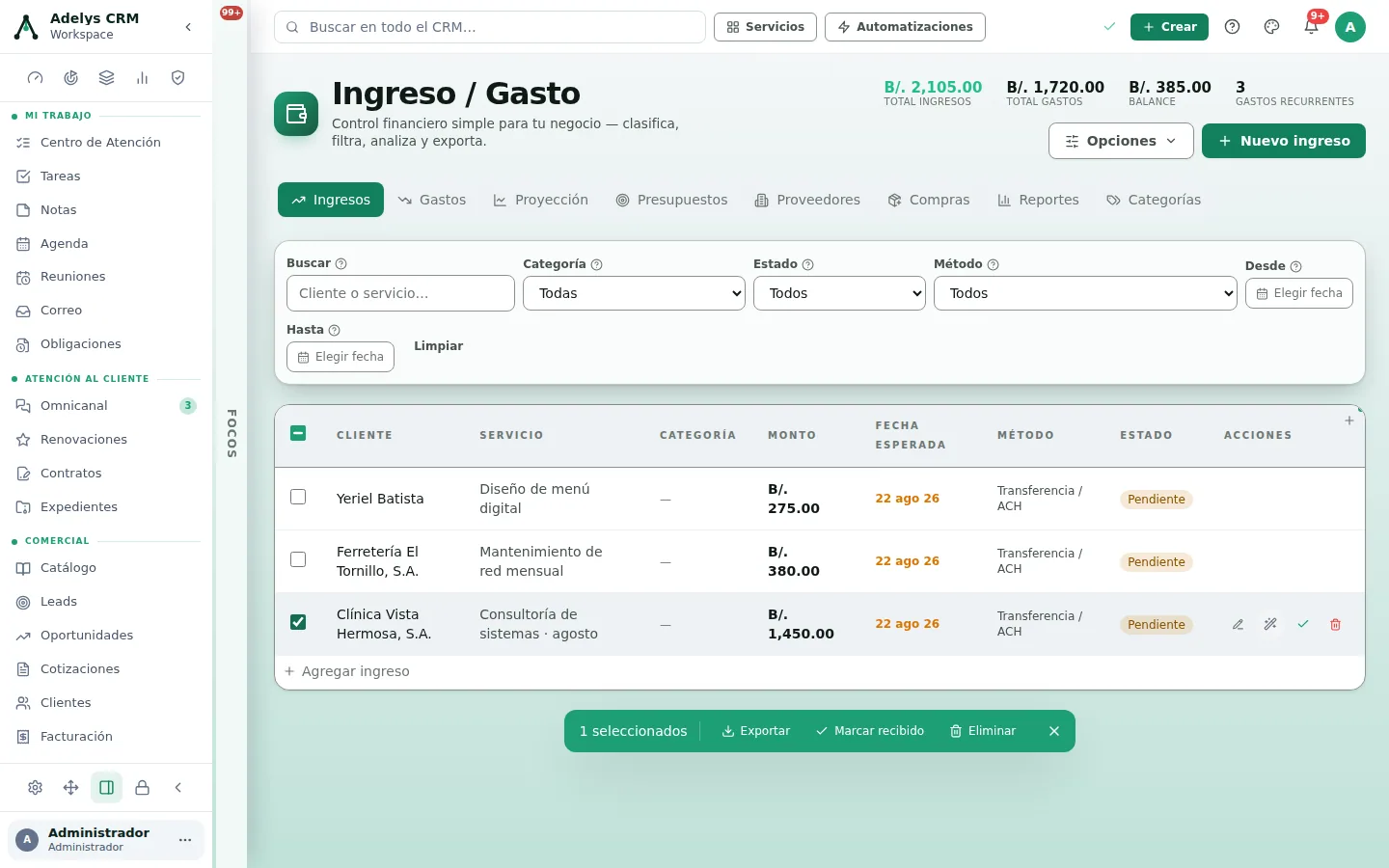
Pulsa Marcar recibido. El estado cambia a Recibido con la fecha del cobro al lado, y el Total ingresos de arriba no se mueve: ese total cuenta lo registrado, no lo cobrado. Lo que cambia es todo lo que depende del cobro — el estado de cuenta del cliente, los informes y las metas vinculadas a Finanzas.
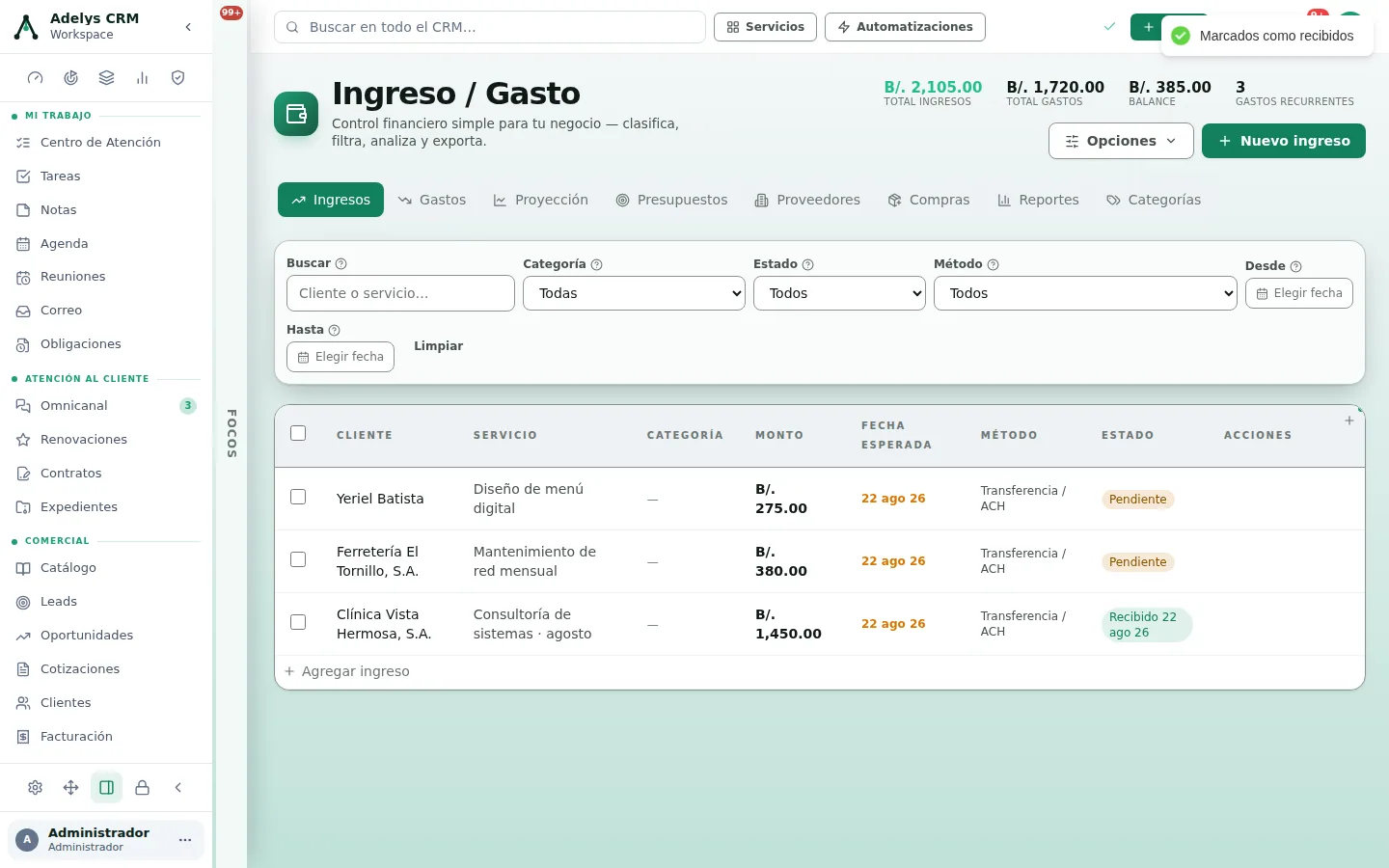
Arma el estado de cuenta del que no paga
Con la pestaña Ingresos activa, pulsa Opciones ▾ y elige Estados de cuenta. A la izquierda salen los clientes que tienen movimientos, cada uno con cuántos y cuánto debe (o «al día»). Elige uno y la previa se arma sola.
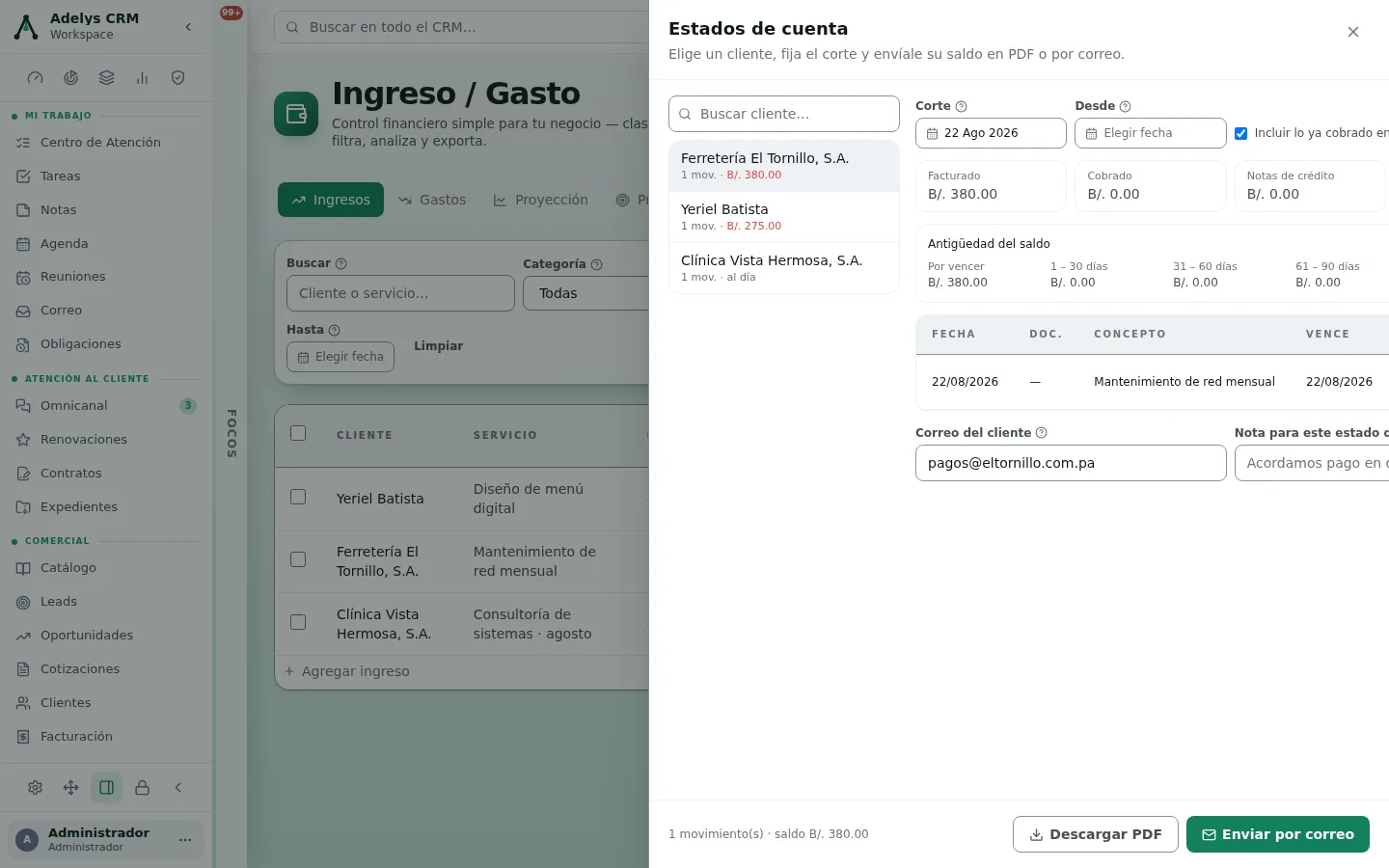
Arriba ajustas Corte (nada registrado después de esa fecha entra), Desde (vacío = toda la historia del cliente) y la casilla Incluir lo ya cobrado en el detalle. Abajo confirmas el Correo del cliente y puedes escribir una Nota para este estado de cuenta.
Si marcas Incluir botón de pago, el PDF y el correo llevan un botón Pagar o prometer pago: tu cliente abre una página con sus facturas pendientes y, en cada una, puede pagar con Yappy, avisarte que ya transfirió o dejar una promesa de pago. La casilla queda guardada para todo tu equipo, también para los estados de cuenta que salen solos, y el enlace vence a los 30 días. Si el cliente no tiene facturas con saldo, el documento sale sin botón y Adelys te lo avisa.
Termina con Descargar PDF o con Enviar por correo. La previa que ves es exactamente lo que sale en el PDF y en el cuerpo del correo: los tres salen del mismo cálculo.
Casos prácticos
Digitalek — la retención mensual que se cobra el día 5
La consultoría factura B/. 1,450 mensuales a Clínica Vista Hermosa. El primer día del mes se registra el ingreso con Fecha esperada de cobro el 5, categoría Consultoría y método Transferencia / ACH; cuando llega el CAFE del PAC se abre el ingreso y se anota su Nº de documento, el CAFE / CUFE y el PDF, que queda pegado al ingreso para siempre. El día que entra la transferencia se marca Recibido. Con el filtro Estado: Pendiente y Hasta = hoy, la lista de lo vencido se arma en dos clics todos los lunes.
Ferretería El Tornillo — el cliente que se hace el loco
Un mantenimiento de B/. 380 lleva tres semanas sin pagarse y por teléfono no dan razón. En vez de discutir de memoria: Opciones ▾ → Estados de cuenta, se elige la ferretería, corte de hoy y Desde vacío para que salga toda la historia. La antigüedad enseña en qué tramo cayó cada saldo, se escribe una nota corta («Acordamos pago en dos partes el 30/08») y se manda por correo. El cliente recibe números, no reproches, y en el CRM queda el correo enviado como constancia.
Preguntas frecuentes
¿Registrar un ingreso aquí emite la factura electrónica?
No. Este módulo lleva la cuenta de lo que entra y lo que sale. La emisión del documento ante la DGI vive en el módulo Facturación, que sí manda el documento al PAC. Aquí lo que haces es anotar los datos del documento —número, CAFE/CUFE, punto de facturación, PDF— para que el ingreso quede respaldado, incluso si el documento lo emitió otro sistema.
¿Por qué existe la opción «facturador gratuito de la DGI» en el origen?
Porque casi ninguna empresa panameña empezó donde está hoy: muchas emitieron primero con el facturador gratuito y luego pasaron a un PAC. Esos documentos nunca pasaron por Adelys, y sin poder declararlos el contador no puede reconstruir la serie completa ni ver si tiene huecos. Por eso el número del documento se guarda aparte del CUFE: el CUFE identifica, pero no dice en qué posición de la serie va.
Borré un ingreso por error. ¿Lo perdí?
No. Eliminar lo manda a la Papelera y desde ahí se restaura con todos sus datos.
Cobré en efectivo. ¿Tiene alguna consecuencia?
Sí, y conviene saberla. Los ingresos recibidos en Efectivo o Cuasi-efectivo (cheque de gerencia, orden al portador) son los que el módulo de Cumplimiento AML vigila contra el umbral que tengas configurado, tanto por una operación suelta como por varias del mismo sujeto dentro de la ventana de días. Por eso el método de pago no es un campo decorativo: elígelo bien.
¿Puedo subir a la vez los ingresos de todo un año?
Sí: Opciones ▾ → Importar acepta un CSV. El único campo obligatorio es el monto; la categoría y el método se asocian solos si el texto coincide con los que ya existen, y el estado se entiende de palabras como «recibido», «cobrado» o «pagado». Un ingreso que llega ya cobrado conserva la fecha del archivo como fecha de cobro.
Sigue con
- Gastos, proveedores y comprobantes — la otra mitad del módulo, y la que decide si el gasto es declarable.
- Facturación electrónica y cartera de cobros — cuando lo que necesitas es emitir el documento, no solo anotarlo.
- Reportes e inteligencia — para ver ingresos y gastos en gráficos y comparados contra el período anterior.