Biblioteca › Finanzas › Planilla
Planilla: de la asistencia al pago y la CSS
Al terminar vas a tener a tu personal cargado, una quincena calculada con CSS, Seguro Educativo e ISR, pagada y asentada en Contabilidad, y vas a saber dónde salen el resumen para la CSS y las partidas del décimo tercer mes.
Antes de empezar
- El módulo Planilla activo (plan Pro o superior).
- Revisa Configuración antes de la primera planilla: el período (quincenal o mensual), las tarifas de CSS, Seguro Educativo y Riesgos Profesionales, y las cuentas contables del asiento. Las tarifas son parametrizables y el propio módulo lo advierte: la Ley 462/2025 modificó las cuotas de la CSS, así que verifica las vigentes con un profesional.
- Las cifras son preliminares: el cálculo es una ayuda, no reemplaza la validación con la CSS ni con tu contador. El envío real al SIPE no se hace desde aquí.
Paso a paso
Míralo hecho. Los pasos de este tutorial, tal cual en el CRM: el cursor hace cada clic donde se hizo de verdad. Pulsa el número de un paso para ir a su cuadro.
Abre Planilla
En la barra lateral, Planilla. Arriba: Empleados activos y el Costo, el Neto y la CSS de la última planilla. Las pestañas siguen el ciclo: Panel (alertas y últimas planillas), Empleados, Asistencia, Vacaciones y ausencias, Planillas, Décimo 13°, CSS y aportes y Configuración.
Da de alta a cada empleado
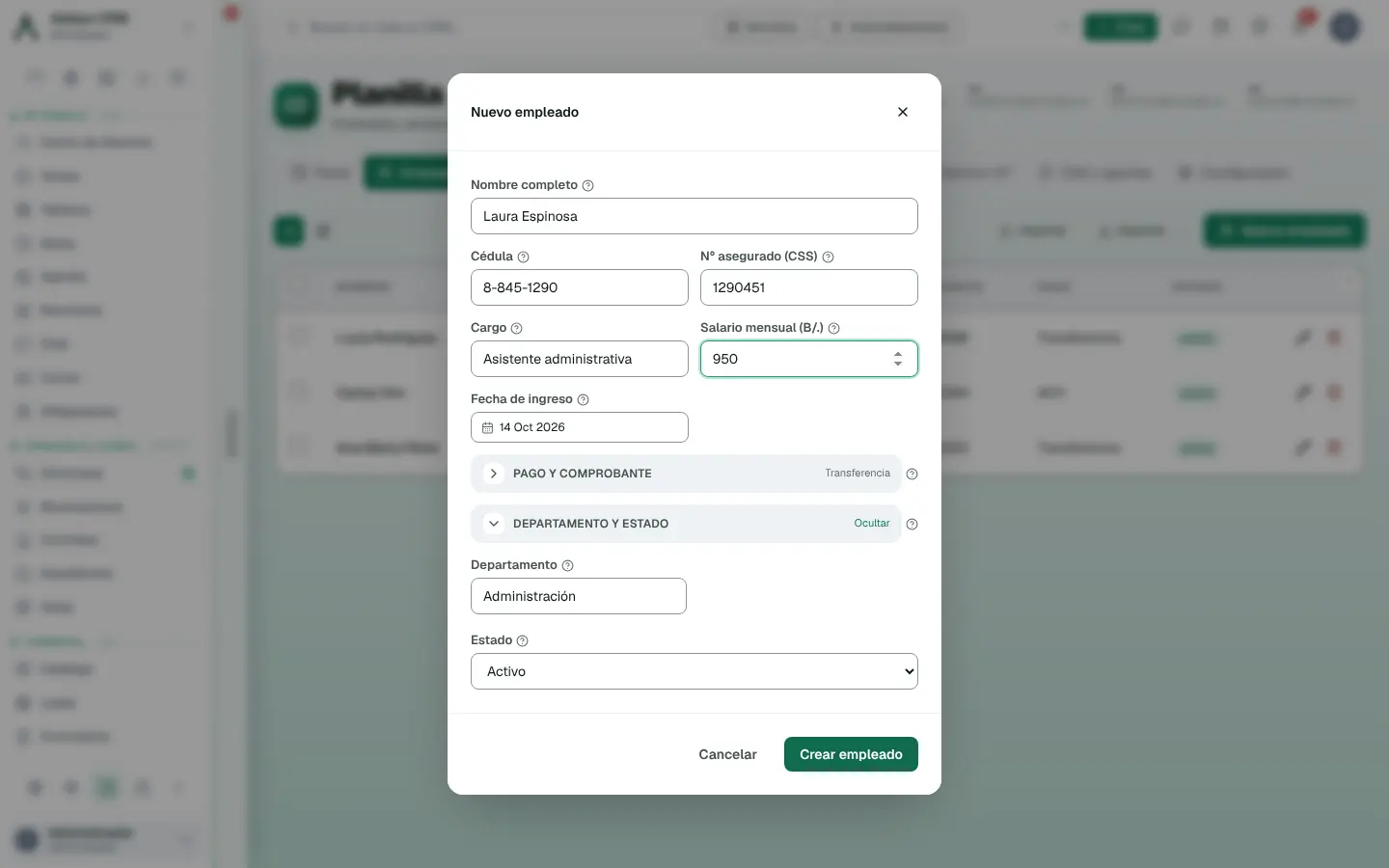
En Empleados, pulsa Nuevo empleado (el cursor ya está en el nombre). A la vista: Nombre completo, Cédula, N° asegurado (CSS), Cargo, Salario mensual (B/.) y Fecha de ingreso. En la sección plegable Pago y comprobante van el Método de pago, la Cuenta / referencia (sin datos bancarios completos) y el Correo electrónico —a donde le llega el comprobante—; en Departamento y estado, el Departamento y el Estado. Solo los activos entran en las planillas. Pulsa Crear empleado.
Si tienes la lista en Excel, Importar empleados acepta un CSV donde solo el nombre es obligatorio; por seguridad no se importan cuentas bancarias.
Registra la asistencia y las horas extra
En Asistencia, elige el Empleado, la Fecha, las Horas ordinarias, las Horas extra con su Recargo —el tramo del Art. 33 del Código de Trabajo, que paga cada tramo con su factor— y la Ausencia si la hubo. Pulsa Registrar asistencia.
Las vacaciones, incapacidades y permisos largos van en Vacaciones y ausencias: Nueva solicitud la envía a aprobación (con primer nivel si aplica), al aprobarla se proyecta en la Agenda y el saldo de vacaciones de cada trabajador se calcula desde su fecha de ingreso.
Crea la planilla del período
En Planillas, pulsa Nueva planilla: Nombre del período («1ª quincena de octubre 2026»), Tipo (Quincenal o Mensual), Desde, Hasta y Pago. Pulsa Crear: entran todos los empleados activos, con las horas extra y los días de la asistencia registrada en ese rango.
Revisa las líneas
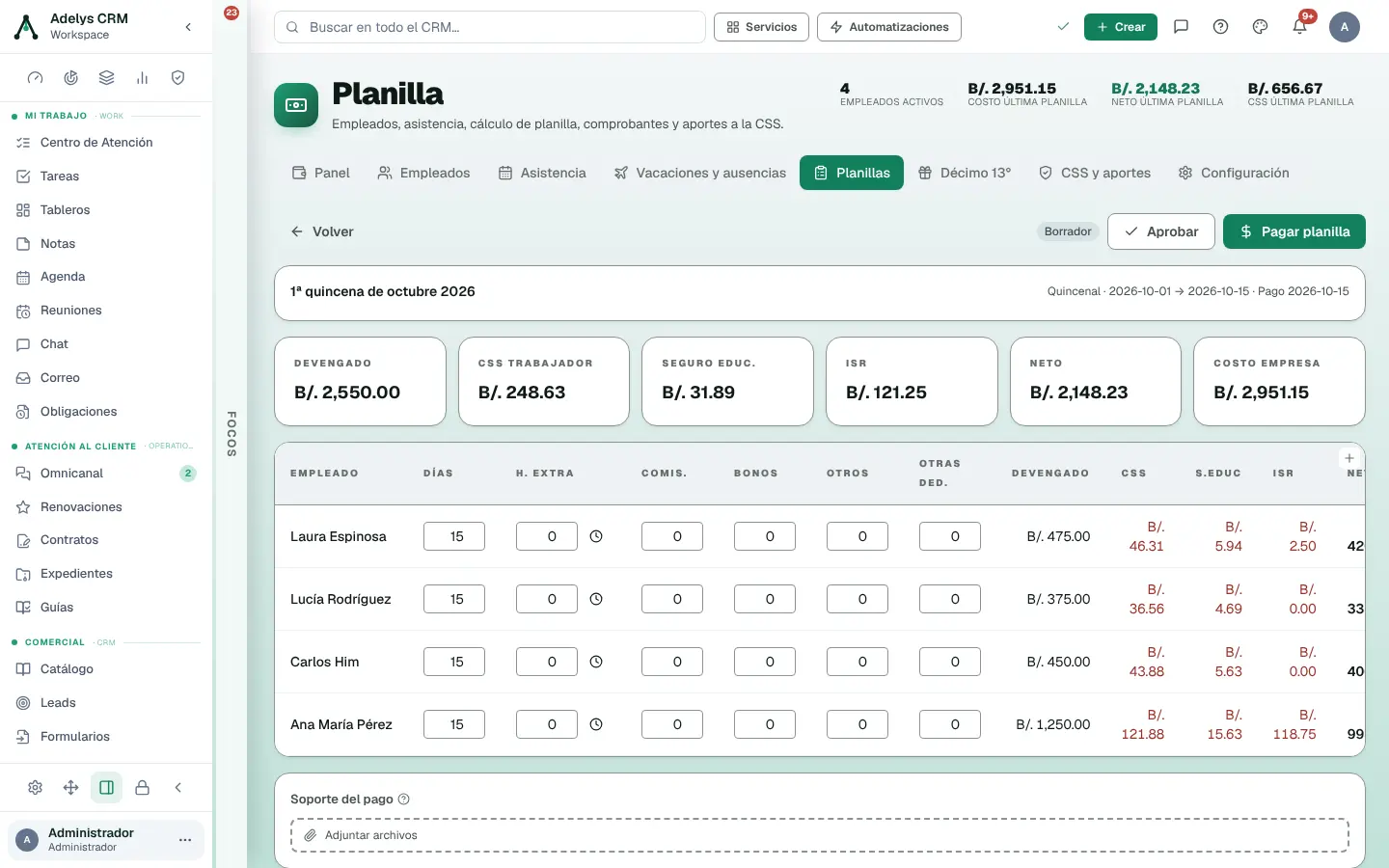
Pulsa la planilla en la lista. Arriba, los totales: Devengado, CSS trabajador, Seguro Educ., ISR, Neto y Costo empresa. Cada fila deja corregir días, horas extra (el reloj las reparte por tramo de recargo), comisiones, bonos, otros ingresos no afectos y otras deducciones; el cálculo se rehace al momento.
Al final de cada fila, descargar, imprimir o enviar por correo el comprobante del empleado. Debajo, Soporte del pago guarda la transferencia o la planilla presentada, incluso después de pagada.
Aprueba y paga
Aprobar la marca como revisada. Pagar planilla la cierra: queda bloqueada y, si usas Contabilidad, registra el asiento con salarios, aporte patronal, CSS y Seguro Educativo por pagar, ISR retenido y el neto pagado desde Bancos, con las cuentas de Configuración.
Saca el resumen para la CSS
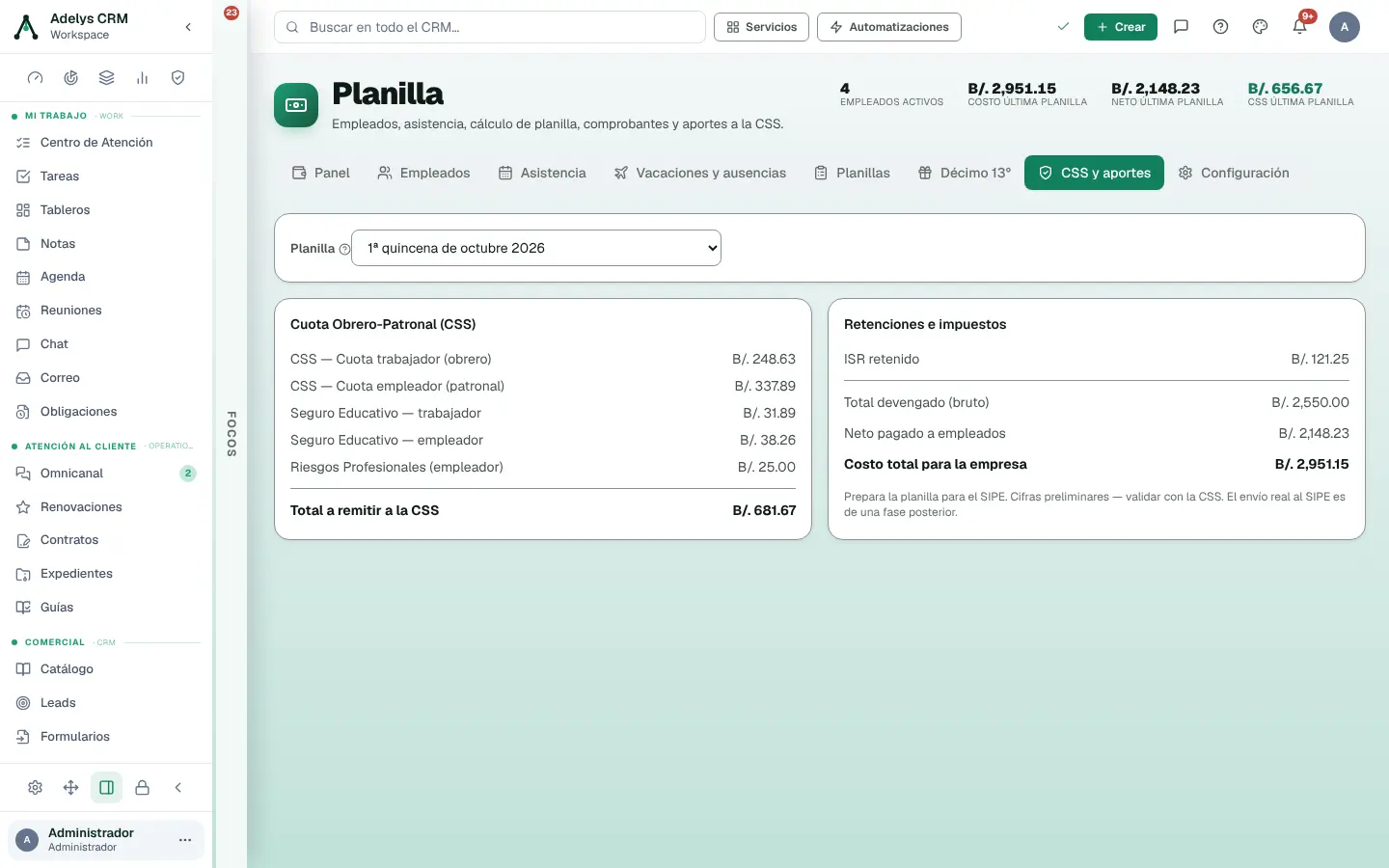
En CSS y aportes, elige la Planilla: a la izquierda la Cuota Obrero-Patronal —CSS del trabajador y del empleador, Seguro Educativo de los dos y Riesgos Profesionales— con el Total a remitir a la CSS; a la derecha el ISR retenido, el devengado, el neto y el costo total.
Calcula el décimo tercer mes
En Décimo 13°, elige el Año y la Partida: 15 de abril, 15 de agosto o 15 de diciembre. Ves el décimo bruto, el ISR con tasa efectiva y el neto de cada empleado activo. Registrar pago de esta partida lo deja anotado.
Casos prácticos
Panadería La Espiga — la quincena de cinco personas en veinte minutos
La administradora carga a los cinco empleados una sola vez. Cada quincena anota las horas extra de los turnos de madrugada con su recargo, crea la planilla, revisa las líneas y paga. El asiento queda en Contabilidad y los comprobantes salen por correo. Con CSS y aportes le pasa a su contador el total a remitir.
Taller TecnoServicio — vacaciones que no se cruzan
Dos técnicos piden vacaciones en diciembre. Las solicitudes entran en Vacaciones y ausencias, el jefe aprueba una y rechaza la otra por choque de fechas; la aprobada aparece en la Agenda del equipo y descuenta del saldo del trabajador.
Preguntas frecuentes
¿Puedo cambiar las tarifas de la CSS?
Sí, en Configuración → Tarifas (%). Cada valor tiene límites: si escribes algo fuera de rango, el módulo lo rechaza y conserva el anterior.
¿Puedo borrar una planilla pagada?
No. Solo las que no están pagadas se envían a la papelera. La pagada queda bloqueada; lo único que se le puede agregar es el soporte del pago.
¿Esto presenta la planilla en el SIPE?
No. Prepara las cifras; la presentación sigue siendo en el sistema de la CSS.
Sigue con
- Contabilidad: diario y cierres — donde queda el asiento de cada planilla.
- Gastos, proveedores y comprobantes — el resto de lo que sale de la empresa.
- Agenda — donde se ven las ausencias aprobadas.