Biblioteca › Trabajo diario › Agenda
Agenda: citas, llamadas y visitas con contexto
Al terminar vas a saber crear un evento con su ubicación, sus invitados y las invitaciones enviadas por correo; moverte entre las vistas Día, Semana, Mes y Kanban; y usar el bloque de preparación para no llegar a una reunión pensando qué ibas a decir.
Antes de empezar
- Solo tu cuenta. Agenda es un módulo base y está en todos los planes.
- Si el evento es con un cliente, tenerlo dado de alta hace que el evento aparezca en su historial. Si no existe, puedes crearlo desde el mismo selector Cliente del evento.
- Para enviar invitaciones por correo necesitas los correos de los invitados. Nada más.
Paso a paso
Reconoce las tres zonas de la pantalla
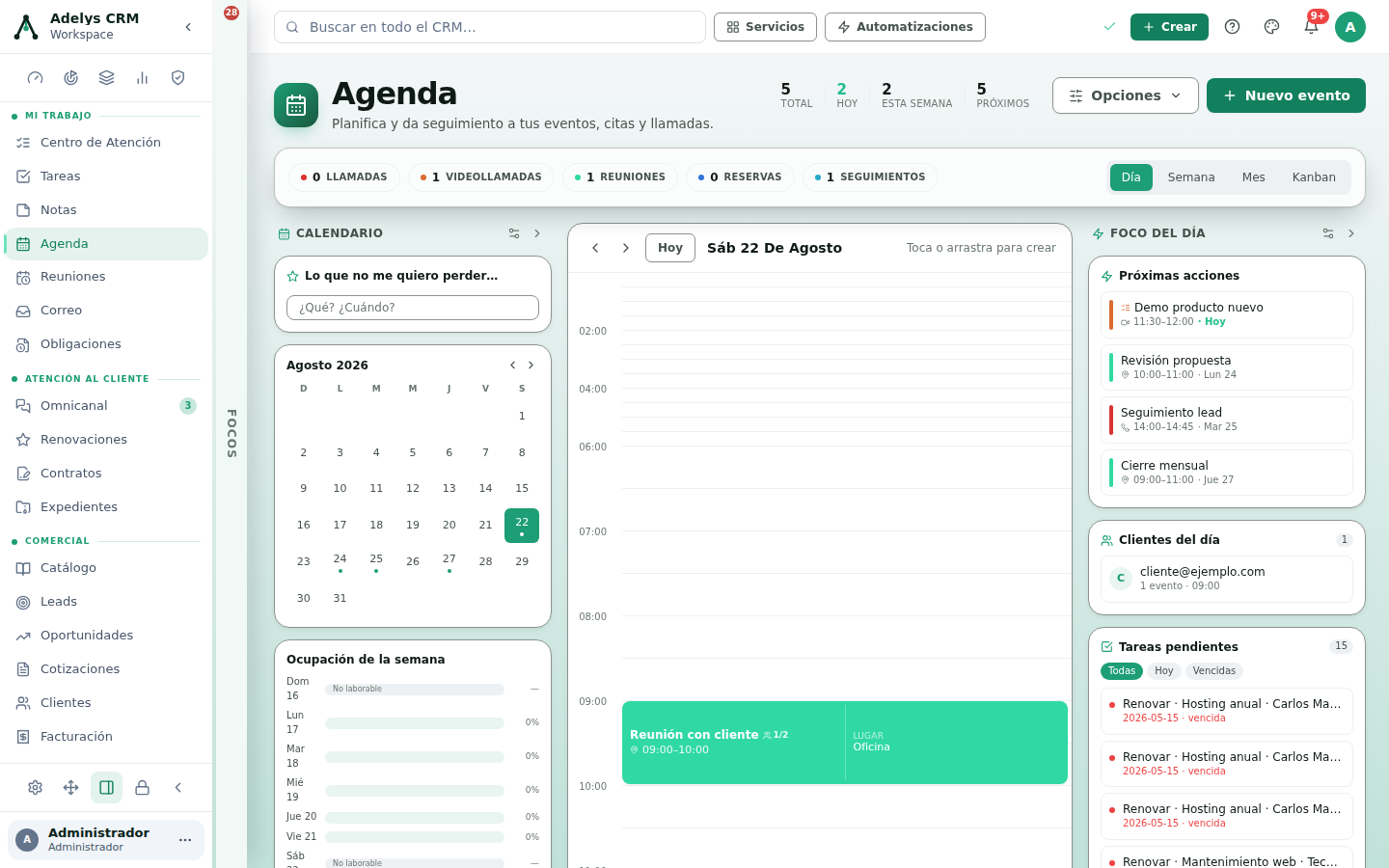
Agenda no es solo un calendario. De izquierda a derecha:
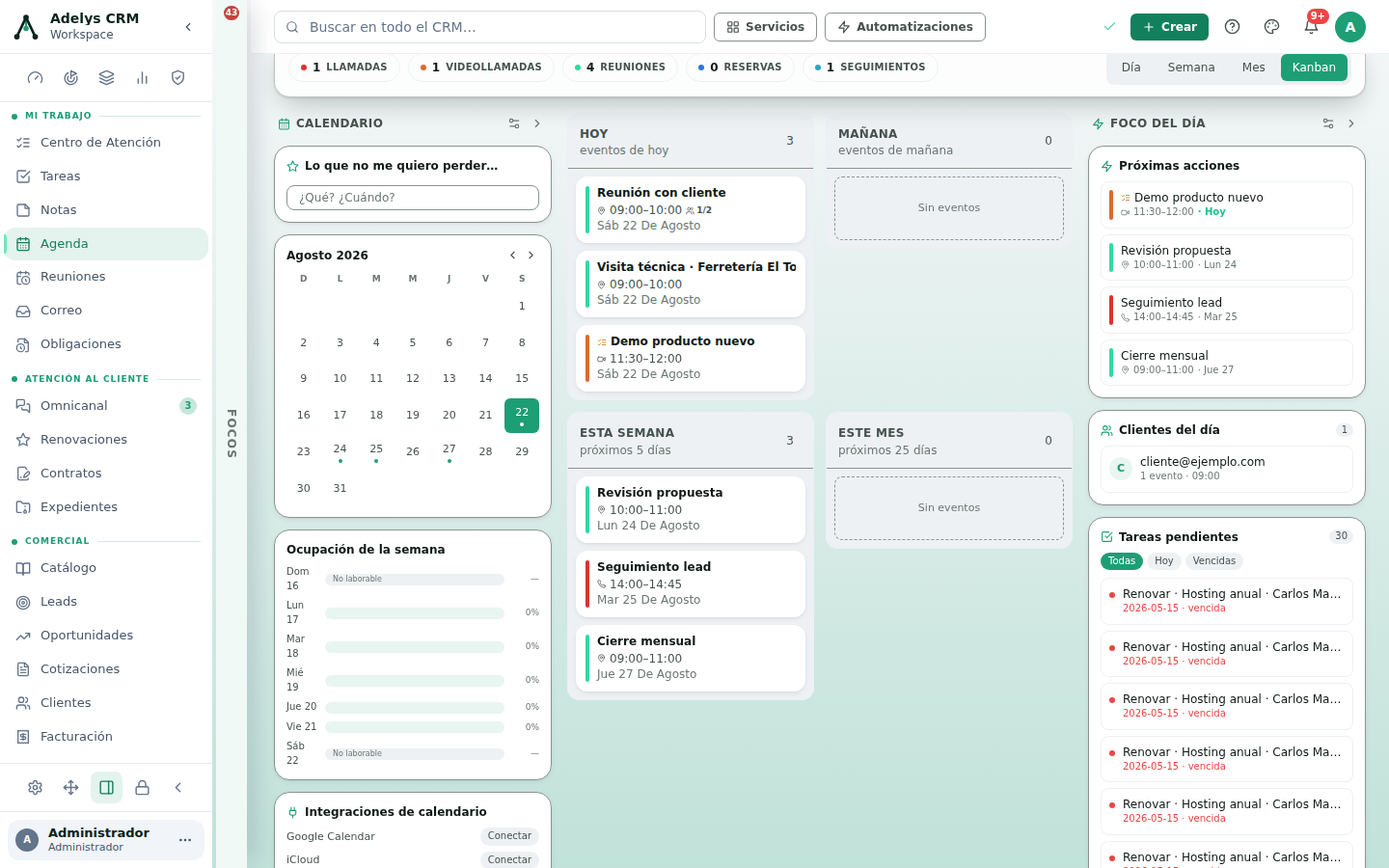
- Calendario (columna izquierda) — el mes, Lo que no me quiero perder… (una lista rápida para lo que aún no tiene hora), Ocupación de la semana e Integraciones de calendario.
- La rejilla (centro) — las horas del día, con el letrero «Toca o arrastra para crear».
- Foco del día (columna derecha) — Próximas acciones, Clientes del día y Tareas pendientes, con filtro rápido Todas / Hoy / Vencidas.
Arriba tienes las cifras Total · Hoy · Esta semana · Próximos y, debajo, los chips por tipo: LLAMADAS · VIDEOLLAMADAS · REUNIONES · RESERVAS · SEGUIMIENTOS. Los chips son filtros: pulsa uno y la rejilla se queda solo con ese tipo.
Crea el evento
Dos caminos y el segundo es más rápido:
- Pulsa + Nuevo evento: crea uno de 09:00 a 10:00 en el día que estés viendo y abre el panel.
- Arrastra sobre la rejilla desde la hora de inicio hasta la de fin. El evento nace ya con el horario correcto.
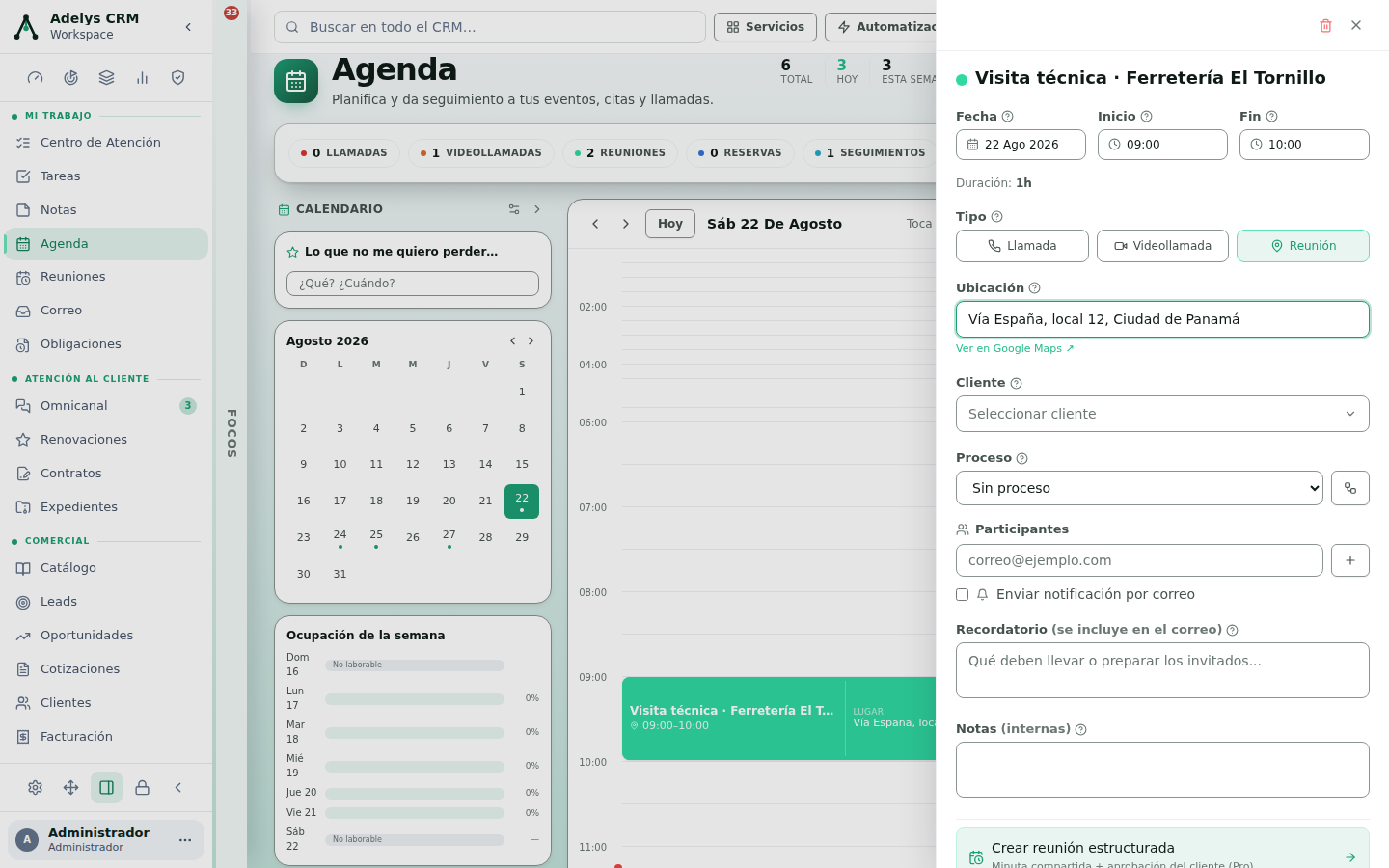
En el panel, lo primero es el título. Escribe algo que te diga con quién y para qué: «Visita técnica · Ferretería El Tornillo».
Fija fecha, horas y tipo
Fecha, Inicio y Fin van en una sola fila y debajo aparece Duración calculada sola. Luego elige el Tipo: Llamada, Videollamada o Reunión. El tipo no es cosmético — cambia el color del bloque en el calendario y cambia lo que te pide el campo Ubicación: una dirección, un enlace o un número de teléfono.
Ata el evento a un cliente y a un proceso
Cliente vincula el evento al historial de esa ficha. Proceso lo cuelga de un expediente en curso; si el proceso todavía no existe, el botón con el icono de flujo que hay al lado del desplegable te deja crearlo sin salir del panel.
Invita y avisa
En Participantes, escribe el correo y pulsa Enter (o coma) para agregar otro. Junto a cada uno aparece su estado —pendiente, aceptado, rechazado—; se cambia pulsándolo, porque es un registro manual de lo que te respondieron, no una promesa de que el CRM lo adivine.
Marca Enviar notificación por correo y usa Enviar invitaciones. Cuando salen, debajo queda la marca «Enviadas» con fecha y hora — el estado se afirma después de saberlo, no antes.
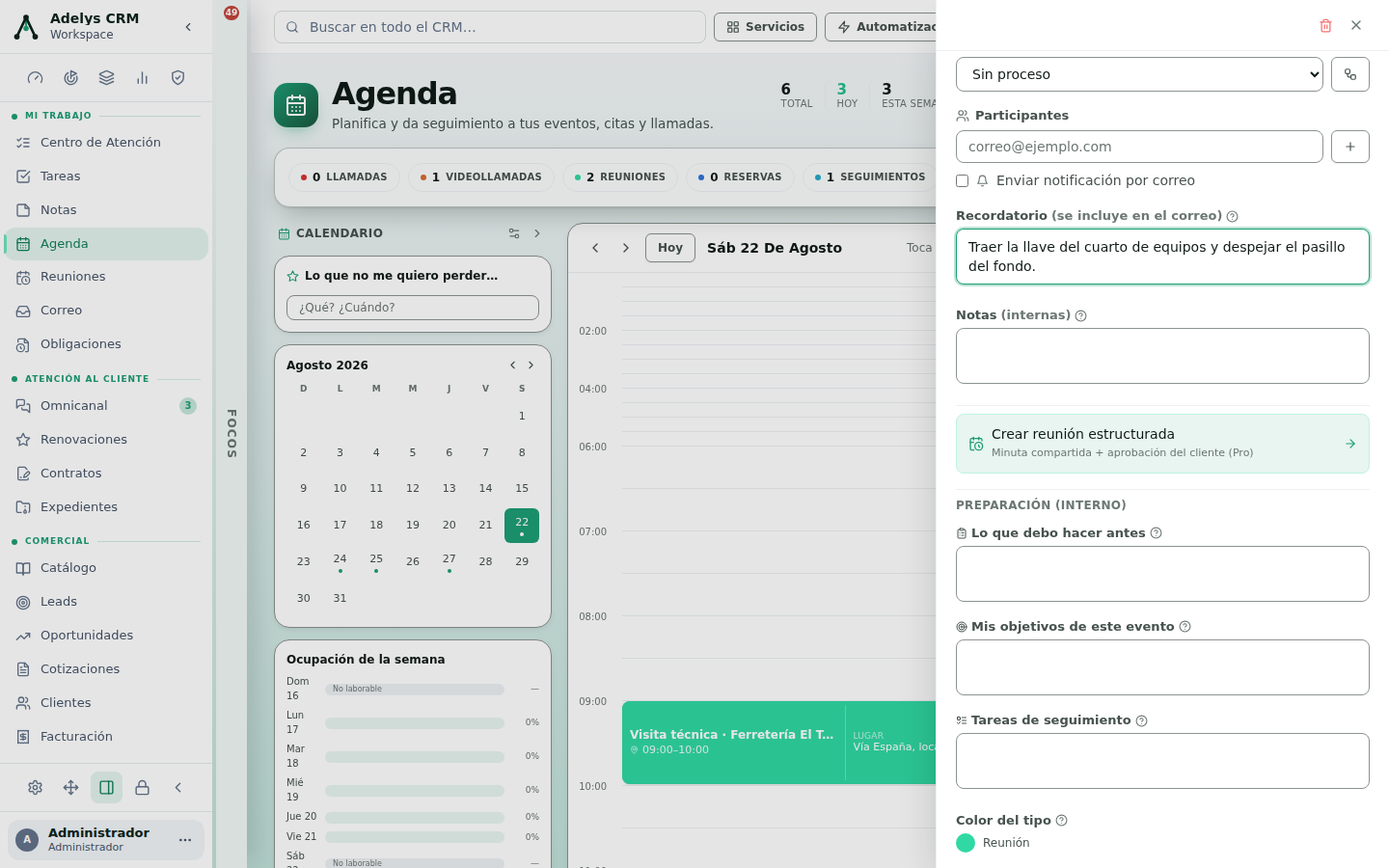
El campo Recordatorio se incluye en ese correo: ahí va lo que los invitados deben llevar o preparar. Notas (internas), en cambio, no sale a ningún lado.
Prepárate antes, no durante
Al final del panel está el bloque PREPARACIÓN (INTERNO) con tres campos: Lo que debo hacer antes, Mis objetivos de este evento y Tareas de seguimiento. Son internos: ni el cliente ni los invitados los ven.
Lo que escribas en Tareas de seguimiento es lo que después aparece en el módulo Tareas, en el bloque «Tareas de seguimiento de hoy», con un botón + Crear como tarea. Es el puente entre «lo acordamos en la reunión» y «alguien lo va a hacer».
Cambia de vista según lo que necesites ver
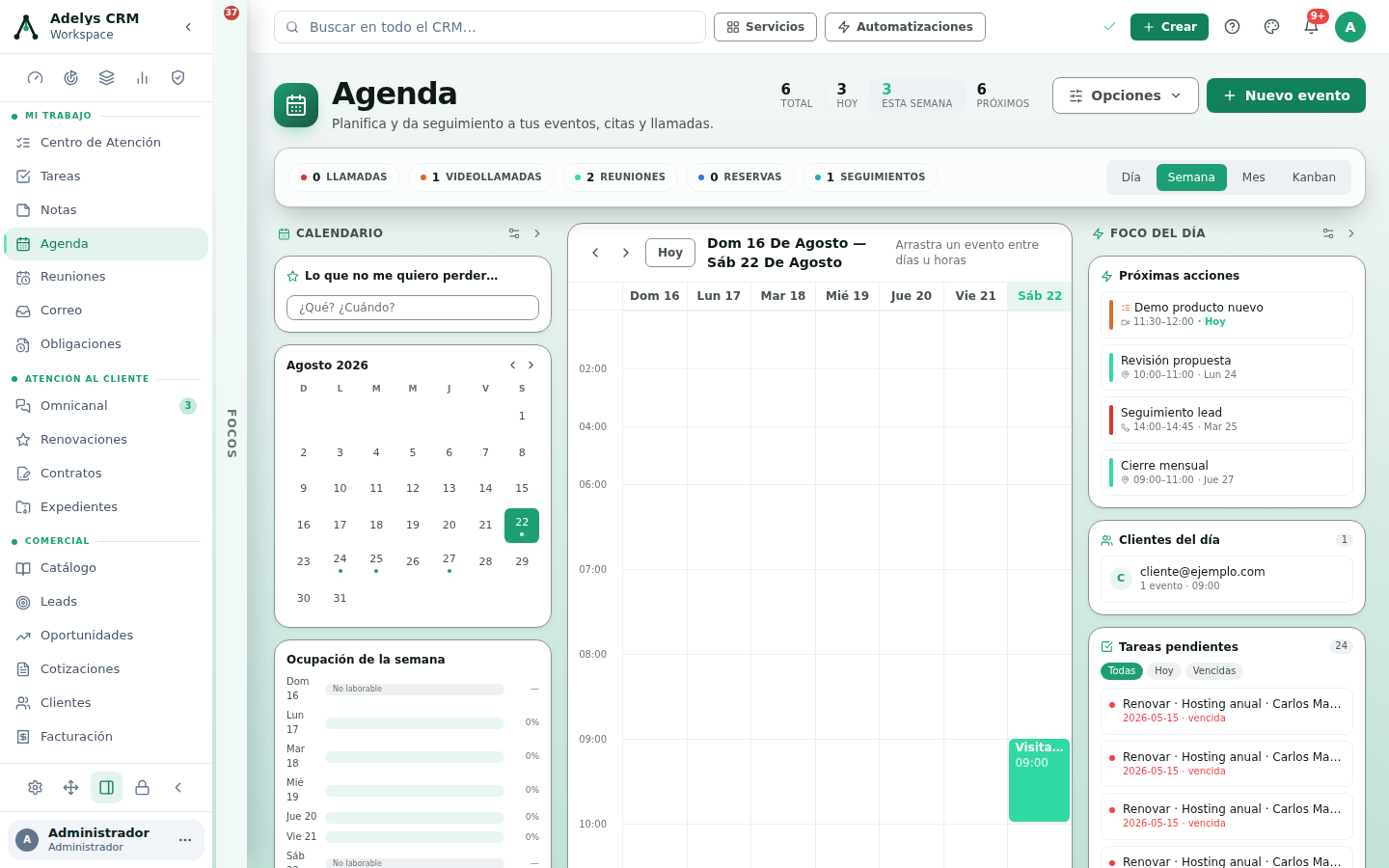
Arriba a la derecha, dentro del marco: Día · Semana · Mes · Kanban.
- Día — la rejilla de horas. Para trabajar el día de hoy.
- Semana — siete columnas. Arrastras un evento entre días u horas y se reagenda; es la vista para mover cosas.
- Mes — el panorama, para ver dónde queda hueco.
- Kanban — cuatro cajones: Hoy, Mañana, Esta semana (próximos 5 días) y Este mes (próximos 25 días). Es la vista para preguntarse «¿qué se me viene?» sin pensar en fechas.
Casos prácticos
Ferretería El Tornillo — la visita técnica del sábado
La visita es el sábado a las 9:00 en Vía España. Se arrastra sobre la rejilla de 09:00 a 10:00, tipo Reunión, ubicación «Vía España, local 12» —queda con su enlace a Maps para el técnico— y cliente Ferretería El Tornillo. En Participantes entran el correo del técnico y el del encargado del local, con Enviar invitaciones. En Recordatorio: «Traer la llave del cuarto de equipos y despejar el pasillo del fondo» — eso viaja en el correo. En Mis objetivos, interno: «cerrar el mantenimiento anual». Al volver, lo acordado se escribe en Tareas de seguimiento y al día siguiente aparece en Tareas listo para convertirse en tarea real.
Clínica Vista Hermosa — tres llamadas de cobro sin pisar el consultorio
La administradora agenda tres Llamadas de 15 minutos el martes, cada una con su número en Ubicación y su cliente vinculado. Filtra con el chip LLAMADAS y la rejilla se queda solo con eso. Como cada evento está atado a su ficha, el historial del cliente queda con la llamada registrada y, en Notas (internas), lo que se acordó sobre el pago — que no debe salir en ningún correo.
Preguntas frecuentes
¿Puedo conectar mi Google Calendar?
En la columna izquierda hay un bloque Integraciones de calendario con Google Calendar e iCloud y su botón Conectar, además de la importación de archivos .ics con detección de conflictos. La misma opción está en Opciones ▾ → Conectar calendario.
¿La agenda avisa sola a los invitados?
Solo si tú lo mandas: marca Enviar notificación por correo y pulsa Enviar invitaciones. Después queda escrito «Enviadas» con la fecha. Los estados de los participantes (pendiente / aceptado / rechazado) los actualizas tú al pulsarlos — la Agenda no adivina si alguien confirmó por WhatsApp.
¿Cuál es la diferencia entre un evento y una reunión estructurada?
El evento es el bloque de tiempo. La reunión estructurada es el módulo Reuniones: agenda formal, minuta compartida y aprobación del cliente. Se crea desde el propio evento con el botón Crear reunión estructurada y requiere plan Pro.
¿Por qué veo tareas en la Agenda si son de otro módulo?
Porque planificar el día sin ver lo que está vencido no sirve. El widget Tareas pendientes del Foco del día es una ventana al módulo Tareas, con su filtro Todas / Hoy / Vencidas. Se edita allá, no aquí.
Borré un evento por error. ¿Se recupera?
Sí. El botón de borrar del panel avisa: «El evento se moverá a la papelera. Podrás restaurarlo desde ahí». Entra a Papelera en la barra lateral y restáuralo.
Sigue con
- Tareas — donde aterrizan los compromisos que salen de cada reunión.
- Reuniones estructuradas — cuando el evento necesita agenda, minuta y firma del cliente.
- Metas — para revisar si todo ese calendario está empujando algo.