Biblioteca › Operaciones › Constructor
Constructor: tu propio módulo sin programar
Al terminar vas a tener un módulo nuevo —con los campos, los estados y la vista que tu negocio necesita— funcionando dentro del CRM, con sus primeros registros y los permisos de quién lo ve y quién lo edita.
Antes de empezar
- El módulo Constructor activo (plan Business o superior).
- Antes de crear un módulo, mira si ya existe: el CRM trae Activos, Órdenes de trabajo, Reservas, Expedientes… El Constructor es para lo que no encaja en ninguno —pólizas, inspecciones, reclutamiento, mantenimientos—, un módulo por caso.
- Escribe en un papel qué datos guardas de cada caso y por qué etapas pasa: eso serán los campos y los estados.
Paso a paso
Míralo hecho. Los pasos de este tutorial, tal cual en el CRM: el cursor hace cada clic donde se hizo de verdad. Pulsa el número de un paso para ir a su cuadro.
Abre Constructor y elige cómo empezar
En la barra lateral, Constructor. Arriba: Módulos creados, Registros y Plantillas. Debajo, Plantillas por industria —Pólizas, Inspecciones, Reclutamiento—, cada una con sus campos y estados listos; Usar plantilla la instala y te lleva al módulo. Para empezar de cero, pulsa + Nuevo módulo.
Dale identidad
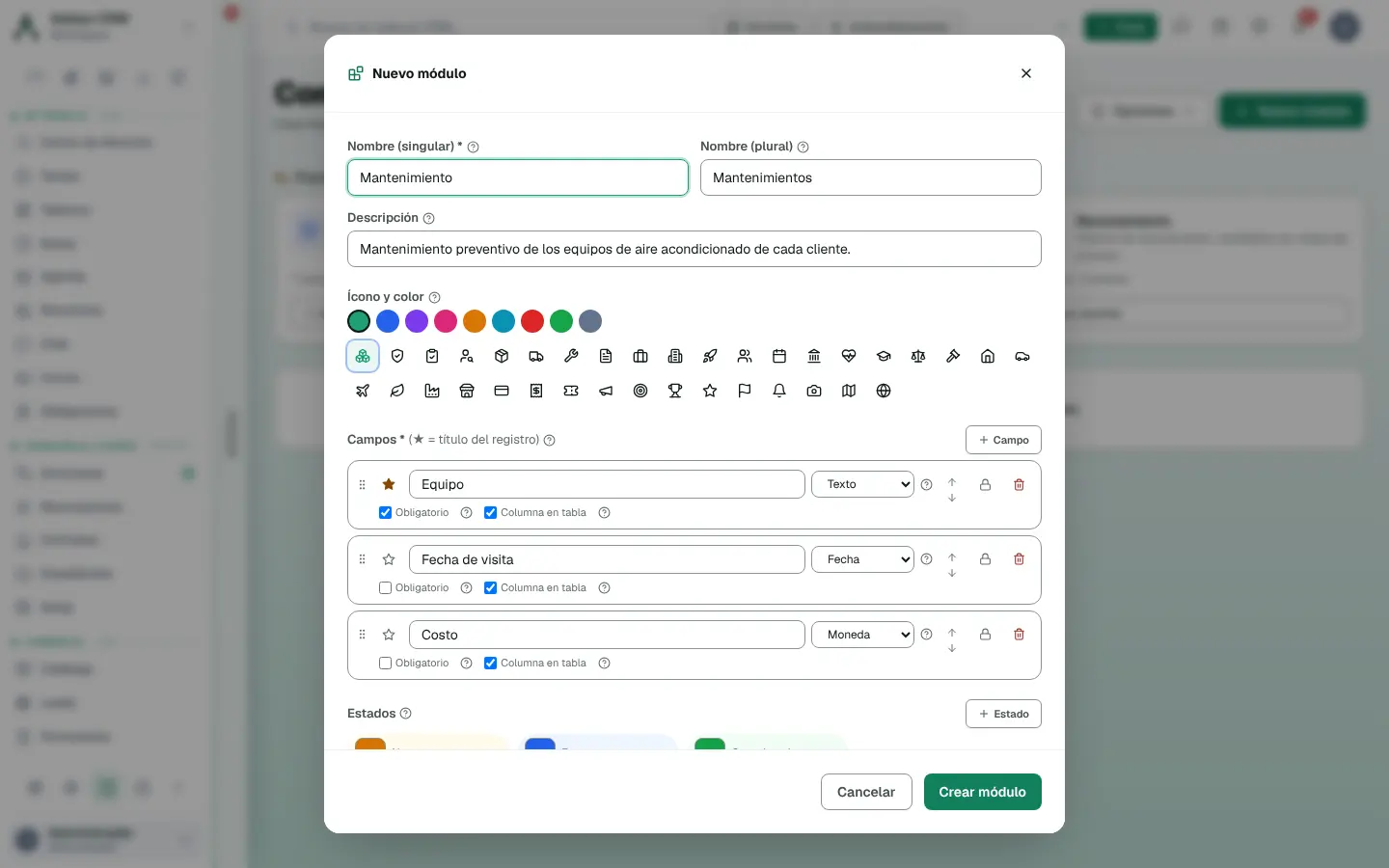
Nombre (singular) —obligatorio, sale en botones como «Nuevo …»—, Nombre (plural) —el del menú y los listados—, Descripción y Ícono y color, que tiñe los acentos del módulo.
Define los campos
El módulo nace con un campo Título; renómbralo y suma los demás con + Campo. Cada uno lleva su nombre y su tipo: Texto, Texto largo, Número, Moneda, Fecha, Lista (con sus opciones separadas por coma), Casilla, Correo, Teléfono, Enlace, Relación (con un cliente o con otro módulo del Constructor) e Imagen.
La estrella marca el campo que hace de título del registro. Debajo de cada campo: Obligatorio y Columna en tabla; el candado define si algún rol no lo ve o solo lo lee. Se reordenan arrastrando o con las flechas.
Estados, vista y permisos
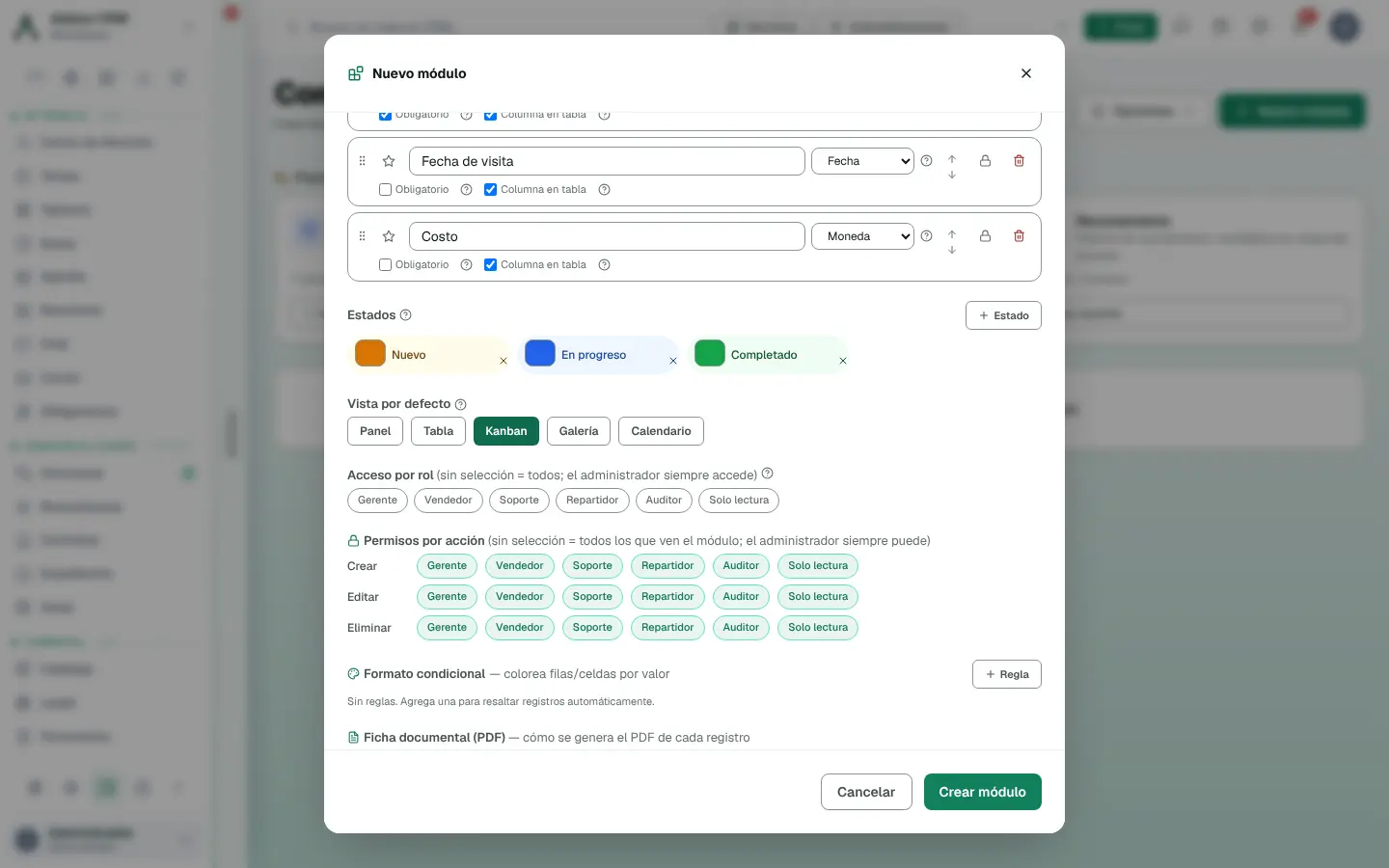
Estados: vienen Nuevo, En progreso y Completado; renómbralos, cámbiales el color o suma más con + Estado. El primero es el inicial. Vista por defecto: Panel, Tabla, Kanban, Galería o Calendario.
Acceso por rol decide quién ve el módulo (sin selección, todos; el administrador siempre) y Permisos por acción, quién puede crear, editar y eliminar. Formato condicional colorea la fila o la celda según un valor. Ficha documental (PDF) define el encabezado, el membrete, qué campos se imprimen y el pie de página. Pulsa Crear módulo.
Captura los primeros registros
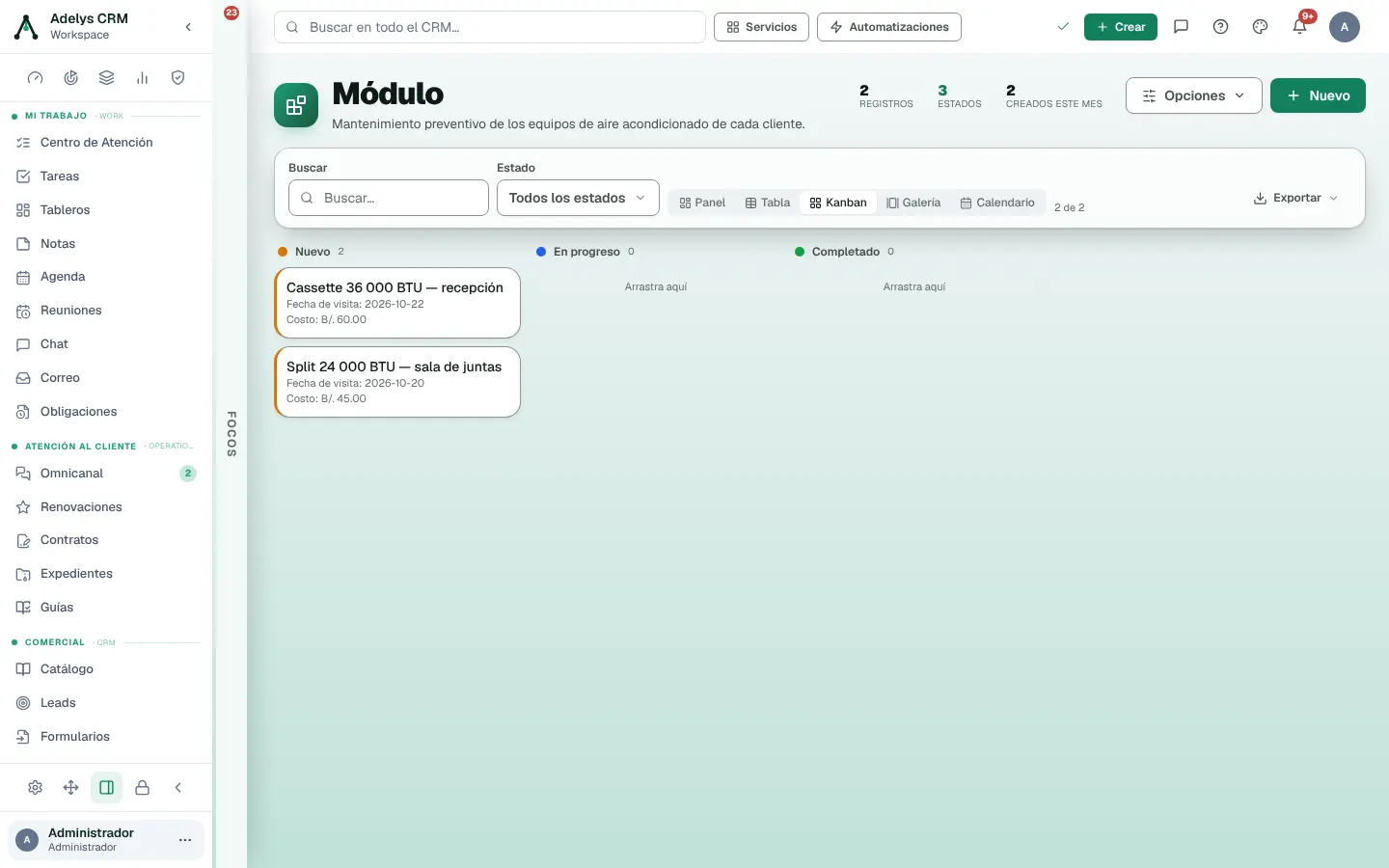
El módulo abre su propia pantalla, con Registros, Estados y Creados este mes arriba. Pulsa + Nuevo: el formulario sale de tus campos, con los obligatorios marcados y el Estado al final. Pulsa Crear. Un registro abierto se descarga como ficha PDF.
Trabájalo en la vista que te sirva
Cambia entre Panel (totales, sumas de los campos de moneda o número, reparto por estado y últimos registros), Tabla, Kanban (arrastra entre columnas para cambiar el estado), Galería (con el campo Imagen) y Calendario (con un campo Fecha). Filtra por estado, busca y exporta.
Casos prácticos
Frío Total — mantenimientos de aires acondicionados
La empresa crea «Mantenimientos» con Equipo, Fecha de visita, Costo y una relación con el cliente. Vista por defecto Kanban con Programado, En visita y Completado. Los técnicos (rol Soporte) pueden crear y editar pero no eliminar. El Calendario muestra las visitas de la semana y el Panel suma lo facturable del mes.
Corredora Seguros del Pacífico — pólizas con la plantilla
La corredora instala la plantilla Pólizas, que ya trae vigencia, prima y aseguradora con cuatro estados. Le agrega un campo Lista con el ramo y una regla de formato condicional que pinta la fila de las pólizas por vencer. La ficha PDF sale con su membrete para enviarla al asegurado.
Preguntas frecuentes
¿Hace falta saber programar?
No. Todo se define con formularios: nombres, tipos de campo, estados y casillas de permisos.
¿Puedo enlazar el módulo con mis clientes?
Sí: un campo de tipo Relación que Vincula a «Clientes (CRM)» o a otro módulo del Constructor. Desde el registro vinculado se ven los registros que apuntan a él.
¿Puedo sacar los registros a Excel?
Sí: el botón Exportar de la barra de filtros descarga los registros que estás viendo.
Sigue con
- Usuarios y roles — los roles que usas en los permisos del módulo.
- Membrete empresarial — el que sale en la ficha PDF de cada registro.
- Centro de Plantillas — el índice de todas las plantillas del CRM.