Biblioteca › Operaciones › Courier
Courier: casilleros, paquetes y avisos de cada estado
Al terminar vas a tener un cliente con su casillero, un paquete registrado con su guía, su peso y su cobro calculado, y vas a saber moverlo hasta «Entregado» con el aviso al cliente en cada paso y la factura en borrador al final.
Antes de empezar
- El módulo Courier activo (plan Pro o superior). Es aparte de Pedidos a propósito: Pedidos es «te vendí algo y te lo llevo»; Courier es «recibo algo tuyo fuera y te lo traigo».
- Revisa Configuración una vez: tu punto de entrega (nombre, teléfono, dirección, horario), el prefijo del casillero (PTY de fábrica), tus orígenes (Miami de fábrica), los estados y la tarifa.
- Para que la entrega cree la factura, el cliente necesita RUC y DV.
Paso a paso
Míralo hecho. Los pasos de este tutorial, tal cual en el CRM: el cursor hace cada clic donde se hizo de verdad. Pulsa el número de un paso para ir a su cuadro.
Abre Courier
En la barra lateral, Courier. Arriba: En bodega, Casilleros, Prealertas, Sin dueño, Rezagados (parados en el mismo estado más días de los que fijaste) y Por cobrar. Las pestañas: Paquetes, Clientes, Prealertas, Informes, Correos y Configuración.
Da de alta el casillero del cliente
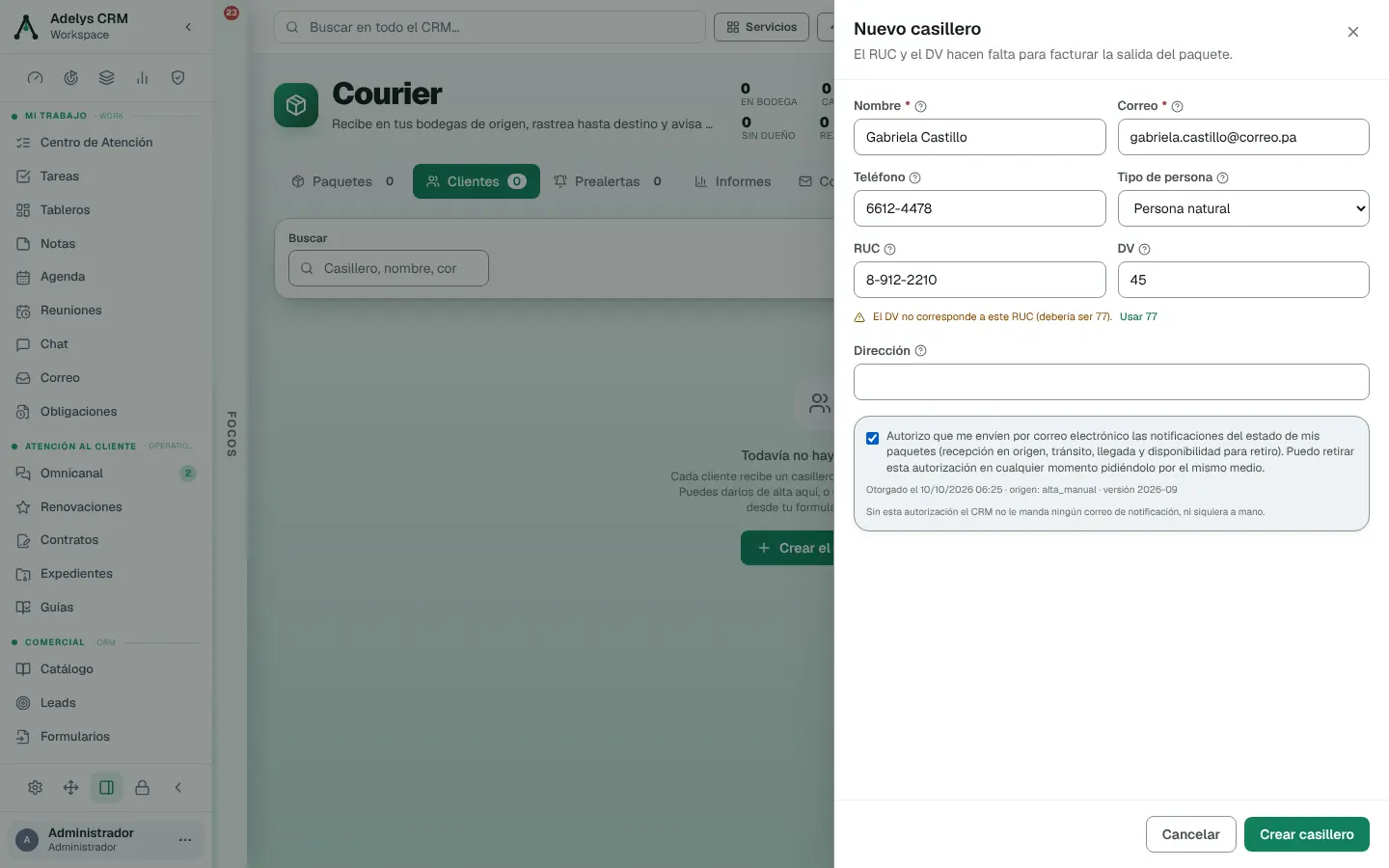
En Clientes, pulsa Nuevo casillero. Nombre y Correo son obligatorios: sin correo no hay avisos. Luego Teléfono, Tipo de persona, RUC, DV y Dirección para la entrega a domicilio.
La casilla de autorización no es una más: sin ella el CRM no le manda ningún correo de notificación, ni siquiera a mano. Queda registrado cuándo se otorgó y con qué texto; si se revoca, conserva la fecha de baja. Pulsa Crear casillero: recibe su código correlativo (PTY-0001…).
Registra el paquete que llegó
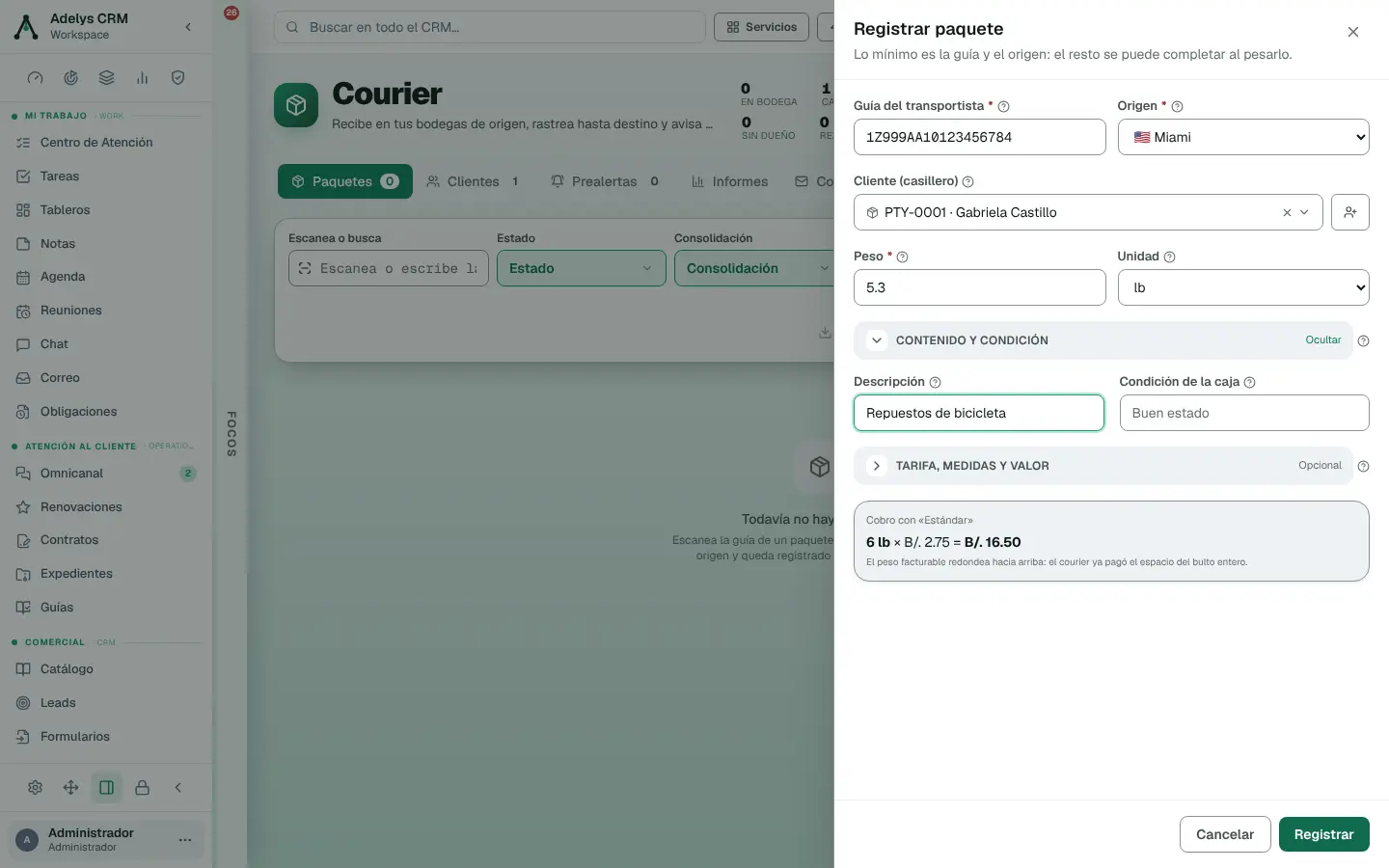
Pulsa + Registrar paquete. El cursor queda en la Guía del transportista (la que lee la pistola); lo mínimo es la guía y el Origen. A la vista también están el casillero, el peso y la unidad; el contenido, la condición, la tarifa, las medidas y el valor declarado van en dos secciones plegables con su resumen. En Cliente (casillero) eliges al dueño; el botón de al lado crea un casillero nuevo sin salir. Si la caja no trae un casillero legible, registra el paquete igual y escribe lo que venía en la caja: queda como sin dueño para asignarlo después.
También puedes escanear la guía en Escanea o busca de la pestaña Paquetes: si no existe, abre el alta con la guía puesta. Y Importar sube el manifiesto CSV de tu bodega de origen, sin avisar a nadie.
Pésalo y deja que calcule el cobro
Peso y Unidad (lb o kg); alto, ancho y largo (en Tarifa, medidas y valor) solo si tu tarifa cobra por volumen. En Contenido y condición: Descripción, Condición de la caja (la prueba ante un reclamo), Tarifa y Valor declarado. Debajo ves el cobro: el peso facturable redondea siempre hacia arriba, 5.3 lb se cobran como 6. Pulsa Registrar.
Muévelo de estado y avisa
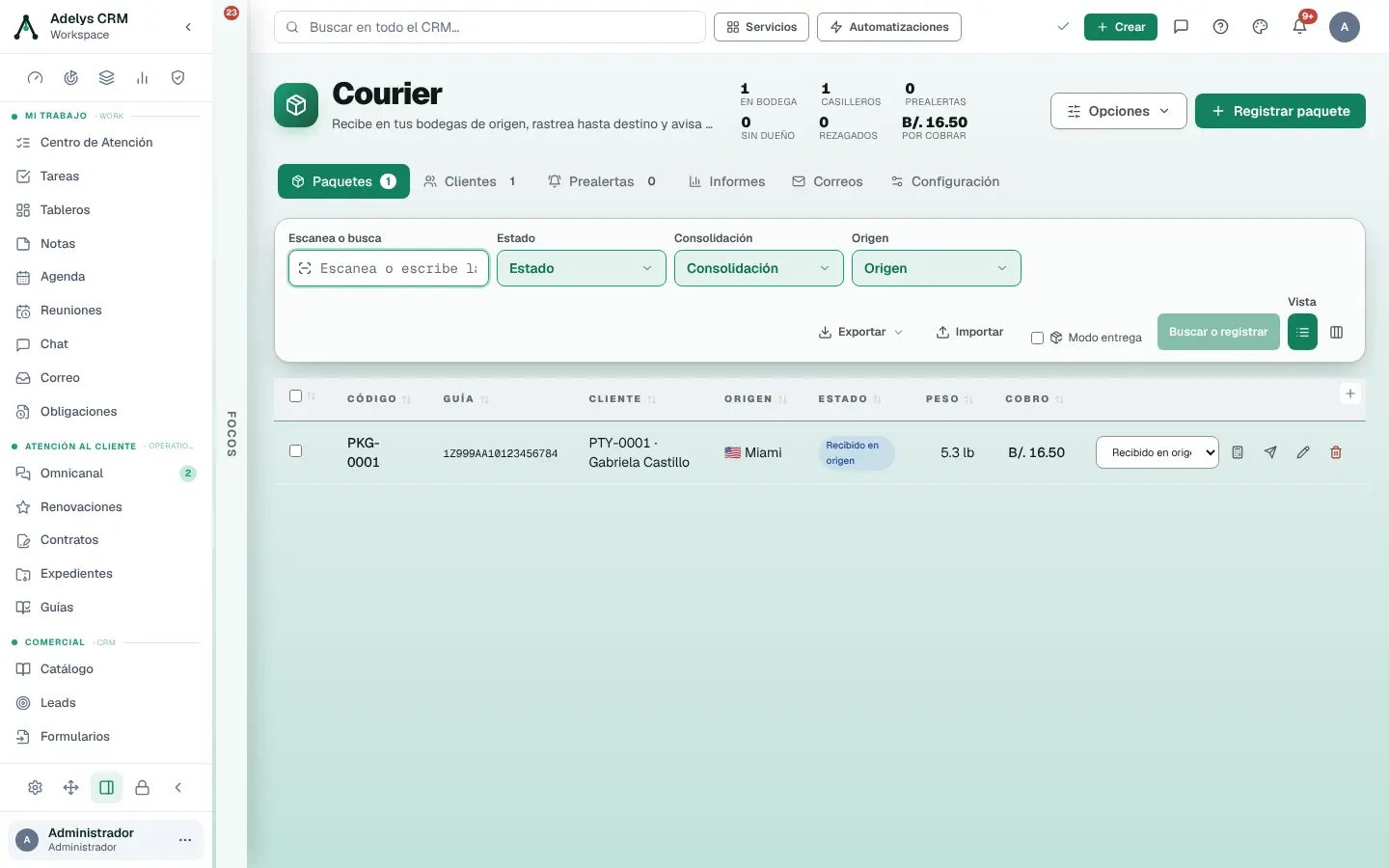
El paquete entra en Recibido en origen. El selector de su fila lo mueve: En tránsito a destino, Recibido en destino, Listo para retirar, Entregado. Si el estado tiene aviso encendido y una plantilla, el cliente recibe el correo; el CRM te dice si salió o por qué no.
Selecciona varios para Mover todos a…, recalcular el cobro o Consolidar los bultos de un mismo casillero para que viajen y se entreguen como uno.
Casa las prealertas
En Prealertas registras lo que el cliente te avisa que compró: Guía, Cliente, Tienda, Valor declarado y Descripción. Cuando llega un paquete sin dueño con esa guía, la prealerta dice «Casa con un paquete sin dueño» y Casar lo asigna a su casillero.
Ajusta estados, tarifas y correos
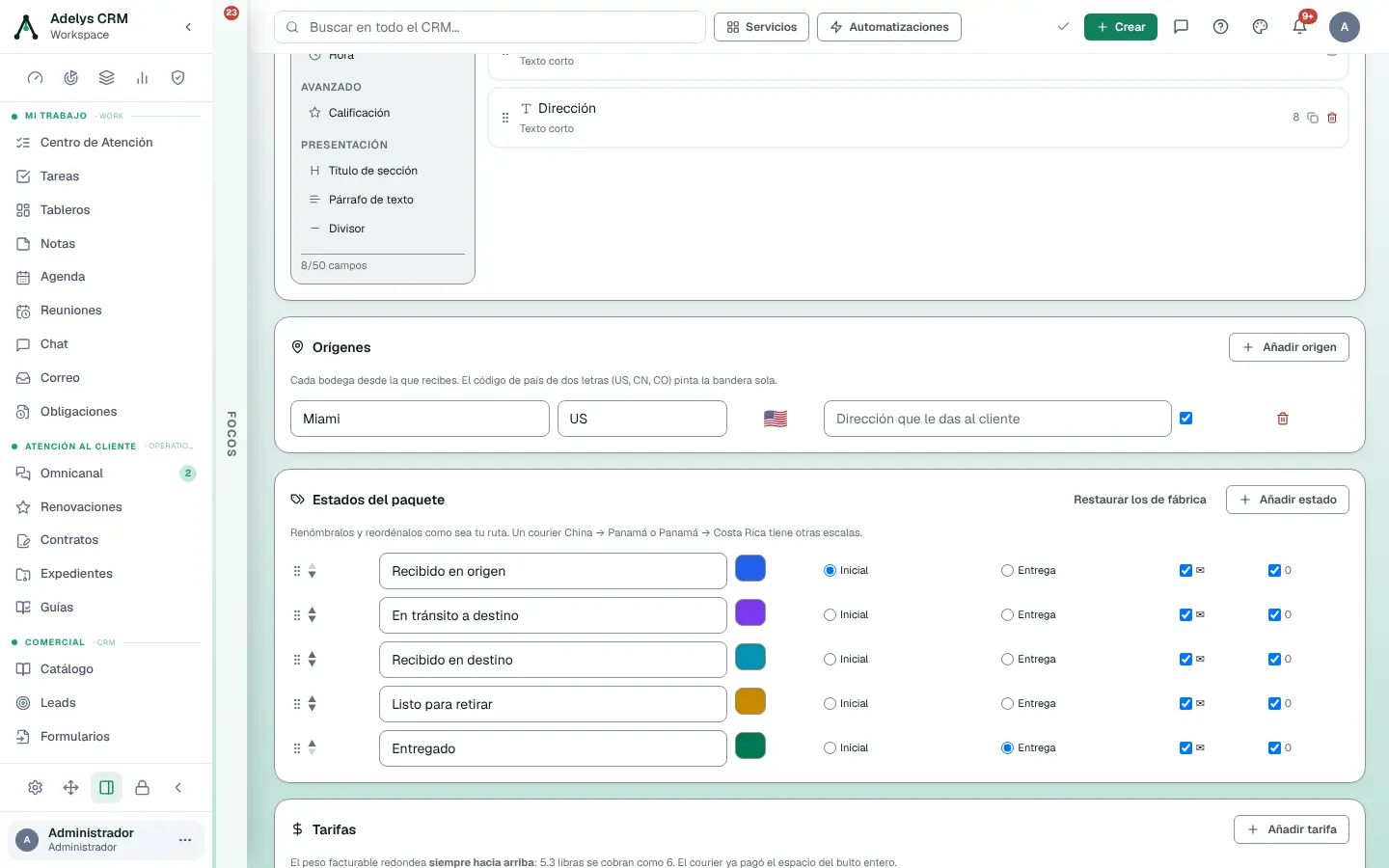
En Configuración: los Orígenes (la bandera sale del código de país), los Estados del paquete —renómbralos y reordénalos según tu ruta; uno es el Inicial, otro la Entrega, y cada uno lleva su ✉ para avisar o no— y las Tarifas, con mínimo, divisor volumétrico y escalones de precio, más un campo para probar con un peso.
En Correos está la plantilla de cada estado, con variables del paquete y una vista de «Así lo lee el cliente». Si un estado avisa y no tiene plantilla, la pestaña te lo advierte: no saldrá nada.
Entrega y revisa la operación
Enciende Modo entrega en Paquetes: cada escaneo de un paquete Listo para retirar lo entrega y crea su factura en borrador; lo que no está listo se abre para mirarlo. La entrega se registra paquete a paquete, escaneando su código.
En Informes: la Hoja de ruta del mensajero, se arma sola con lo que está en el estado previo a la entrega; Por cliente, el volumen en un rango de fechas; y Operación.
crm.adelys.app/casillero/tu-direccion donde tus clientes se dan de alta solos, con su consentimiento y su casillero; requiere el enlace a tu aviso de privacidad. La página de rastreo pide la guía y el casillero, para que nadie recorra guías ajenas.Casos prácticos
Envíos Istmo Express — la caja sin casillero que ya no se pierde
Llega a Miami una caja con el casillero borroso. La bodega la registra igual con lo que se lee («PTY-01…») y queda sin dueño. Esa tarde, Gabriela crea una prealerta con la guía; la prealerta marca «Casa con un paquete sin dueño», el operador pulsa Casar y el paquete sigue su ruta con el aviso de «Recibido en origen».
Courier Bahía — tres compras del mismo cliente, un solo grupo
Un cliente compra en tres tiendas la misma semana. Al llegar los tres bultos, el operador los selecciona y pulsa Consolidar: quedan marcados como un grupo del mismo casillero y, con un clic en la marca de consolidado, se seleccionan juntos para moverlos de estado a la vez.
Preguntas frecuentes
¿Puedo tener varias bodegas de origen?
Sí. En Configuración → Orígenes pulsa Añadir origen. Un origen con paquetes no se borra: se apaga, y deja de ofrecerse al registrar.
¿Puedo cambiar los nombres de los estados?
Sí, y agregar los tuyos con Añadir estado. Debe haber un estado inicial y uno de entrega; los demás los ordenas con las flechas.
¿Por qué no le llegó el aviso al cliente?
Las tres causas habituales: el cliente no tiene la autorización marcada, el estado no tiene ✉ encendido, o ese estado no tiene plantilla en Correos. El CRM te dice cuál fue al mover el paquete.
Sigue con
- Facturación electrónica — para emitir la factura que la entrega deja en borrador.
- Registrar y cobrar ingresos — el cobro del flete.
- Pedidos y entregas — si además vendes y despachas productos.