Biblioteca › Operaciones › Mesa de ayuda
Mesa de ayuda: solicitudes, SLA y base de conocimiento
Al terminar vas a saber levantar una solicitud con su reloj de SLA corriendo, atenderla dejando rastro de lo que ve el cliente y de lo que no, medir las horas que se pasaron del contrato, y cerrar con una calificación. Y vas a tener un panel que dice cuál atender primero sin que nadie lo decida a dedo.
Antes de empezar
- Ten el cliente creado: en la solicitud es un campo obligatorio (aunque el propio selector te deja crearlo ahí mismo con Crear nuevo cliente).
- La mesa de ayuda vive como una pestaña dentro de Servicio al cliente: en la barra lateral entra por Servicio, y arriba verás las pestañas Freelancers · Órdenes de trabajo · Servicios de clientes · Suscripciones · Mesa de ayuda · Referidos.
- Ten a mano cuántas horas incluye el contrato de ese cliente. Es el número que decide qué se factura y qué no.
Paso a paso
Míralo hecho. Los pasos de este tutorial, tal cual en el CRM: el cursor hace cada clic donde se hizo de verdad. Pulsa el número de un paso para ir a su cuadro.
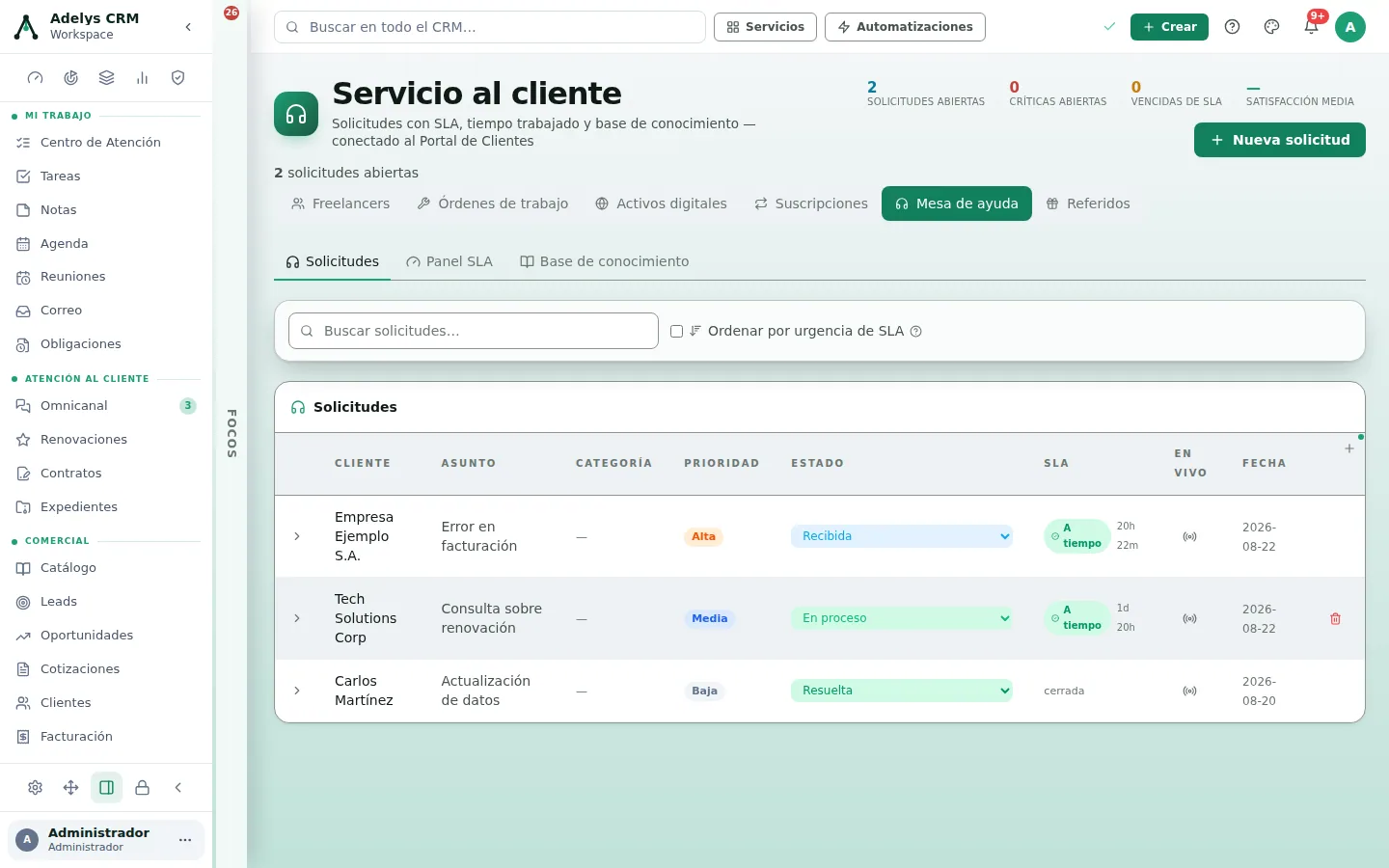
Abre la Mesa de ayuda y lee el veredicto
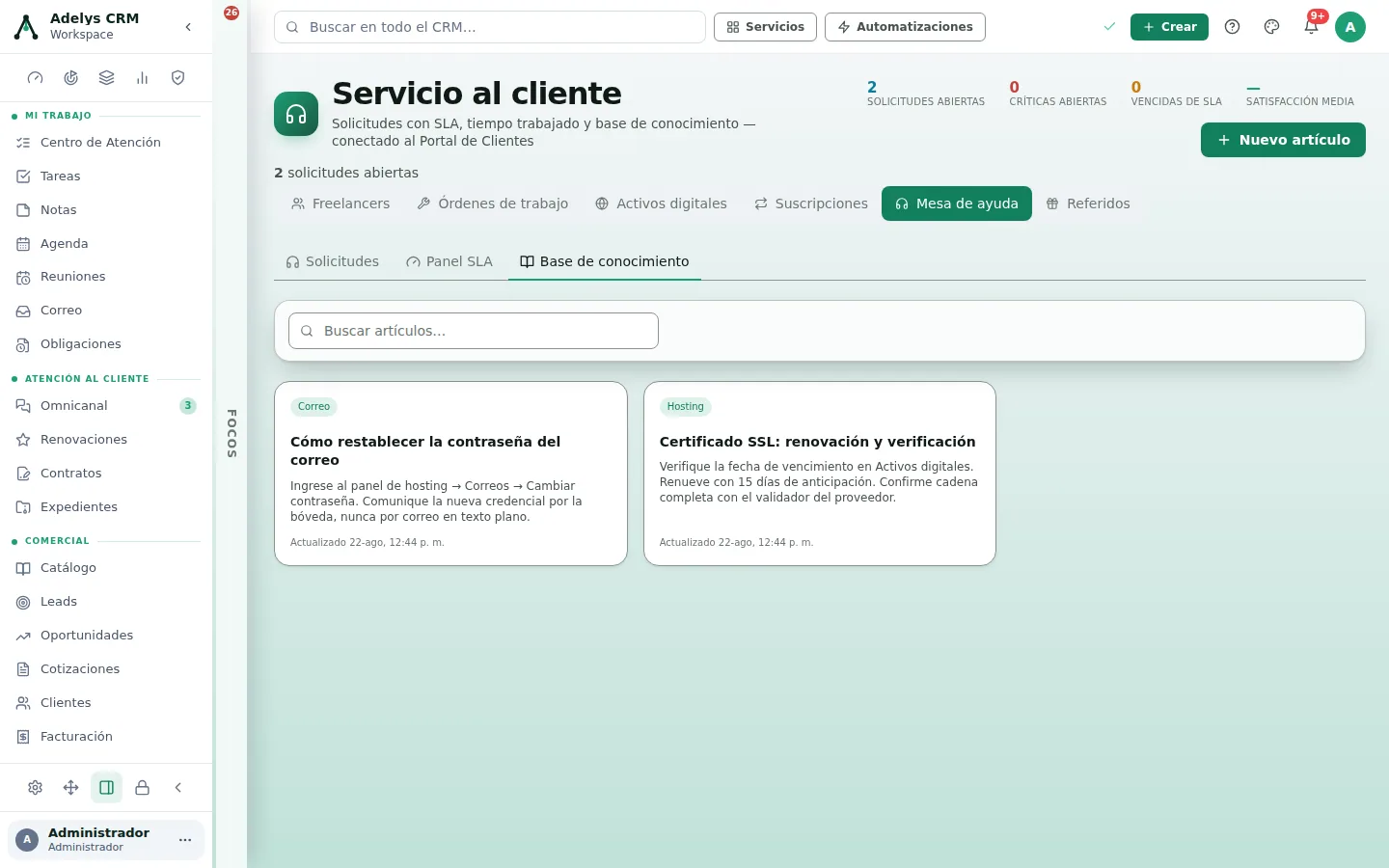
El encabezado no te da un título decorativo: te da el estado de la mesa —«2 solicitudes abiertas»— y cuatro cifras: Solicitudes abiertas, Críticas abiertas, Vencidas de SLA y Satisfacción media. Las tres primeras filtran la lista al pulsarlas.
Debajo hay tres pestañas propias: Solicitudes, Panel SLA y Base de conocimiento.
Crea la solicitud — la prioridad es la que fija el reloj
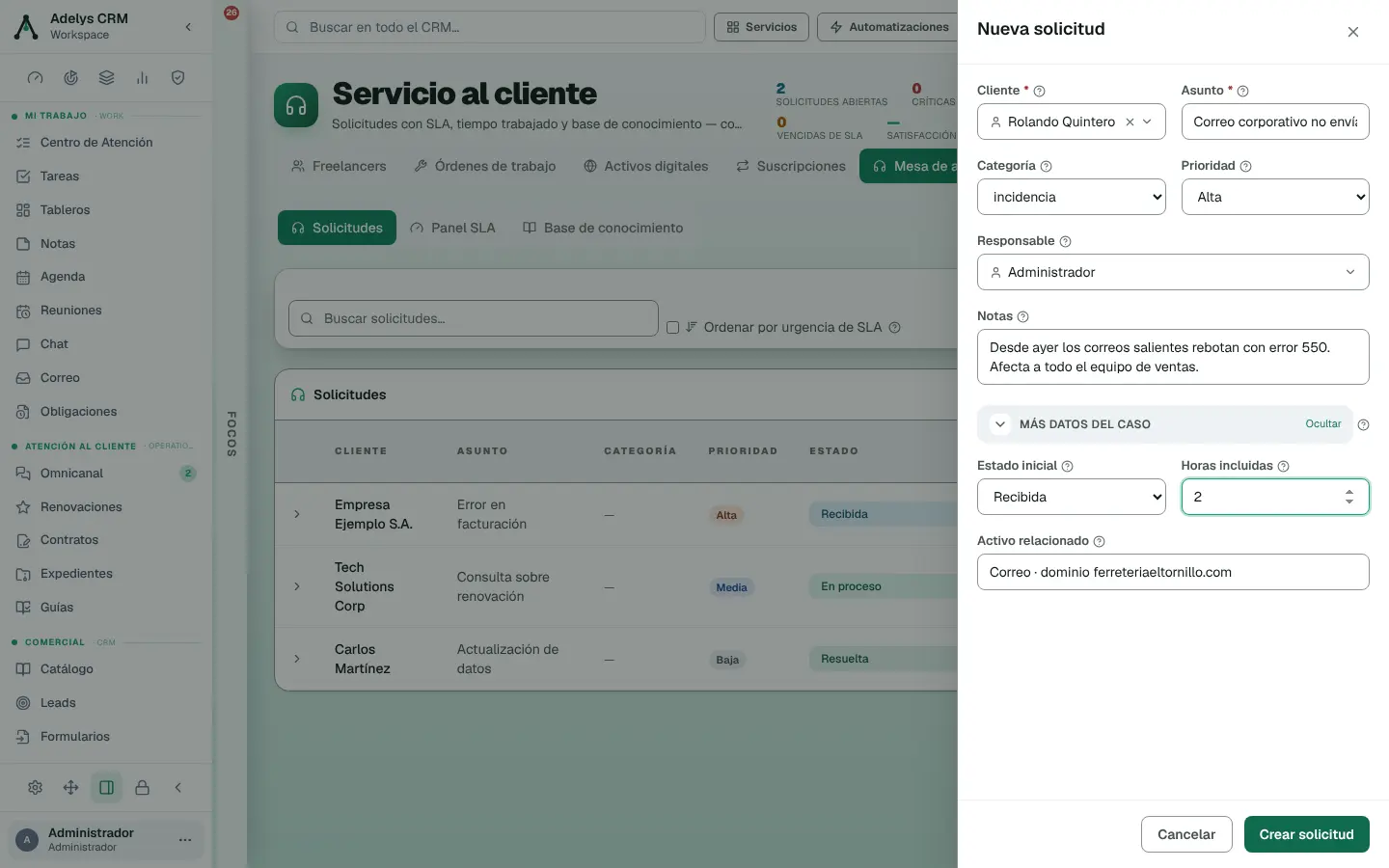
Pulsa + Nueva solicitud. Se abre un panel lateral con: Cliente (búscalo o créalo ahí mismo), Asunto, Categoría (soporte, incidencia, consulta, cambio, mantenimiento, facturación), Prioridad, Responsable y Notas; y en la sección plegable Más datos del caso, el Estado inicial, las Horas incluidas y el Activo relacionado.
La Prioridad no es una etiqueta: define los dos plazos del SLA, y se calculan al crear la solicitud.
- Crítica — responder en 1 h, resolver en 4 h.
- Alta — responder en 4 h, resolver en 24 h.
- Media — responder en 8 h, resolver en 48 h.
- Baja — responder en 24 h, resolver en 72 h.
Mueve el estado desde la propia lista
La columna Estado es un desplegable editable en la fila, sin abrir nada. Los estados cubren el recorrido real de un caso: Recibida, Pendiente de revisión, Asignada, En análisis, Información solicitada al cliente, Esperando respuesta del cliente, Documentación recibida, En proceso, En espera de tercero, Pendiente de aprobación, y los tres de cierre: Resuelta, Cerrada y Cancelada.
Cada cambio de estado actualiza el portal del cliente: ahí lo ve sin que tengas que escribirle. ⚠️ Adelys no le manda un correo por el cambio de estado — ninguna ruta del servidor lo envía, y por eso no te lo decimos. Lo que sí tienes es la casilla Recordarme avisar al cliente en el próximo cambio dentro del caso: te deja el recordatorio en tu campana para que le escribas tú por donde ya hablas con él. El aviso al pie del cambio te dice lo que pasó de verdad.
Abre el caso y trabájalo
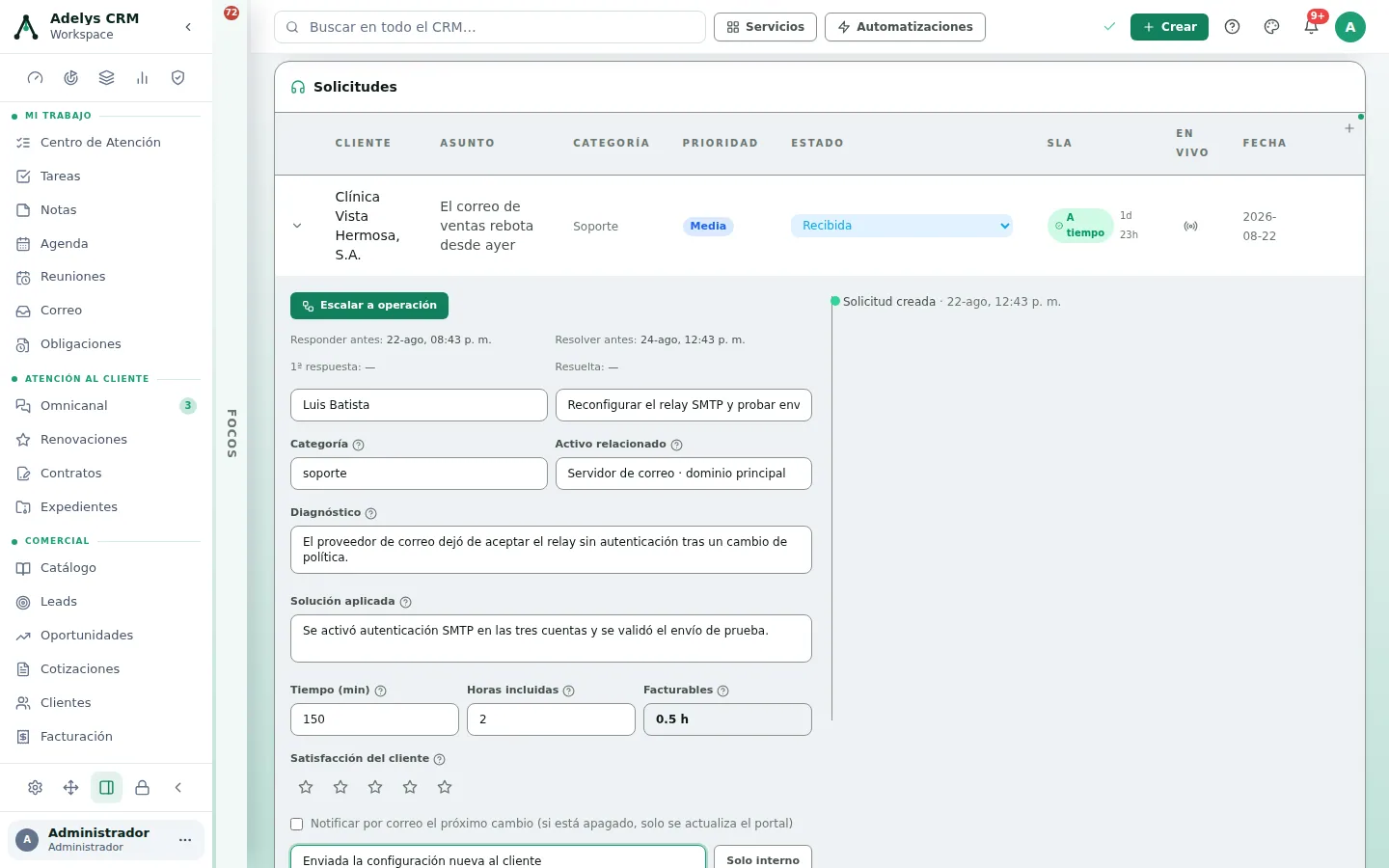
Pulsa la fila y se despliega el caso completo. A la izquierda, lo que hay que llenar; a la derecha, la línea de tiempo.
- Responder antes y Resolver antes con fecha y hora exactas, más 1ª respuesta y Resuelta cuando ocurran. Si te pasaste, se pinta en rojo.
- Responsable y Próximo paso — el próximo paso lo ve el cliente en su portal. Escríbelo pensando en él, no en ti.
- Diagnóstico (la causa raíz) y Solución aplicada (qué se hizo). Estos dos campos son los que alimentan después la base de conocimiento.
- Tiempo (min), Horas incluidas y Facturables. El tercero no se escribe: se calcula. Con 150 minutos trabajados y 2 horas incluidas, quedan 0.5 h facturables.
- Satisfacción del cliente — cinco estrellas, y alimentan la cifra «Satisfacción media» del encabezado.
Deja rastro: lo que ve el cliente y lo que no
Abajo del caso hay un campo de línea de tiempo con dos formas de guardar, y la diferencia importa:
- Escribes y pulsas Enter → el evento queda visible para el cliente en su portal (punto verde en la línea).
- Escribes y pulsas Solo interno → el evento queda para tu equipo y se marca «(interno)» (punto gris).
Es la misma caja de texto: lo que cambia es el botón. Ahí es donde va «el proveedor no contesta desde el martes» sin que el cliente lo lea.
Escala a operación cuando el caso deja de ser un caso
El botón Escalar a operación convierte la solicitud en una operación del módulo Operaciones, con dos pasos ya puestos —Atender la solicitud y Aprobar el cierre— y con el cliente, la prioridad y el responsable heredados. La solicitud pasa a En proceso y queda enlazada: el botón cambia a Ver operación vinculada.
Úsalo cuando el caso ya no se resuelve contestando, sino ejecutando algo con pasos y aprobación.
Usa el Panel SLA para decidir a quién atender primero
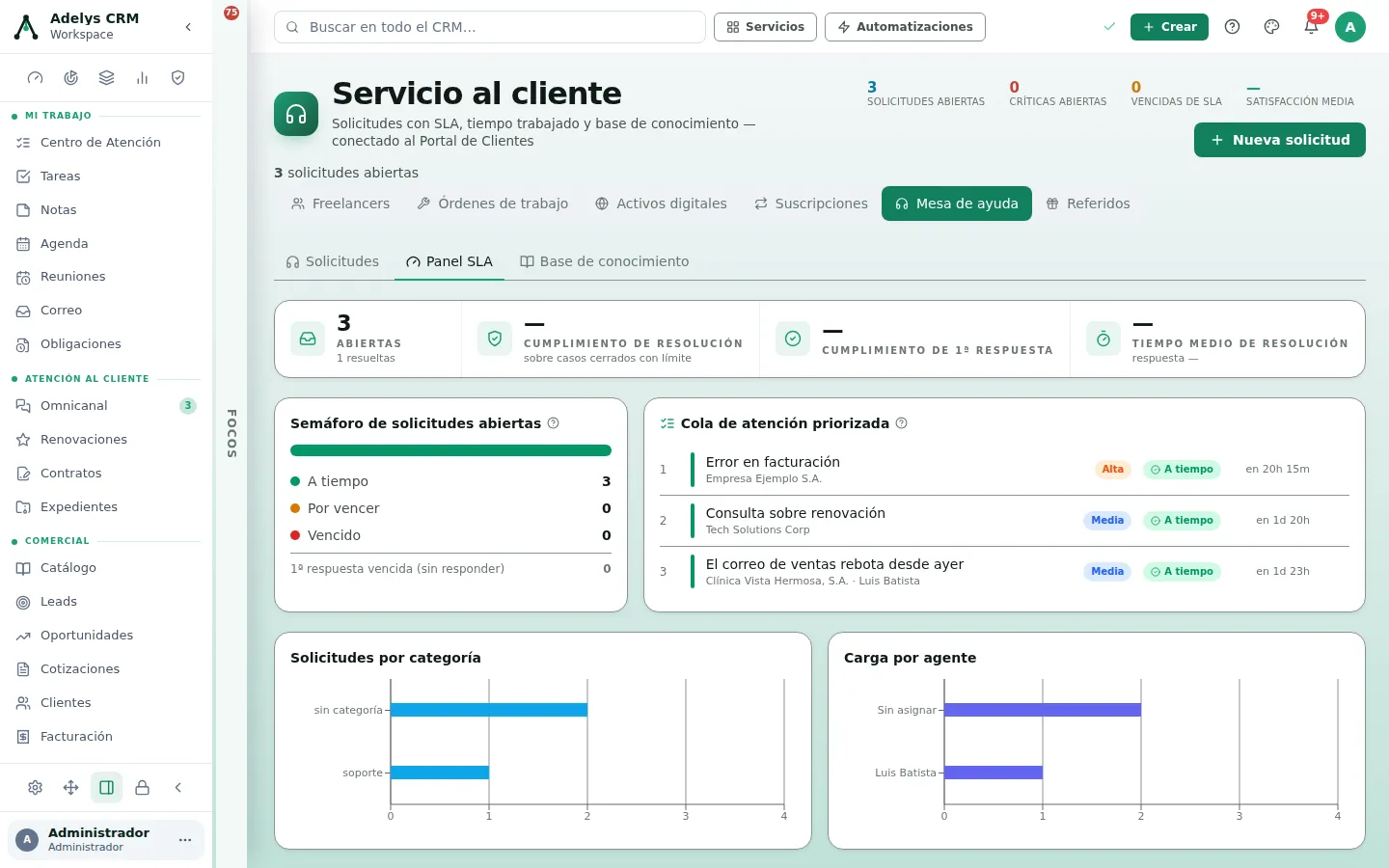
Pestaña Panel SLA. Arriba, cuatro medidas: Abiertas, Cumplimiento de resolución, Cumplimiento de 1ª respuesta y Tiempo medio de resolución.
Debajo, las dos piezas que se usan a diario:
- Semáforo de solicitudes abiertas — A tiempo, Por vencer y Vencido. «Por vencer» no es una corazonada: entra cuando queda menos del 25 % de la ventana de resolución. Al pie, aparte, las que aún no tienen ni primera respuesta.
- Cola de atención priorizada — la lista ordenada: primero las vencidas, luego las por vencer, luego por prioridad y por fecha límite más cercana. Pulsar una te lleva a su caso.
Más abajo, Solicitudes por categoría y Carga por agente: dónde se rompe el servicio y quién está saturado.
Convierte la solución en artículo
Pestaña Base de conocimiento → + Nuevo artículo: Título, Categoría (Correo, Hosting, Dominios…) y Contenido; la casilla Publicar en la Ayuda del portal lo deja ver también a tus clientes. Pulsa Guardar artículo. Los artículos quedan en tarjetas buscables desde el mismo buscador de la mesa.
La regla al escribirlos está en la ayuda del propio campo y conviene tomársela en serio: sin credenciales en texto plano. Un artículo de la base de conocimiento lo lee todo el equipo.
Casos prácticos
Clínica Vista Hermosa — el correo caído y las horas que sí se cobran
La clínica reporta a las 8:10 a. m. que el correo de ventas rebota. Se levanta la solicitud con categoría soporte, activo Servidor de correo · dominio principal y 4 horas incluidas según su contrato. El técnico marca En vivo, escribe en la línea de tiempo «Revisando la configuración del relay» —visible para el cliente— y deja como interno «el proveedor cambió la política sin avisar». Al resolver, llena Diagnóstico y Solución aplicada, registra 150 minutos y el campo Facturables muestra 0.5 h. Esa media hora es la que entra a la factura del mes, con la explicación escrita al lado. Al cerrar, se piden las estrellas.
Ferretería El Tornillo — de reclamo a operación con aprobación
Un cliente reclama que le facturaron dos veces. Entra como solicitud de categoría facturación, prioridad alta (responder en 4 h, resolver en 24). Pero devolver dinero no lo decide el que contesta el teléfono: se pulsa Escalar a operación y el caso se convierte en una operación con los pasos Atender la solicitud y Aprobar el cierre, este último con aprobación obligatoria. La solicitud queda En proceso y enlazada, así que el cliente sigue viendo su caso vivo en el portal mientras administración firma por dentro.
Preguntas frecuentes
¿Se puede cambiar el SLA de un caso ya creado?
Los plazos se calculan a partir de la prioridad y de la fecha de creación. Lo que ves en el caso —Responder antes y Resolver antes— son esas fechas límite. Si el caso era más grave de lo que parecía, lo honesto es dejar el registro y anotarlo en la línea de tiempo, no cambiar el reloj para que cuadre.
Cerré un caso y el cliente volvió a escribir.
Dentro del caso cerrado aparece el botón Reabrir. La solicitud vuelve a abrirse y queda con una etiqueta de reaperturas con su número: es una métrica de calidad, no un castigo — un caso reabierto tres veces es un caso que nunca se resolvió.
¿Qué ve exactamente el cliente en su portal?
El estado, el próximo paso, el aviso de «siendo atendida» si lo encendiste, y los eventos de la línea de tiempo que hayas guardado con Enter. Nunca ve lo que guardaste con Solo interno, ni el diagnóstico ni las notas internas.
¿Y si el cliente no tiene contrato con horas?
Deja Horas incluidas en cero: entonces todo el tiempo registrado cae como facturable. Si el trabajo va por cortesía, déjalo en un número igual o mayor al tiempo trabajado y el campo Facturables queda en 0 h.
¿La solicitud borrada se pierde?
No. El icono rojo manda el caso a la papelera, con su aviso de que puedes restaurarlo desde ahí. Los artículos de la base de conocimiento sí se eliminan de forma definitiva, y el diálogo te lo advierte.
Sigue con
- Órdenes de trabajo — cuando el caso solo se arregla yendo al sitio.
- Expedientes — dónde guardar el contrato de soporte que fija las horas incluidas.
- Proyectos y Operaciones — a dónde va el caso cuando lo escalas.