Biblioteca › Trabajo diario › Proyectos y Operaciones
Proyectos y Operaciones: lo que se planifica y lo que se ejecuta
Son dos módulos y la duda es siempre la misma: cuál uso. Al terminar vas a saber abrir un proyecto desde una plantilla de servicio —que genera fases y tareas solas— y a llevar el trabajo repetitivo por Operaciones, con sus pasos, su reloj de SLA y una bandeja donde se aprueba o se rechaza.
Antes de empezar
- Proyectos entra desde el plan Pro; Operaciones desde Emprendedor.
- Operaciones ejecuta instancias de tus Procesos. Puedes crear una operación manual o de aprobación sin nada previo, pero para crearla «desde proceso» necesitas al menos un proceso definido.
- La dirección /aprobaciones ya no existe por separado: redirige a Operaciones, donde vive la bandeja.
Cuál de los dos
- Proyecto — trabajo con principio y fin, entregables, presupuesto y cronograma. Cada uno es distinto: «Renovación de red — Clínica Vista Hermosa».
- Operación — la misma cosa una y otra vez, con pasos fijos y quien aprueba: una solicitud de vacaciones, una compra, un descuento. El módulo lo define así: «instancias vivas de tus Procesos».
Si el trabajo se repite con las mismas etapas, es una operación. Si cada vez hay que planificarlo, es un proyecto.
Paso a paso
Abre Proyectos y lee las siete cifras
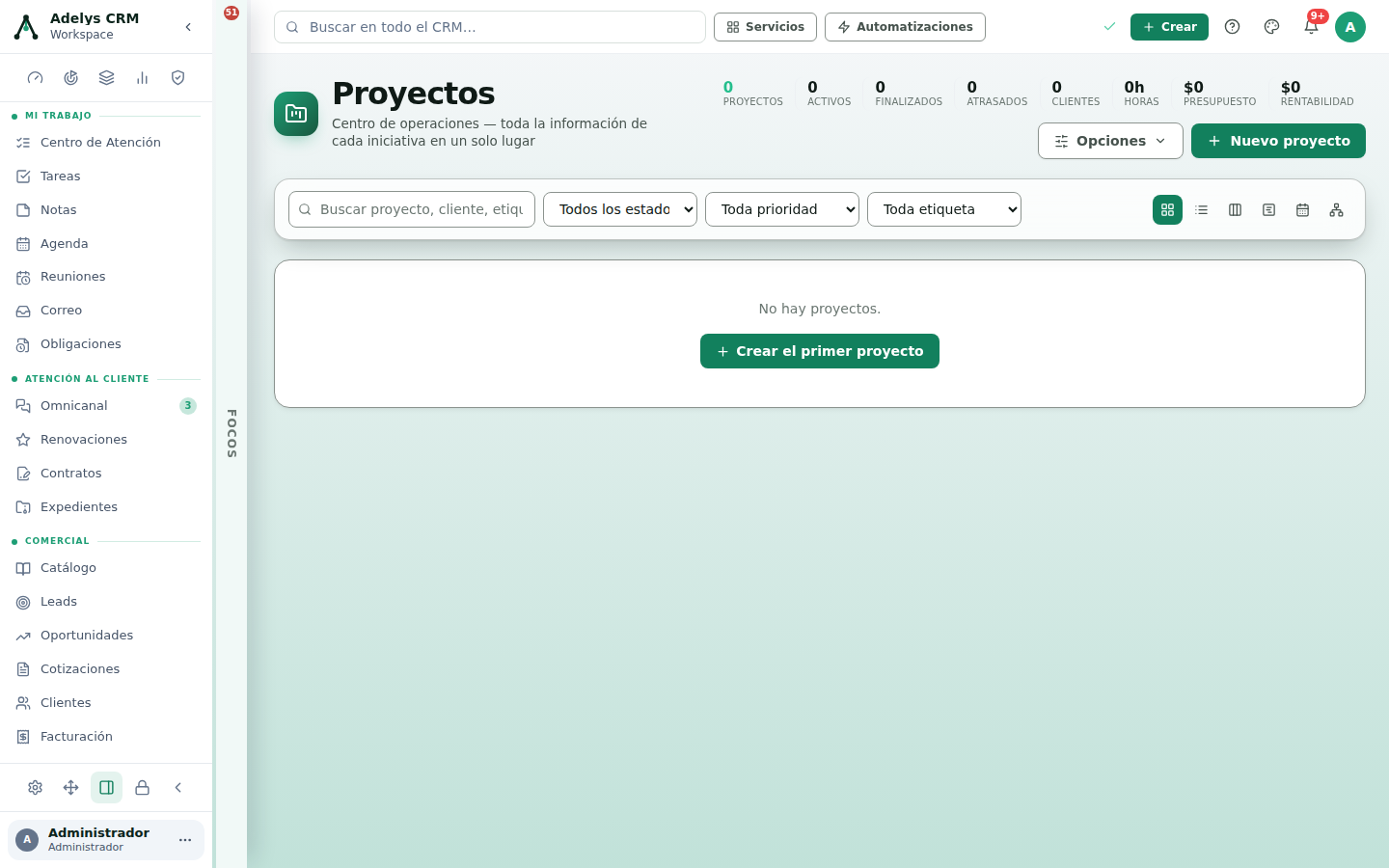
El encabezado no cuenta solo proyectos: Proyectos, Activos, Finalizados, Atrasados, Clientes, Horas, Presupuesto y Rentabilidad. Debajo, el buscador (por proyecto, cliente o etiqueta) y los filtros Todos los estados, Toda prioridad y Toda etiqueta; a la derecha, los seis botones de vista.
Crea el proyecto desde una plantilla de servicio
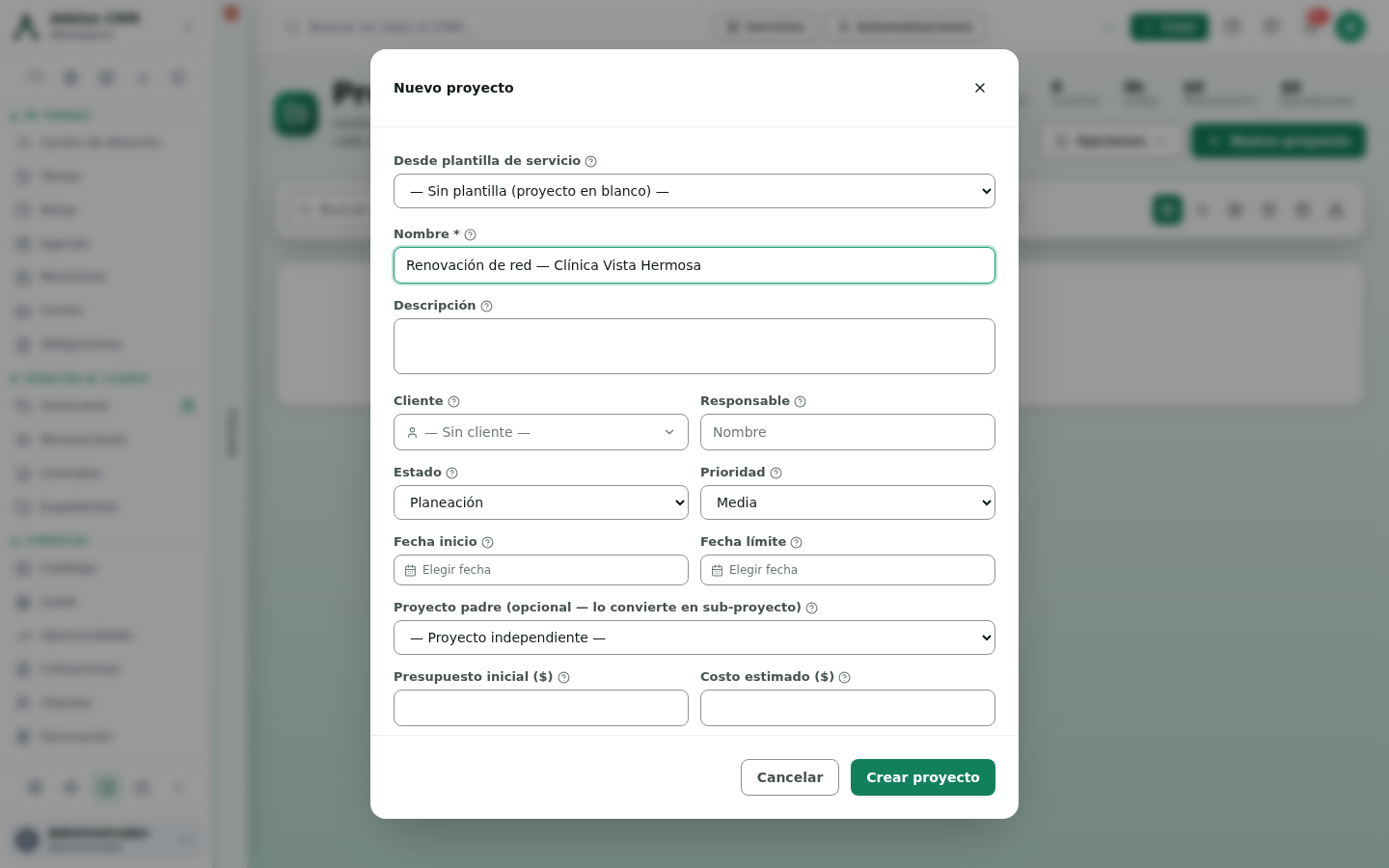
Pulsa + Nuevo proyecto. Lo primero del formulario es Desde plantilla de servicio, y es lo que más tiempo ahorra: al elegir una, debajo te dice exactamente qué va a generar («Genera N fase(s) y N tarea(s)»). Si no quieres nada de eso, deja — Sin plantilla (proyecto en blanco) —.
Después: Nombre (obligatorio; usa cliente + objetivo), Descripción, Cliente, Responsable, Estado, Prioridad, Fecha inicio y Fecha límite, Proyecto padre —que lo convierte en sub-proyecto y hace que su avance sume al del padre—, Presupuesto inicial y Costo estimado. Cierra con Crear proyecto.
Al crearlo, el CRM te lleva directo al espacio de trabajo del proyecto, donde cada pestaña es un frente: resumen, cronología, tareas, cronograma (Gantt), documentos, contratos, equipo, presupuesto, tiempo, riesgos, cambios, aprobaciones y configuración.
Pasa a Operaciones: lo que se repite
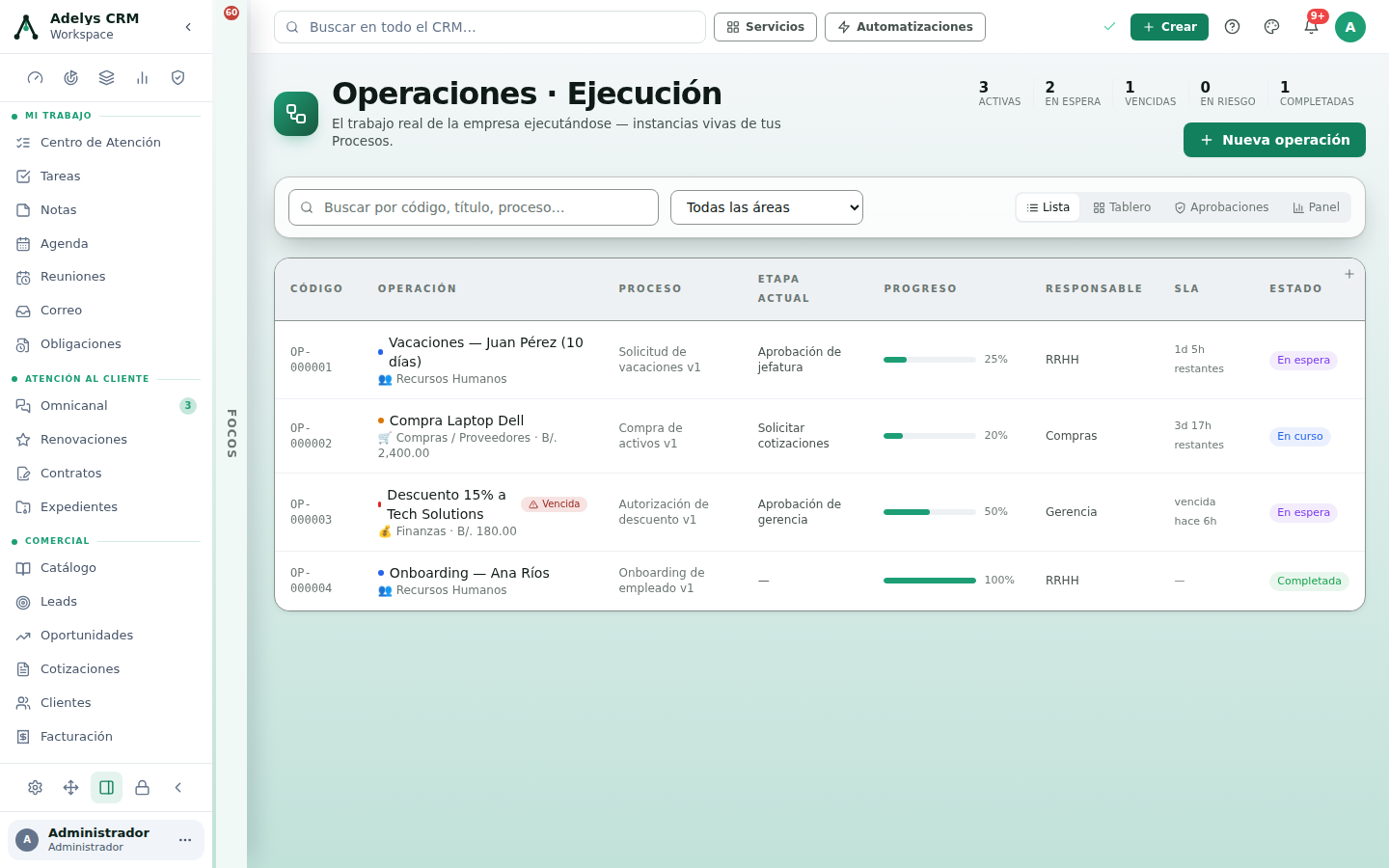
En la barra lateral, Operaciones. El encabezado dice Operaciones · Ejecución y sus cifras son de reloj, no de plata: Activas, En espera, Vencidas, En riesgo y Completadas.
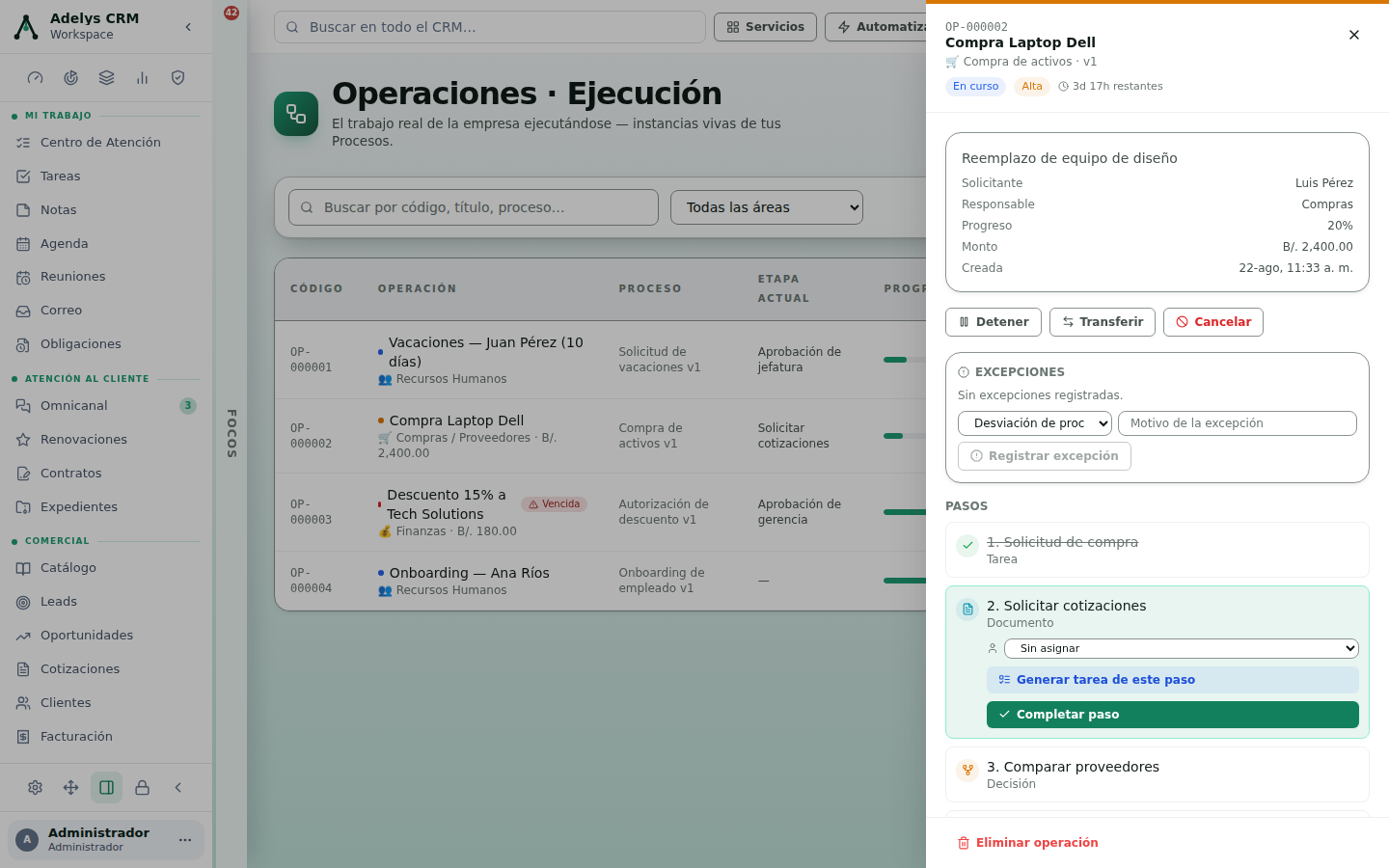
La vista Lista trae una columna por pregunta: Código (OP-000002), Operación con su área y monto, Proceso del que salió y su versión, Etapa actual, Progreso, Responsable, SLA (con «3d 17h restantes» o «vencida hace 6h») y Estado.
Crea una operación de una de las tres maneras
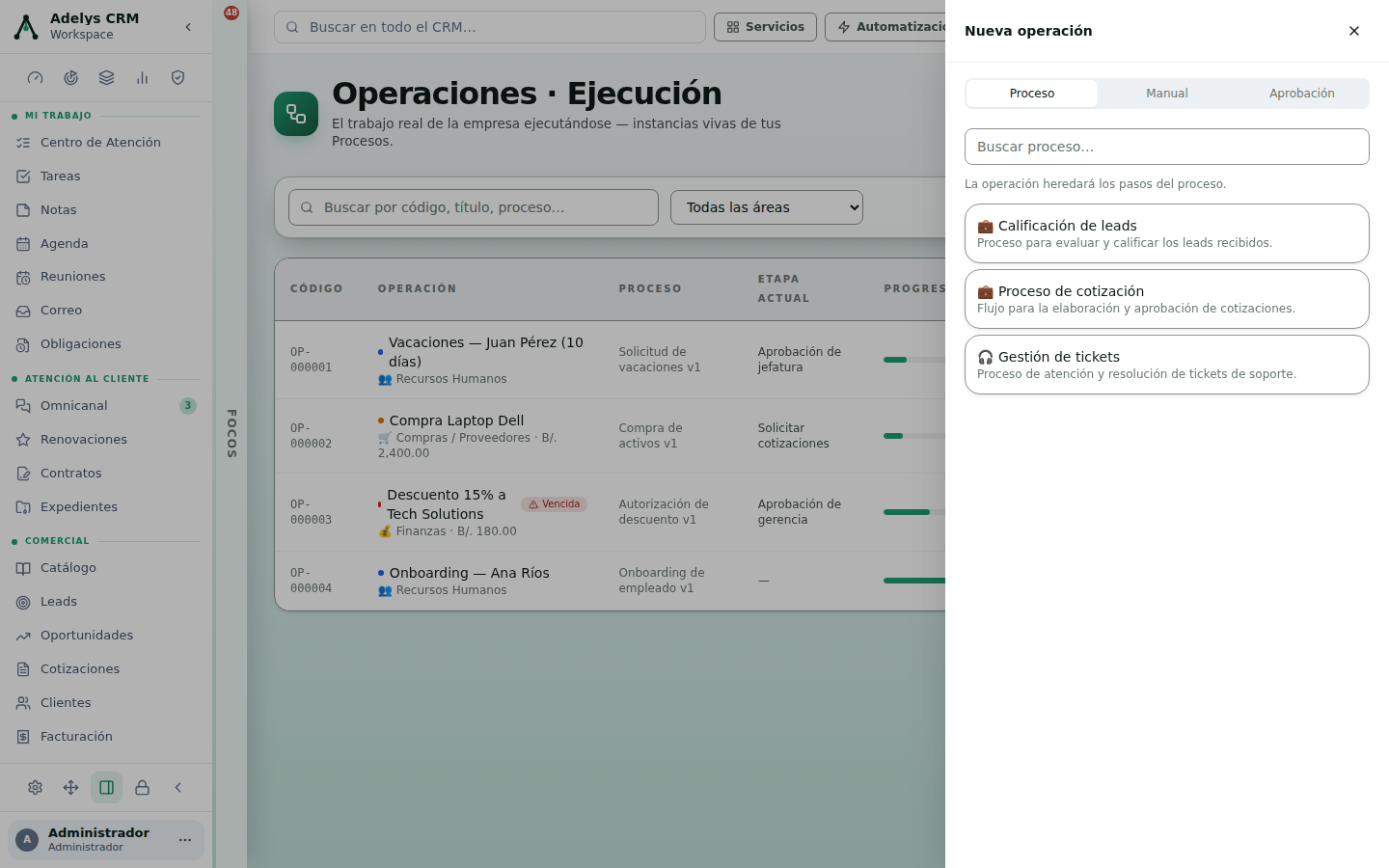
Pulsa + Nueva operación. El panel abre con tres modos:
- Proceso — eliges uno de tus procesos y «la operación heredará los pasos del proceso». Es el modo normal.
- Manual — defines Título, Área, Prioridad, Solicitante y escribes los pasos a mano, cada uno con su tipo.
- Aprobación — para lo que solo necesita un sí o un no: título, categoría, Monto (B/.), área, prioridad, Modo (secuencial: deciden en orden; paralela: basta reunir las aprobaciones requeridas), Aprobaciones requeridas, Umbral por monto —por debajo de ese monto la aprobación se omite sola— y los Aprobadores.
Empuja la operación paso a paso
Pulsa una fila y se abre el panel: código, título, proceso y versión, estado, prioridad y el SLA restante. Arriba, la ficha con Solicitante, Responsable, Progreso, Monto y Creada; y los botones Detener, Transferir y Cancelar.
Debajo, PASOS: los cumplidos tachados y el actual resaltado, con su tipo (Tarea, Documento, Decisión…), su asignado y dos botones — Generar tarea de este paso, que lo manda al módulo Tareas con dueño, y Completar paso, que hace avanzar la operación.
Y el bloque EXCEPCIONES: cuando algo se sale del carril, eliges el tipo —desviación de proceso, por ejemplo—, escribes el motivo y pulsas Registrar excepción. Queda escrito por qué esta vez no fue como siempre.
Decide en la bandeja de Aprobaciones
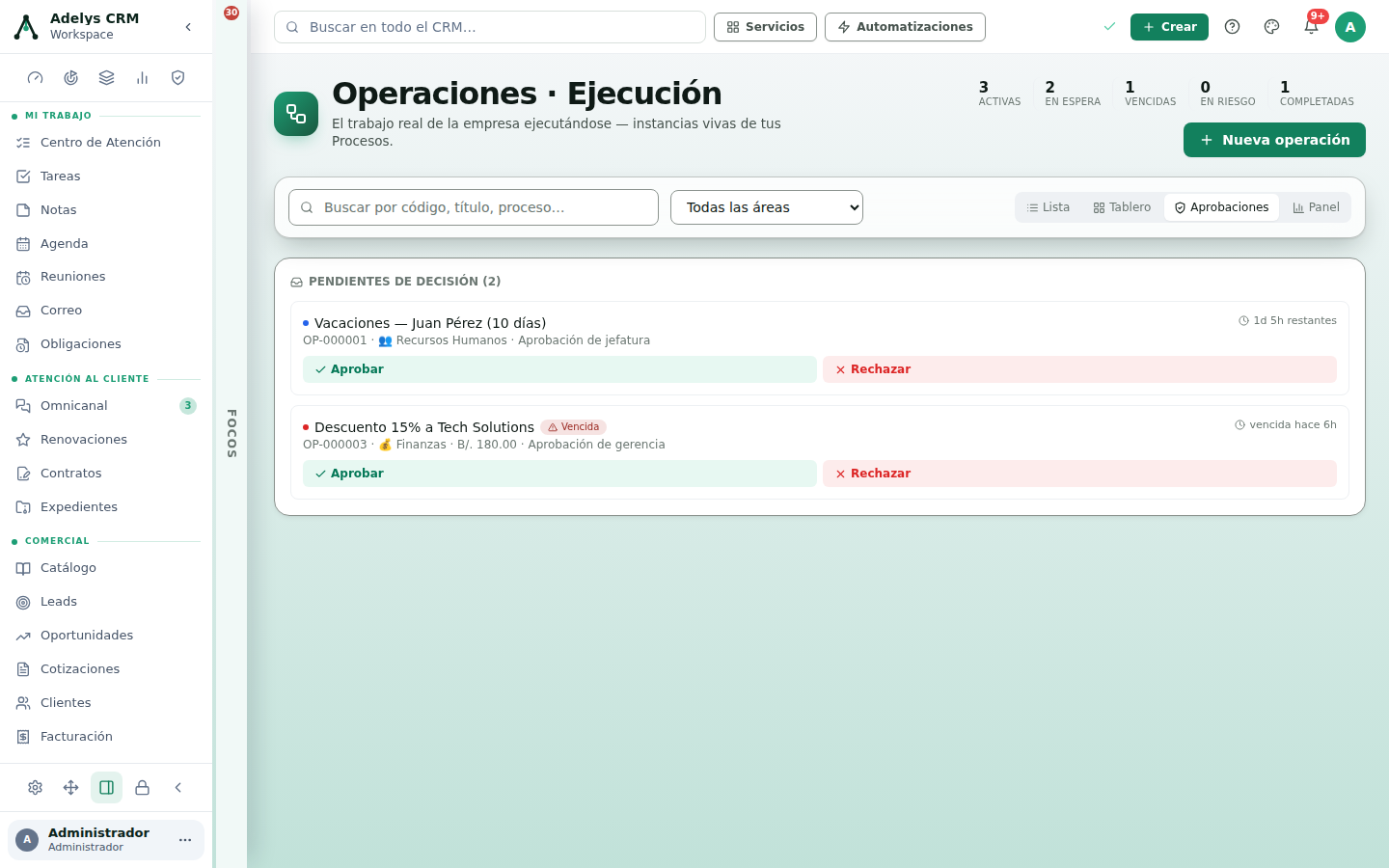
En el marco de filtros, la vista Aprobaciones deja solo lo que espera una decisión: PENDIENTES DE DECISIÓN, cada una con su código, área, etapa, el tiempo restante de SLA y dos botones grandes, Aprobar y Rechazar. Lo vencido viene con su chip rojo.
Esta es la pantalla para quien aprueba y no quiere entrar a nada más. La dirección /aprobaciones lleva aquí.
Mira dónde se atasca todo con el Panel
La vista Tablero agrupa las operaciones en columnas por estado: En curso, En espera, Detenida y Completada, con su contador y el porcentaje de cada tarjeta.
La vista Panel es la de gestión: Tiempo promedio, Cumplimiento SLA, En espera y Vencidas arriba; y debajo tres cortes — Cuellos de botella (paso actual), Carga por responsable y Operaciones por proceso. Y lo explica al pie: «Los cuellos de botella son los pasos donde hoy están detenidas más operaciones activas». Si un mismo paso encabeza esa lista todos los meses, el problema es el proceso, no la gente.
Casos prácticos
Digitalek — la renovación de red de la clínica es un proyecto
Cada renovación es distinta: metros de cable, cortes de servicio, equipos. Se crea el proyecto «Renovación de red — Clínica Vista Hermosa» desde la plantilla de servicio de instalaciones, que genera las fases y sus tareas. Se le pone cliente, responsable, fecha límite y presupuesto inicial, y a partir de ahí el encabezado del módulo responde solo lo importante: cuántos están atrasados, cuántas horas llevan y cómo va la rentabilidad frente a lo presupuestado.
Ferretería El Tornillo — el descuento del 15 % es una operación
Un vendedor pide autorizar 15 % a un cliente grande. En vez de un correo que se pierde, crea una operación en modo Aprobación: título «Descuento 15 % a Tech Solutions», categoría «descuento», monto B/. 180.00, área Finanzas, modo secuencial y umbral por monto para que los descuentos chicos ni siquiera lleguen a gerencia. La gerente entra a la vista Aprobaciones, ve el chip Vencida —lleva seis horas sin decidirse— y pulsa Aprobar. En el Panel, «Aprobación de gerencia» aparece como cuello de botella, que es justamente la conversación que hay que tener.
Preguntas frecuentes
¿Cuál es la diferencia entre un Proceso y una Operación?
El proceso es la plantilla —los pasos, quién aprueba, en qué orden—; la operación es una ejecución concreta de ese proceso, con su código, su responsable y su reloj. El propio módulo lo dice: «instancias vivas de tus Procesos».
Entré a /aprobaciones y me mandó a Operaciones. ¿Se eliminó?
No: se unificó. La bandeja de aprobaciones es ahora una vista dentro de Operaciones, junto a Lista, Tablero y Panel. El enlace viejo sigue funcionando y redirige solo.
¿Un paso de una operación puede convertirse en tarea?
Sí. En el panel de la operación, el paso actual tiene el botón Generar tarea de este paso: la tarea aparece en Tareas con su responsable, y la operación sigue mostrando en qué etapa va.
¿Qué hago si una operación se salió del procedimiento?
Regístralo como excepción en el propio panel de la operación: eliges el tipo, escribes el motivo y queda anotado. Es mejor que la operación quede con su desviación explicada que forzarla a parecer normal.
¿Puedo colgar un proyecto de otro?
Sí. En el formulario de creación, Proyecto padre lo convierte en sub-proyecto y su avance suma al del padre.
Sigue con
- Tareas — donde aterrizan los pasos convertidos en trabajo con dueño.
- Metas — para medir si todo ese movimiento está empujando algo.
- Reuniones estructuradas — para los kickoffs y los cierres de fase que el proyecto necesita.