Biblioteca › Primeros pasos › Tu primer día en Adelys
Tu primer día en Adelys
La ruta corta, en el orden que evita rehacer trabajo: primero la cuenta y la empresa, después el equipo y solo entonces los datos. Cada paso enlaza al tutorial completo; esta página es el mapa.
Antes de empezar
- Tu correo y contraseña de acceso, y el RUC y el logo de la empresa.
- La lista de quiénes van a usar el CRM y qué hace cada uno (para asignarles su rol).
- Si vas a cargar clientes existentes, tenlos a mano en la hoja de cálculo donde estén.
- El orden importa: configurar la empresa antes de cargar clientes hace que los nuevos nazcan con el país y el impuesto correctos.
Paso a paso
Entra y reconoce la pantalla · 10 min
Inicia sesión en crm.adelys.app y quédate un momento mirando dónde está cada cosa: la barra lateral con los módulos, el buscador que atraviesa todo el CRM, el botón + Crear y el panel FOCOS.
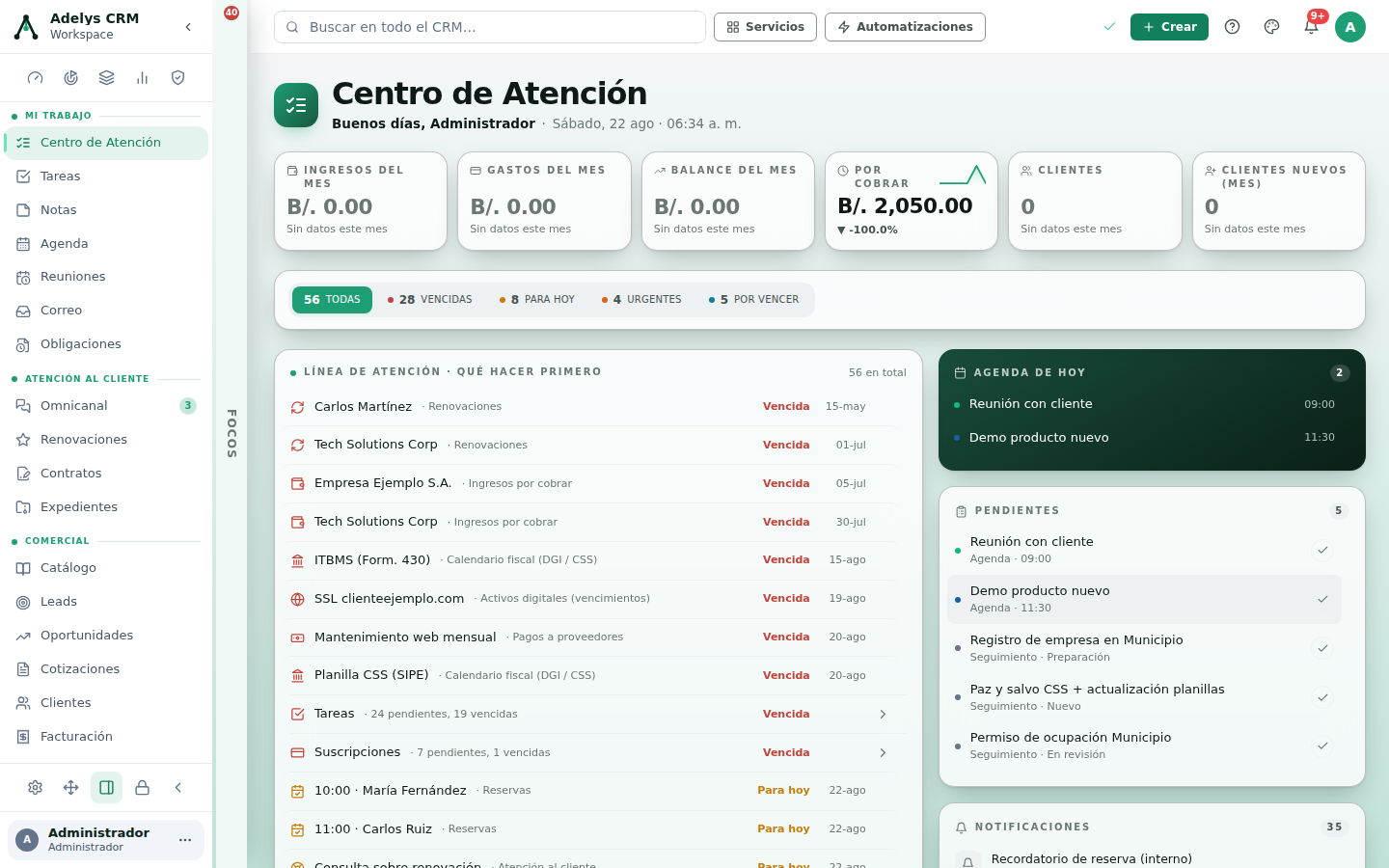
Deja lista la empresa · 15 min
Engranaje del pie de la barra lateral → Datos de la empresa: logo, RUC, ITBMS 7%, país Panamá, teléfono y dirección. Aprovecha y completa Mi perfil y la Apariencia (modo, densidad y con qué módulo entras cada mañana).
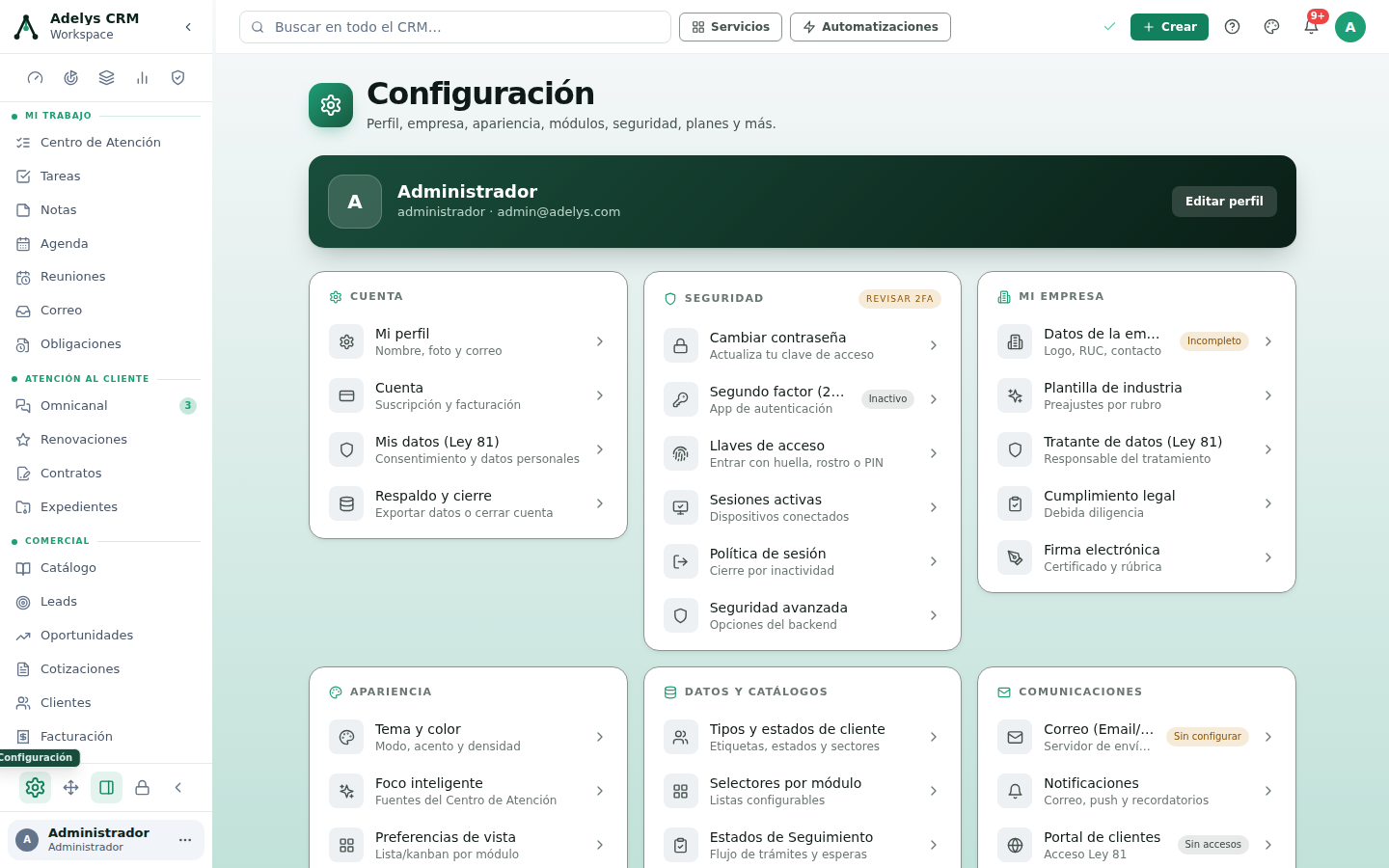
Protege el acceso antes de meter datos · 10 min
Mientras el CRM está vacío es el mejor momento para activar el segundo factor y registrar una llave de acceso. Hazlo ahora y no tendrás que hacerlo con la agenda llena.
Da de alta a tu equipo · 15 min
Menú de tu avatar → Usuarios → Nuevo usuario, uno por persona, con su Rol / Espacio de trabajo. El rol decide qué menú ve cada quien y en qué módulo aterriza.
Carga tu primer cliente · 10 min
Pulsa + Crear → Cliente (o la tecla C) y registra uno real, no una prueba. Un cliente bien cargado es el que después sostiene la cotización, la factura y la renovación sin que vuelvas a escribir sus datos.
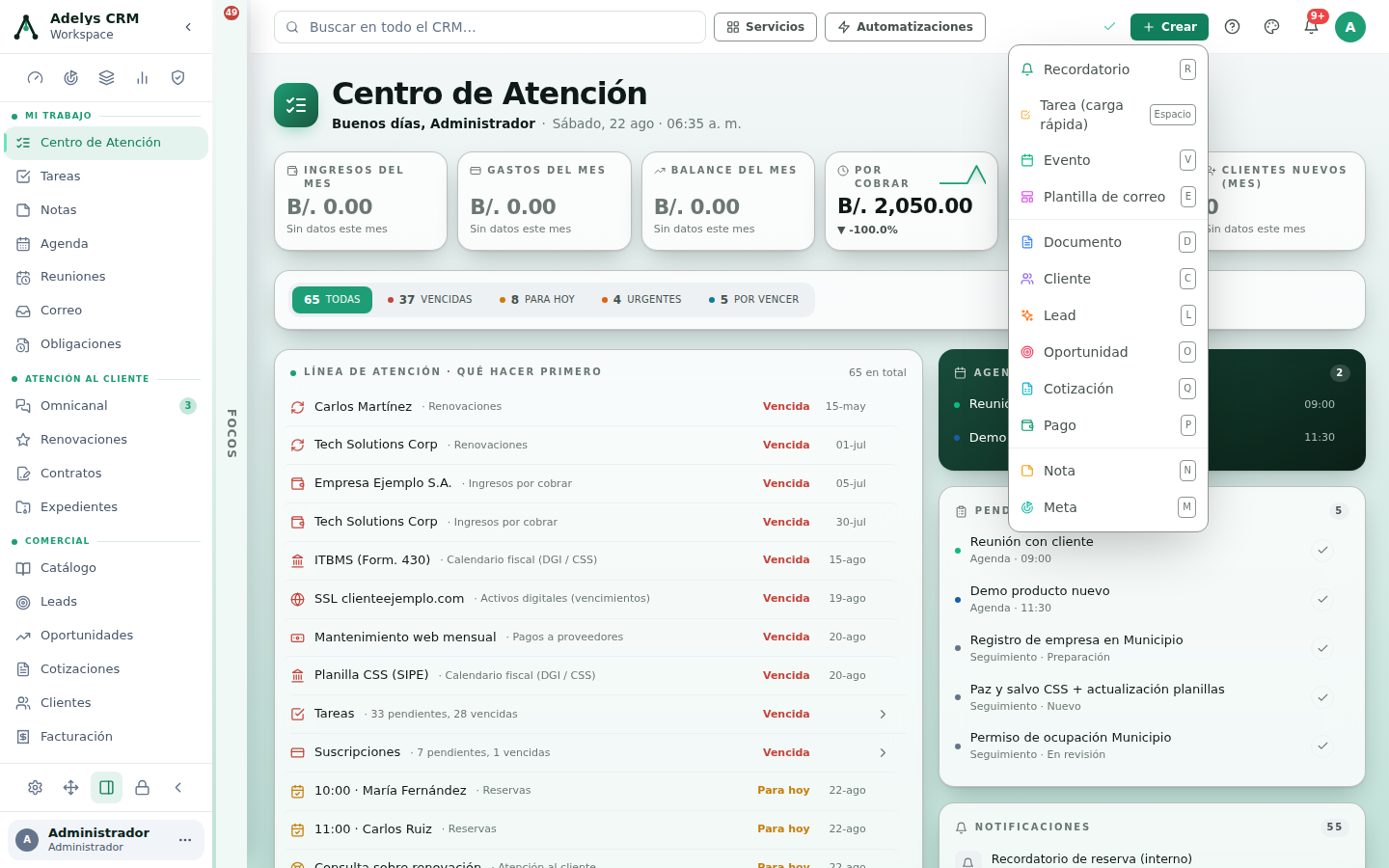
Mañana, empieza por el Centro de Atención
Ese es el hábito que hace que el CRM sirva: abrirlo, filtrar por Vencidas y bajar la lista. Si algo no aparece ahí, es que no está cargado.
Casos prácticos
Ferretería El Tornillo — de la libreta al CRM en una mañana
Aristides y su hija abren el CRM un lunes a las 8:00. Primero cargan los datos de la empresa (logo, RUC, ITBMS 7%). A las 8:25 activan el segundo factor en la cuenta del dueño. A las 8:40 crean dos usuarios: la hija como Ventas y el contador externo como Contabilidad. A las 9:00 registran los siete clientes con crédito abierto —los únicos que importan hoy— y les anotan una tarea de cobro con fecha. Al día siguiente, el Centro de Atención ya les muestra cuáles vencen esa semana. La libreta no se volvió a abrir.
Preguntas frecuentes
¿Tengo que hacer todo esto el mismo día?
No. Los pasos 1 a 3 sí conviene hacerlos seguidos porque son la base. El equipo y los datos pueden entrar durante la semana.
¿Puedo importar mis clientes desde Excel en vez de cargarlos uno por uno?
Depende del módulo y del plan; lo cubre Crear un cliente. Para arrancar, la carga manual de los clientes activos es más rápida que preparar un archivo perfecto.
Somos dos personas. ¿Necesitamos roles distintos?
Sí, y no por desconfianza: el rol decide el menú y el módulo de entrada. A quien vende le sobra ver Contabilidad y le estorba en la barra lateral todos los días.
¿Y si me arrepiento de una configuración?
Todo lo de Configuración es reversible y no toca tus registros. Los datos de la empresa se reescriben, la apariencia se cambia en dos clics y los roles se editan cuando quieras.
Sigue con
- Entrar y conocer el CRM — el recorrido completo de la pantalla.
- Crear un cliente — el primer registro de verdad.
- Usuarios y roles — sumar a tu equipo.