Biblioteca › Trabajo diario › Metas
Metas: objetivos que se miden solos
Al terminar vas a tener una meta creada con el asistente de seis pasos, con un método de progreso elegido a conciencia —incluido el que se calcula solo con tus datos de Finanzas o Tareas— y vas a saber registrar avances, retos y revisiones sin que el porcentaje se lo invente nadie.
Antes de empezar
- Solo tu cuenta. Metas es un módulo base incluido en todos los planes.
- Si vas a usar el método Por indicador o Vinculado a un módulo, necesitas datos ya cargados en el módulo fuente (Finanzas, Tareas…). Si aún no tienes nada, empieza con Manual o Por hitos y cámbialo cuando tengas historia.
- Nada de esto usa inteligencia artificial: los cálculos son reglas y sumas sobre tus propios datos.
Paso a paso
Abre Metas y entiende lo que te está diciendo
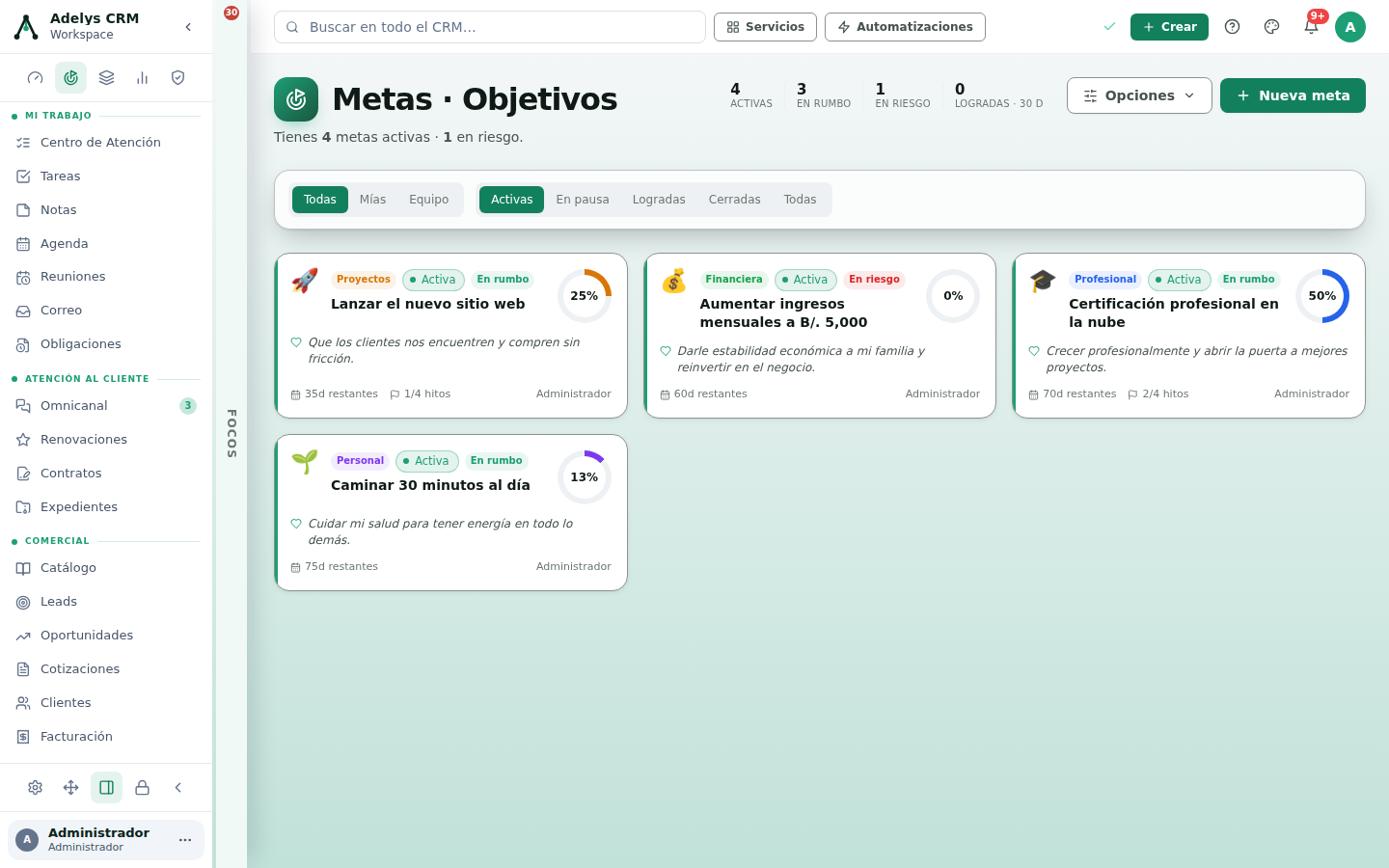
En la barra lateral, Metas. Arriba: Activas, En rumbo, En riesgo y Logradas · 30 d, con una frase debajo del tipo «Tienes 4 metas activas · 1 en riesgo».
Debajo hay dos filas de filtros: Todas · Mías · Equipo (de quién es la meta) y Activas · En pausa · Logradas · Cerradas · Todas (en qué estado está). Cada tarjeta muestra su categoría, el estado calculado, el anillo de progreso, la motivación en cursiva, los días restantes y los hitos cumplidos.
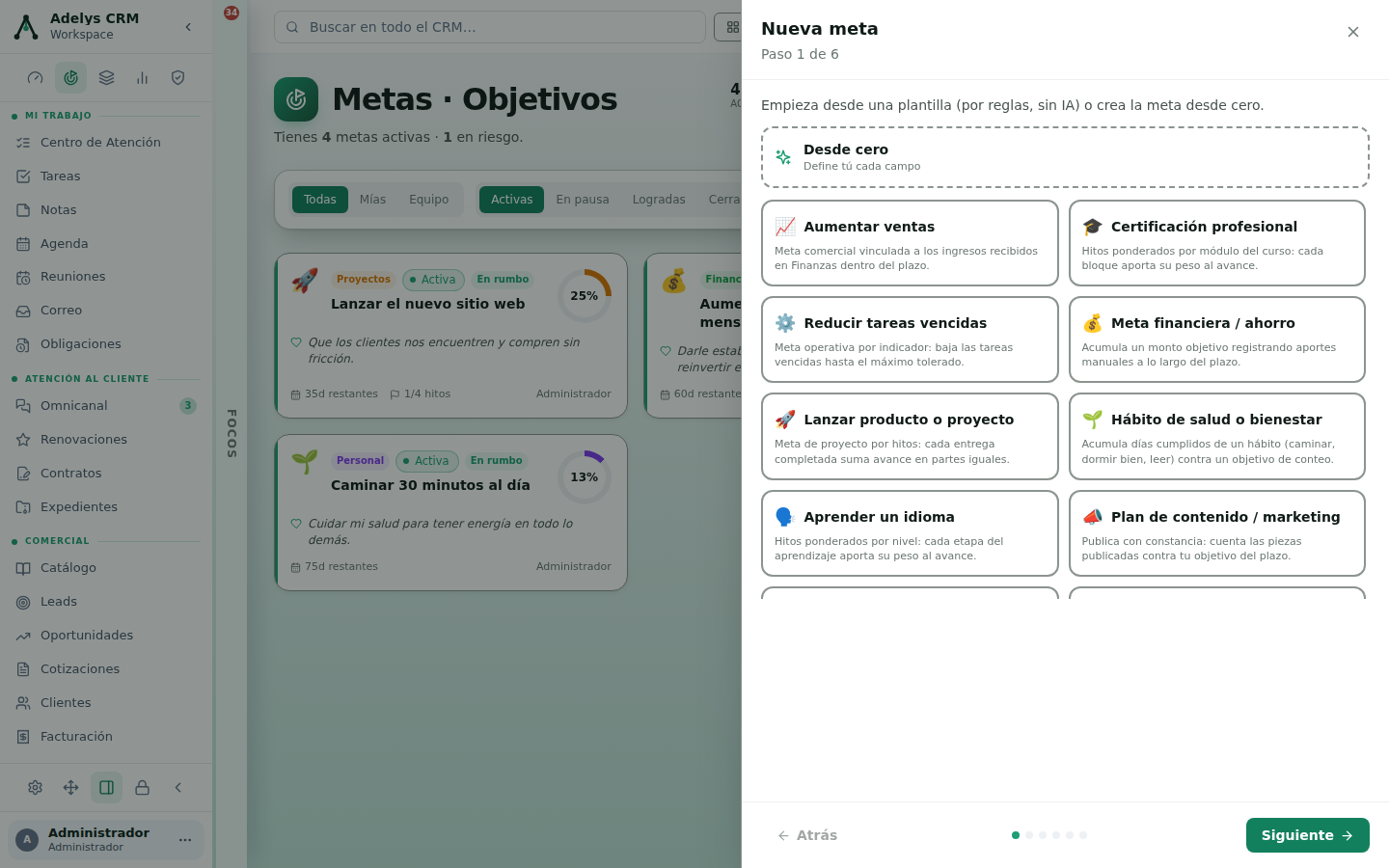
Paso 1 del asistente: plantilla o desde cero
Pulsa + Nueva meta. Se abre el asistente Paso 1 de 6 con la opción Desde cero arriba y, debajo, plantillas ya armadas: Aumentar ventas, Certificación profesional, Reducir tareas vencidas, Meta financiera / ahorro, Lanzar producto o proyecto, Hábito de salud o bienestar, Aprender un idioma, Plan de contenido / marketing…
La plantilla no es un atajo cosmético: te trae ya elegidos el método de progreso, la unidad, el objetivo y los hitos. Si dudas del método, empieza por la plantilla que se parezca a lo tuyo y ajústala.
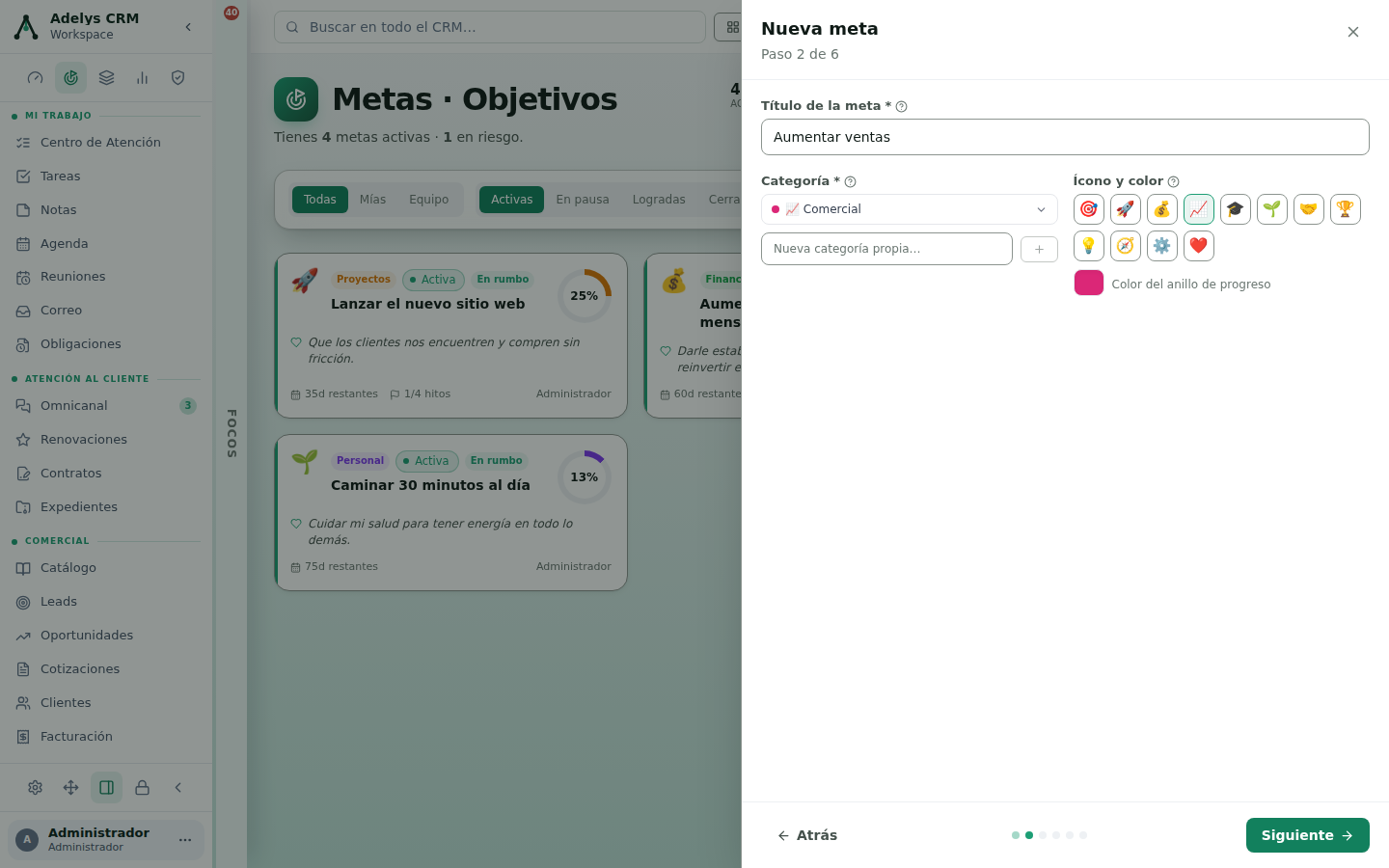
Paso 2: la esencia — título, categoría, ícono y color
Título de la meta y Categoría son obligatorios (llevan asterisco). Enúnciala en positivo y concreta: «Aumentar ingresos mensuales a B/. 5,000», no «vender más». Si ninguna categoría te sirve, escribe la tuya en Nueva categoría propia… y pulsa +.
El ícono y el color no son decoración: son lo que te deja reconocer la meta de un vistazo en las tarjetas y en los widgets.
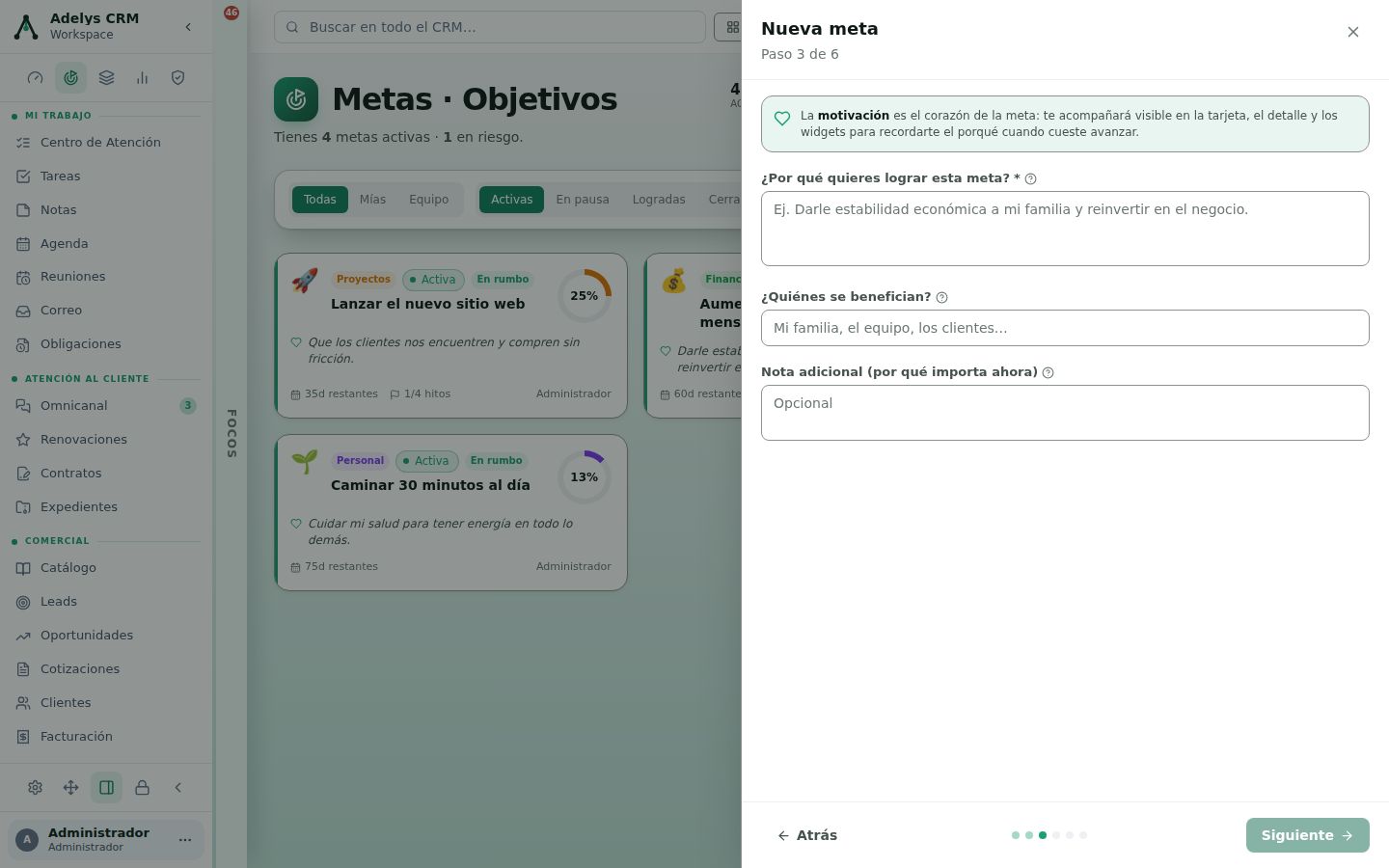
Paso 3: la motivación (y sí, es obligatoria)
¿Por qué quieres lograr esta meta? es campo requerido, y el propio asistente explica por qué: la motivación «te acompañará visible en la tarjeta, el detalle y los widgets para recordarte el porqué cuando cueste avanzar». Escribe una frase de verdad, no un relleno.
Opcionales: ¿Quiénes se benefician? (separados por coma; salen como etiquetas en el detalle) y Nota adicional (por qué importa ahora).
Paso 4: el plazo y cada cuánto la vas a revisar
Fecha de inicio y Fecha límite son obligatorias — de ahí sale el estado «en rumbo / en riesgo». Luego Prioridad y Revisión periódica (días): cada cuántos días quieres sentarte a decidir si continúas, reprogramas, pausas o abandonas. Vacío o 0 significa sin revisiones programadas.
Paso 5: elige cómo se mide el progreso
Aquí se decide si la meta va a ser honesta o un número inventado. Cinco métodos:
- Manual — tú registras cada avance. Por porcentaje directo o acumulando un valor contra un objetivo numérico (90 caminatas, B/. 1,000 ahorrados).
- Por hitos — el progreso es la fracción de hitos completados, todos con el mismo peso.
- Hitos ponderados — cada hito aporta su peso. Los pesos deben sumar 100 o el asistente no te deja avanzar.
- Por indicador — sigue un KPI del CRM (tareas vencidas, cobros, leads…) contra tu objetivo. Se calcula solo, sin registro manual. Hay indicadores donde «mientras más bajo, mejor»: ahí la meta se logra cuando el valor baja hasta tu número.
- Vinculado a un módulo — agrega datos reales de Finanzas o Tareas dentro del plazo (suma de ingresos recibidos, tareas completadas). Es de solo lectura: la meta nunca escribe en la fuente.
Si activas hitos, aparece un paso extra para escribirlos con su peso y su fecha objetivo. El último paso decide quién puede ver la meta —privada por defecto— y quiénes son los miembros que pueden aportar avances. Pulsa Crear meta.
Trabaja la meta desde su ficha
Pulsa la tarjeta y entras al detalle: el anillo grande, el plazo, la próxima revisión, el dueño, la motivación con sus beneficiarios, y la fila de acciones — Registrar avance, Registrar reto, Finalizar, Archivar — más el selector de estado (Activa / en pausa…).
Debajo, las pestañas: Avances, Hitos, Retos, Revisiones, Comentarios y Actividad.
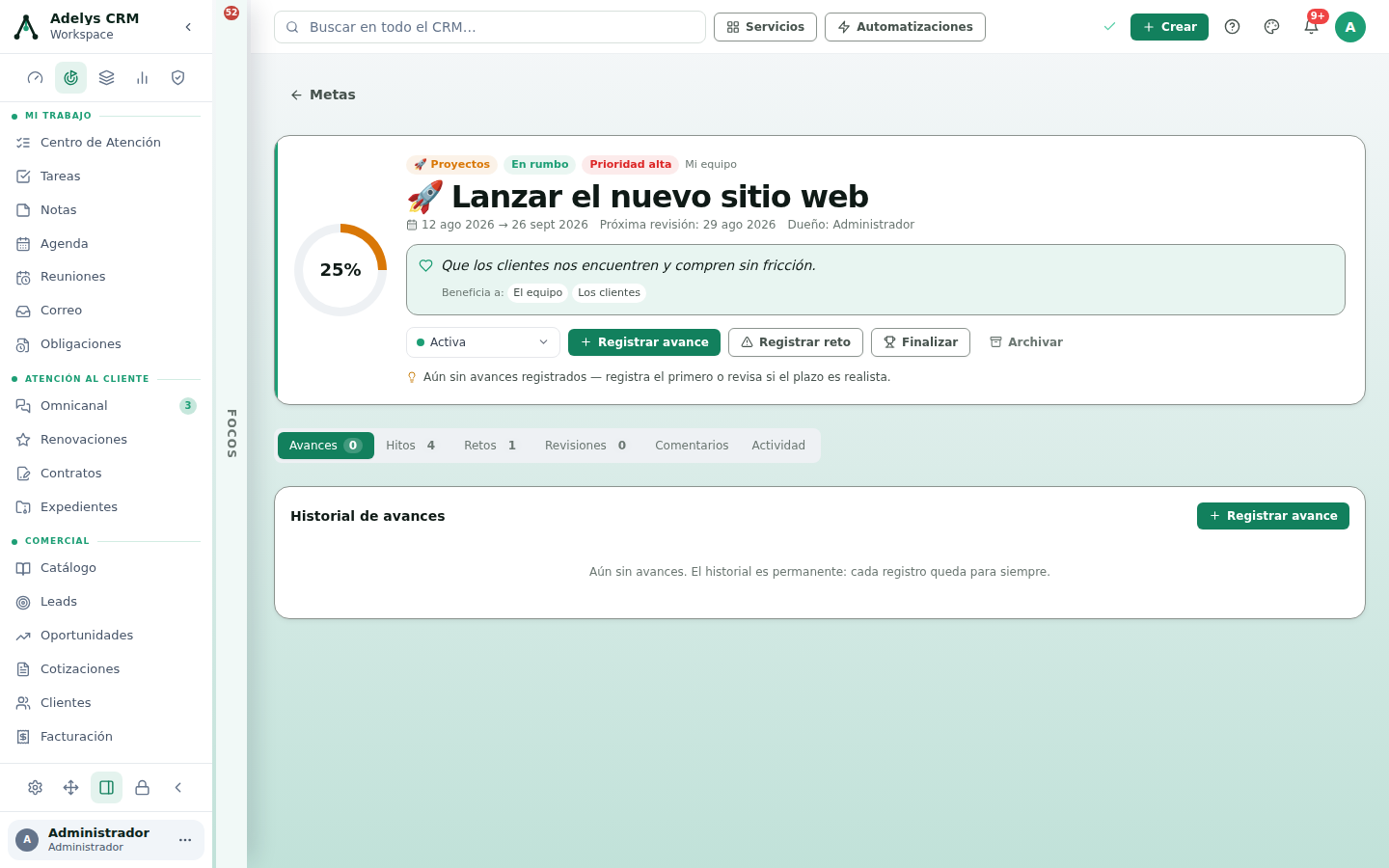
Registra avances y retos con nombre y apellido
Registrar avance pide ¿Qué avanzaste? —descripción concreta— y, si la meta tiene objetivo numérico, si lo que escribes es una cantidad a sumar o un nuevo valor. El historial de avances es permanente: nunca se sobrescribe.
Registrar reto pide ¿Qué obstáculo apareció? y su Impacto. Un reto de impacto alto y abierto pone la meta en riesgo automáticamente hasta que lo mitigues o lo resuelvas — así el tablero no miente mientras el problema sigue vivo.
Al cerrar con Finalizar, eliges resultado lograda o no lograda y escribes ¿Qué funcionó? y ¿Qué no funcionó?. Cerrar una meta no lograda con honestidad es lo que hace útil la siguiente.
Casos prácticos
Digitalek — «B/. 5,000 mensuales» sin llevar la cuenta a mano
La meta se crea desde la plantilla Aumentar ventas, categoría Comercial, plazo del 1 de septiembre al 30 de noviembre y revisión cada 15 días. Método Vinculado a un módulo, fuente Finanzas, objetivo 5 000. A partir de ahí el anillo se mueve solo con los ingresos recibidos dentro del plazo: nadie actualiza un porcentaje. Los hitos («Reactivar clientes inactivos», «Lanzar paquete promocional», «Subir el ticket promedio») quedan como plan de ataque, y si el proveedor de la promoción se atrasa se registra como reto de impacto alto — la meta pasa a «en riesgo» y aparece así en la revisión quincenal.
Clínica Vista Hermosa — una certificación del equipo por bloques
La clínica quiere que dos asistentes certifiquen manejo de historia clínica antes de diciembre. Plantilla Certificación profesional, método Hitos ponderados: «Inscribirme y armar plan de estudio» 10, «Completar los módulos del curso» 40, «Exámenes de práctica» 25, «Aprobar el examen oficial» 25 — suman 100. La visibilidad se pone en compartida con las dos asistentes, que registran sus avances. En la revisión mensual se ve que van al 50 % con el 70 % del plazo consumido: la meta se marca en riesgo sola y da tiempo de reaccionar.
Preguntas frecuentes
¿Quién ve mis metas?
Por defecto solo tú: la visibilidad arranca en privada. En el último paso del asistente eliges si la compartes y con quiénes; los miembros pueden ver la meta y aportar avances según su rol.
Si vinculo la meta a Finanzas, ¿la meta puede tocar mis facturas?
No. El vínculo es de solo lectura: la meta agrega datos del módulo dentro de su plazo y nunca escribe en la fuente.
¿Puedo borrar un avance mal registrado?
El historial de avances es permanente por diseño: cada registro queda para siempre. Si te equivocaste, registra el avance correcto con su explicación — así queda la corrección visible en vez de un número que cambió sin dejar rastro.
¿Qué diferencia hay entre pausar, archivar y finalizar?
Pausar la deja viva pero sin contar como activa. Finalizar la cierra con resultado y reflexión (qué funcionó / qué no). Archivar la saca de la vista sin cerrarla — para lo que ya no sigues pero no quieres perder.
¿Las metas usan IA para sugerir objetivos?
No. Las plantillas son un catálogo fijo y el propio asistente lo dice: «por reglas, sin IA». Los estados y los porcentajes salen de fórmulas sobre tus datos.
Sigue con
- Tareas — el trabajo concreto que hace que la meta se mueva.
- Proyectos y Operaciones — cuando la meta necesita un proyecto entero detrás.
- Agenda — para reservar de verdad las revisiones periódicas que configuraste.