Biblioteca › Trabajo diario › Tareas
Tareas: crear, priorizar y cerrar el trabajo del día
Al terminar vas a tener una tarea con fecha, responsable y contexto suficiente para que otra persona la ejecute sin preguntarte nada — y vas a saber mover el módulo entre sus cuatro vistas para responder «¿qué toca hoy?» y «¿en qué anda el equipo?».
Antes de empezar
- Solo tu cuenta. Tareas es un módulo base: está en todos los planes y no hay que activarlo.
- Si vas a atar la tarea a un cliente, tenlo dado de alta antes. No es obligatorio: el campo Cliente puede quedar en «Sin cliente».
- Tareas es un módulo interno. Nada de lo que escribas aquí llega al portal del cliente — ni el título, ni la descripción, ni los comentarios. Lo dice la propia pantalla debajo del título, y conviene creérselo: es la diferencia entre escribir «cobrar los B/. 350 pendientes» con confianza o no escribirlo.
Paso a paso
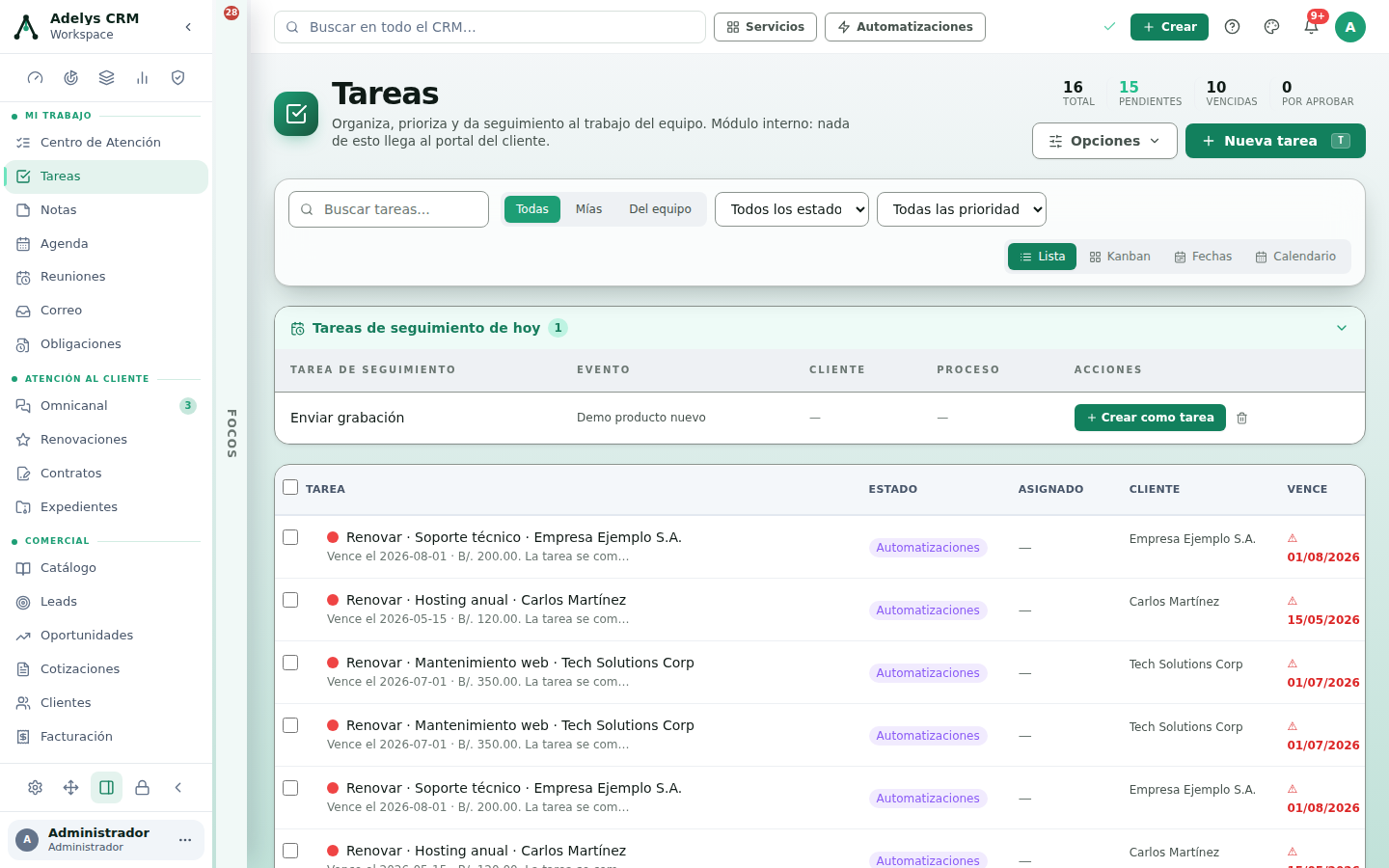
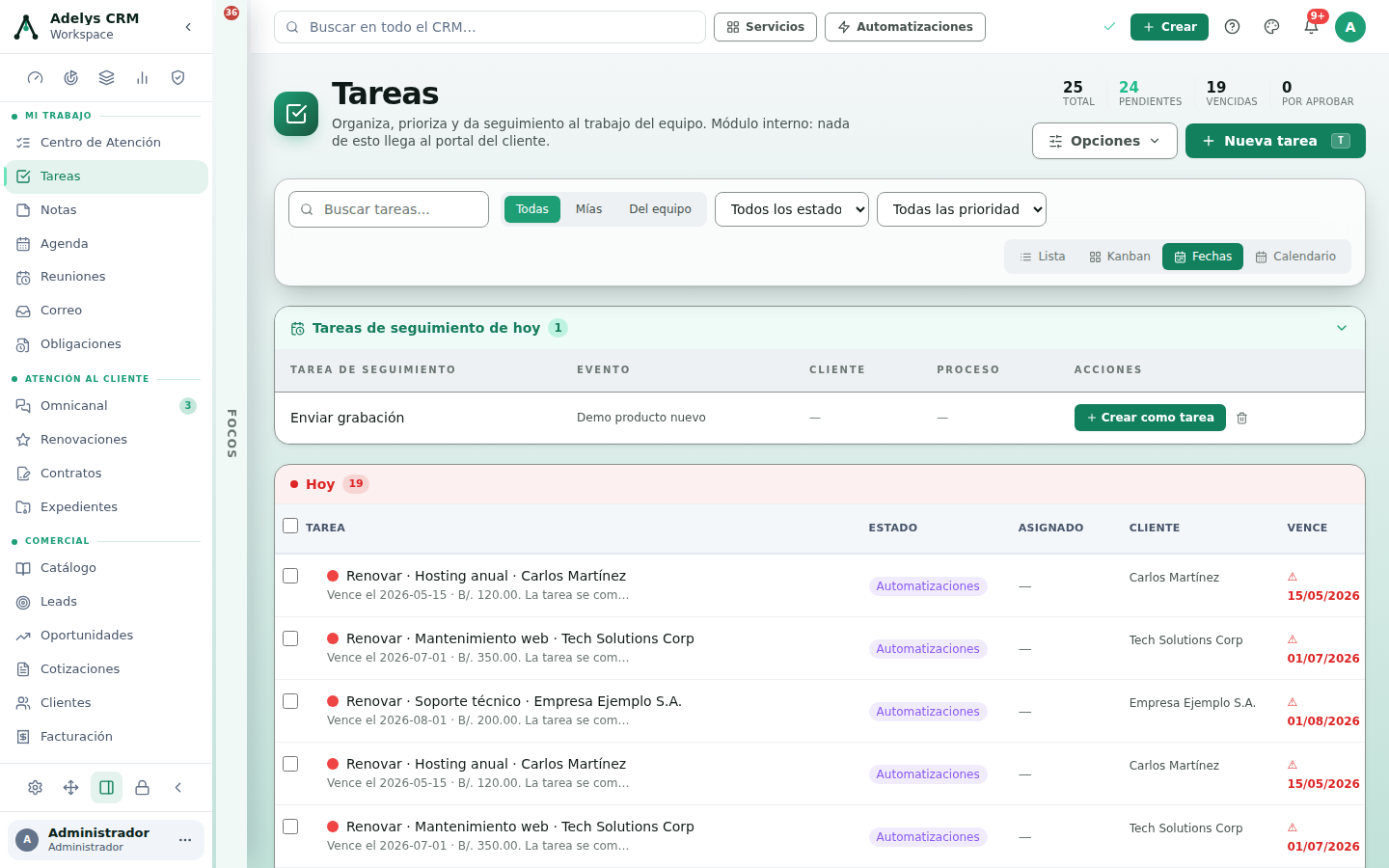
Abre Tareas y lee las cuatro cifras del encabezado
En la barra lateral, Mi trabajo → Tareas. Arriba a la derecha vas a ver Total, Pendientes, Vencidas y Por aprobar. No son adornos: son filtros. Al pulsar una, la lista muestra exactamente lo que esa cifra cuenta y la vista salta a Lista. Pulsa Vencidas cuando quieras saber qué se te fue de las manos, y Pendientes para volver.
Crea la tarea y ponle un título que se entienda solo
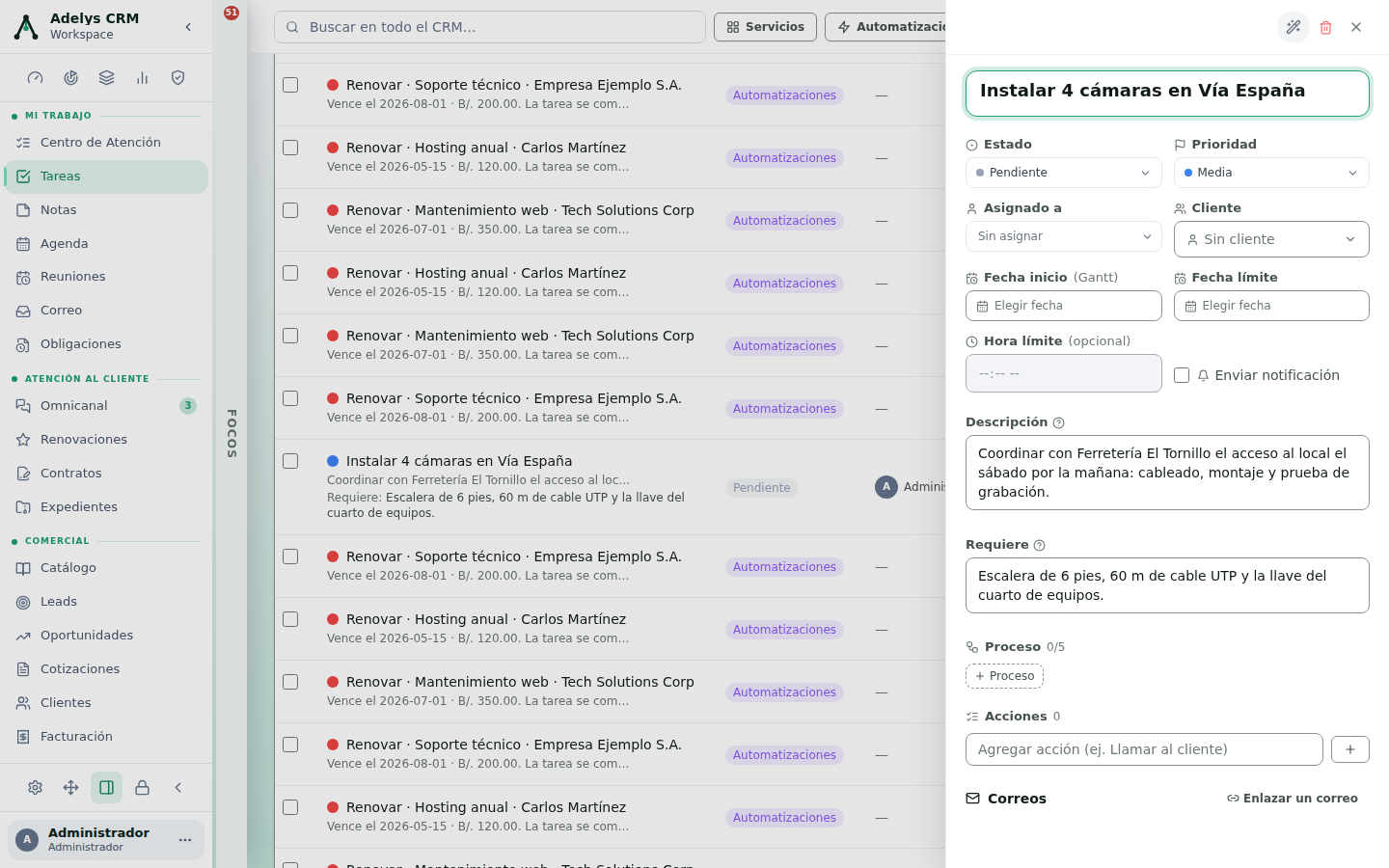
Pulsa + Nueva tarea (o la tecla T). Se abre el panel de detalle a la derecha con la tarea ya creada y el cursor en el título. Escribe algo que se entienda fuera de contexto: «Instalar 4 cámaras en Vía España», no «cámaras».
Debajo del título tienes la rejilla de campos: Estado, Prioridad, Asignado a, Cliente, Fecha inicio, Fecha límite, Hora límite y la casilla Enviar notificación. La Hora límite está deshabilitada hasta que pongas fecha límite — es a propósito: una hora sin día no es un plazo.
Llena Descripción y Requiere: ahí está la diferencia
En Descripción va el qué y el contexto. En Requiere van los insumos y las condiciones previas: herramientas, documentos, llaves, accesos. Es el campo que evita que alguien llegue al sitio y se devuelva.
Parte el trabajo en Acciones y Subtareas
Más abajo en el mismo panel hay dos listas y no son lo mismo:
- Acciones — una lista de verificación dentro de la tarea. Escribe en «Agregar acción (ej. Llamar al cliente)» y pulsa Enter. Sirve para «llamar», «confirmar acceso», «pedir la escalera».
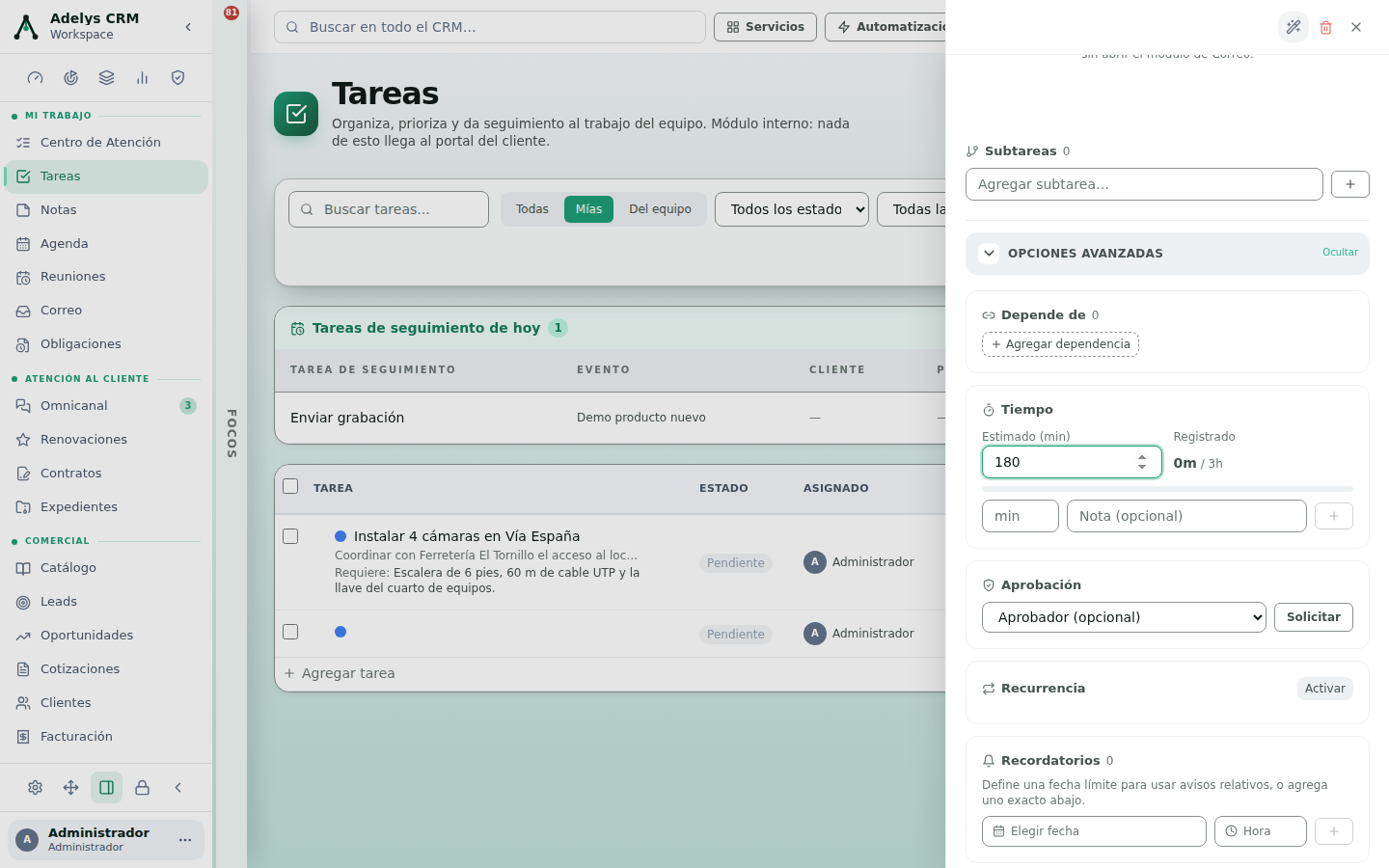
- Subtareas — tareas de verdad, con su propia prioridad, que aparecen en el módulo. Úsalas cuando cada pedazo puede tener otro responsable.
Regla práctica: si el pedazo necesita dueño o fecha, es subtarea; si solo hay que marcarlo, es acción.
Abre «Opciones avanzadas» cuando la tarea lo pida
Al final del panel, el bloque Opciones avanzadas está plegado a propósito para que crear una tarea siga siendo rápido. Ábrelo y tienes: Depende de (la tarea queda bloqueada con un candado hasta que se cierre la otra), Tiempo (estimado en minutos y registro de lo real), Aprobación (eliges aprobador y pulsas Solicitar; la tarea pasa a contar en la cifra «Por aprobar»), Recurrencia, Recordatorios, Relaciones, Etiquetas y los campos personalizados.
Filtra por alcance mientras trabajas
Dentro del marco de filtros están Todas · Mías · Del equipo, el buscador, y los desplegables Todos los estados y Todas las prioridades. Cuando un filtro está puesto, el desplegable se resalta — así no te quedas media hora mirando una lista «vacía» que en realidad está filtrada.
Cambia de vista según la pregunta que tengas
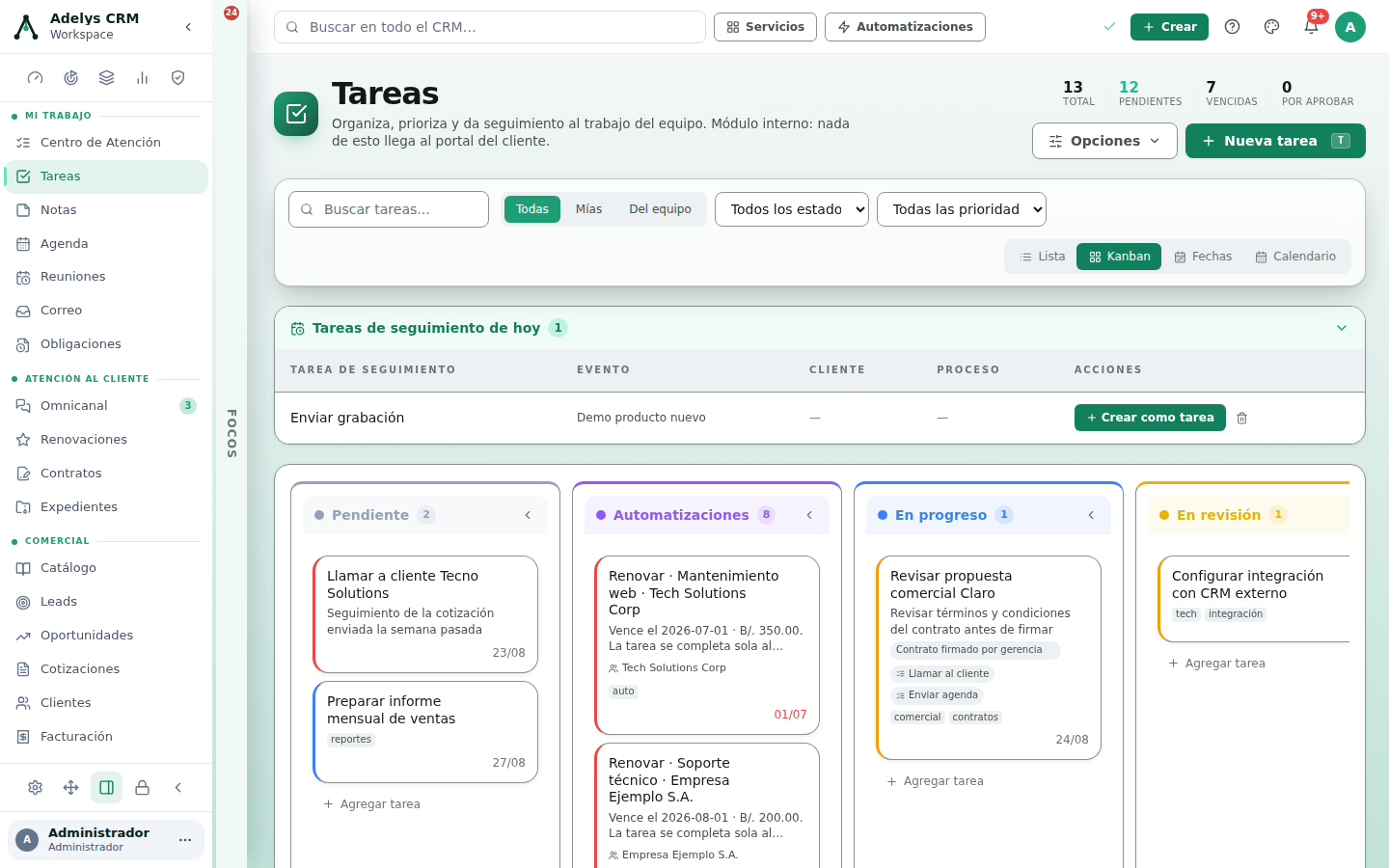
A la derecha del marco de filtros: Lista · Kanban · Fechas · Calendario.
- Lista — para editar rápido. Doble clic sobre Estado, Asignado, Vence o Proceso edita la celda sin abrir la tarea.
- Kanban — una columna por estado, con su contador. Arrastras la tarjeta y cambias el estado.
- Fechas — agrupa en Hoy, Esta semana, La semana próxima, Este mes, Más adelante y Sin fecha. Es la vista de «¿qué toca hoy?».
- Calendario — el mes completo con las tareas en su día.
Cierra, o manda a la papelera
Para cerrar una tarea, cámbiale el estado (en Lista, doble clic en la celda Estado; en Kanban, arrástrala a la columna final). Para varias a la vez: marca las casillas de la izquierda y usa la barra que aparece abajo — Exportar, Completar o Papelera. Lo que va a la papelera se puede restaurar desde Papelera en la barra lateral; no se borra.
Casos prácticos
Ferretería El Tornillo — una instalación de sábado que no puede fallar
Digitalek instala cuatro cámaras en la sucursal de Vía España el sábado a las 8:00. El técnico solo tiene acceso ese día. Se crea la tarea «Instalar 4 cámaras en Vía España», cliente Ferretería El Tornillo, fecha límite el sábado y hora límite 08:00, con la casilla Enviar notificación marcada. En Requiere se escribe «Escalera de 6 pies, 60 m de cable UTP y la llave del cuarto de equipos» — que es exactamente lo que se olvidó la vez pasada. En Acciones: «Confirmar acceso el viernes», «Cargar la batería del taladro». En Opciones avanzadas → Tiempo se estima 180 minutos; al cerrar, el técnico registra lo real y a fin de mes se sabe si la instalación se está cotizando por debajo.
Clínica Vista Hermosa — nadie compra sin que gerencia firme
La administradora crea «Comprar autoclave de repuesto» y, en Opciones avanzadas → Aprobación, elige a la gerente y pulsa Solicitar. La tarea pasa a contar en la cifra Por aprobar del encabezado, así que la gerente entra, pulsa esa cifra y ve solo lo que le toca decidir. Además, «Instalar el autoclave» se marca en Depende de «Comprar autoclave de repuesto»: mientras la compra no cierre, la instalación aparece con candado y nadie la agenda por error.
Preguntas frecuentes
¿El cliente ve mis tareas?
No. Tareas no tiene ninguna vía al portal del cliente: ni sección, ni permiso, ni lectura de los datos. Si necesitas que el cliente vea algo, va por Proyectos o por el portal, nunca por aquí.
¿Cuál es la diferencia entre una acción y una subtarea?
La acción es una casilla dentro de la tarea: no tiene dueño, ni fecha, ni aparece en la lista del módulo. La subtarea sí es una tarea, con su prioridad, y cuenta en las cifras del encabezado. Si el pedazo necesita responsable o plazo, hazlo subtarea.
Puse una tarea recurrente. ¿Se duplica sola?
La recurrencia se configura en Opciones avanzadas → Recurrencia: eliges intervalo, frecuencia y la próxima ejecución. Genera la siguiente ocurrencia cuando toca; no clona la tarea todos los días ni te llena la lista de copias.
¿Por qué no puedo escribir la hora límite?
Porque la tarea no tiene fecha límite todavía. Pon primero la fecha y el campo de hora se habilita.
¿Qué son los «Puntos» de la columna de la lista?
Una puntuación de prioridad calculada por reglas —fecha, prioridad, estado—, sin nada de inteligencia artificial detrás. Sirve para ordenar la lista por urgencia real: pulsa el encabezado de la columna Puntos para ordenar por ella.
Sigue con
- Agenda: bloquear el tiempo de verdad — una tarea con fecha no es una cita; aquí se reserva el rato para hacerla.
- Proyectos y Operaciones — cuando el trabajo deja de ser una tarea suelta y ya son entregables con fases.
- Metas — para que las tareas del mes apunten a algo medible.