Biblioteca › Trabajo diario › Hoja de ruta del proyecto
Hoja de ruta del proyecto: el cliente y tu equipo en la misma línea de tiempo
Al terminar, cada servicio que lleva proyecto va a nacer con su hoja de ruta en cuanto el cliente apruebe la cotización: los pasos de tu equipo y los del cliente, con fechas en días hábiles de Panamá, los cobros en su sitio y los avisos de atraso saliendo solos. Y tu cliente la va a ver en su portal, en «Mi proyecto».
Antes de empezar
- El plan Pro: la hoja de ruta va atada al proyecto y es del mismo plan que Proyectos. En un plan menor la casilla del Catálogo se ve, pero desactivada.
- Un servicio en el Catálogo y una cotización que lo incluya. La fecha de arranque de la hoja es el día en que esa cotización pasa a Aprobada, en el CRM o desde el portal.
- Si quieres que tu cliente la siga, tenle el portal de clientes activado.
Paso a paso
Míralo hecho. Los pasos de este tutorial, tal cual en el CRM: el cursor hace cada clic donde se hizo de verdad. Pulsa el número de un paso para ir a su cuadro.
Marca el servicio: «Este servicio lleva proyecto»
Abre Comercial → Catálogo, entra en el servicio (por ejemplo, «Sitio web corporativo»), abre la sección plegable Proceso de entrega y marca la casilla Este servicio lleva proyecto. Debajo se abre el editor de la plantilla: la lista de pasos que tendrá cada proyecto de ese servicio.
Si la lista está vacía, Empezar con la plantilla Sitio web te deja un recorrido completo para recortar: firma del contrato, pago del 50 % para iniciar, entrega de información, correo de bienvenida, diseño, aprobación del diseño, desarrollo, revisión del sitio terminado, pago del saldo, publicación y capacitación. También puedes ir de uno en uno con Agregar paso.
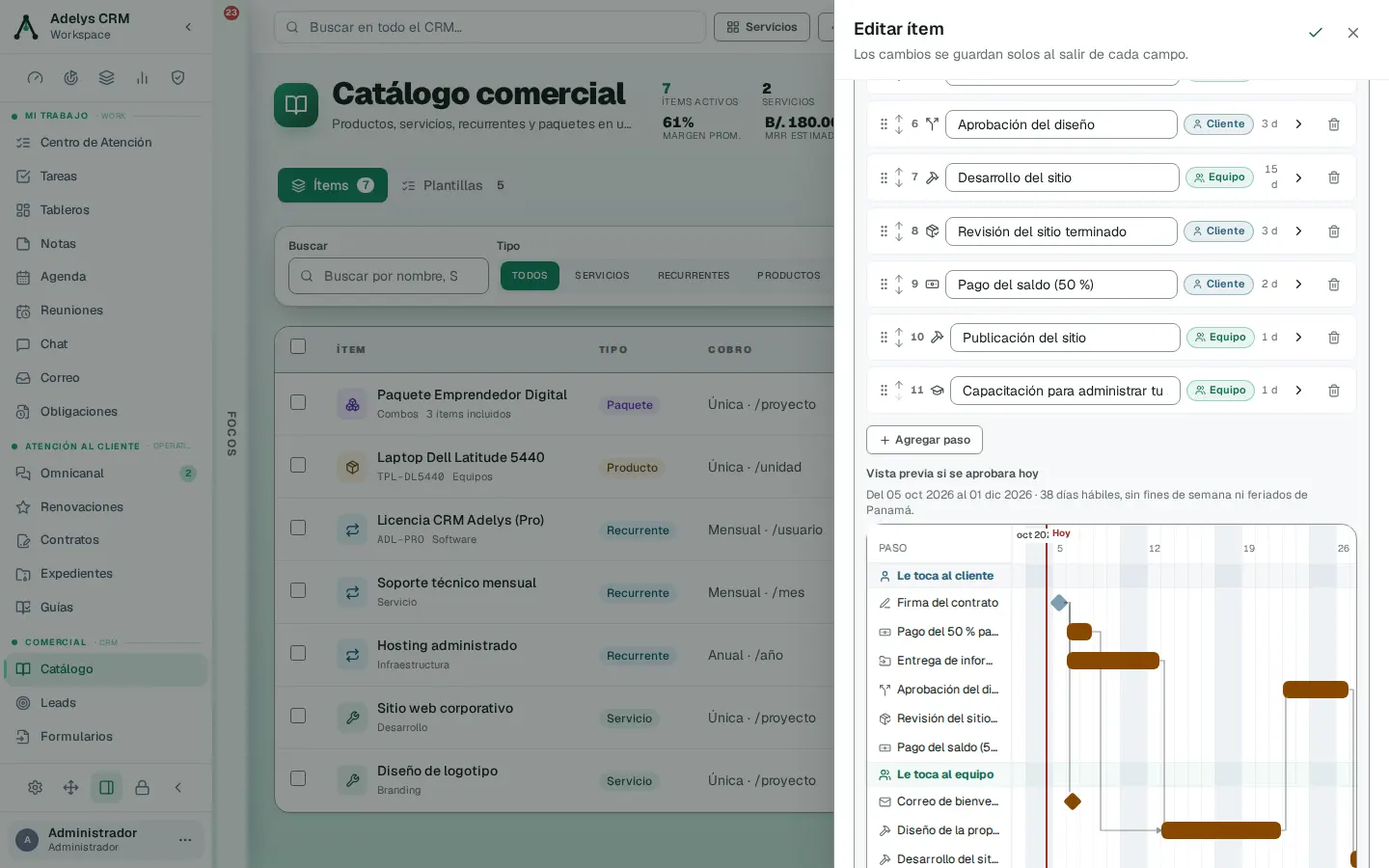
Define cada paso: de quién es, cuánto dura y de qué depende
Cada paso lleva un Tipo —Firma, Información, Cobro, Entrega, Revisión, Decisión, Capacitación, Correo o Tarea—, De quién es (el cliente o tu equipo), su duración en Días hábiles y Horas estimadas, y los pasos de los que depende.
- Un paso sin dependencias corre en paralelo con los demás.
- Un paso Bloqueante no deja empezar nada de lo que depende de él hasta que esté hecho. Es lo que quieres para el anticipo: sin pago, no se diseña.
- Visible para el cliente decide si el paso sale en su portal. Lo que es solo trabajo interno, déjalo sin marcar.
Los tipos con efecto se configuran en el mismo paso: un Cobro pide el porcentaje (1–100) o el monto del total de la cotización; un Correo, su plantilla y si sale Al activarse el paso o Al completarse el paso; una Capacitación, la guía o la reunión. La Vista previa si se aprobara hoy te enseña las fechas que saldrían con la aprobación de hoy, y el editor te avisa de lo que no cuadra —un ciclo de dependencias, un cobro sin porcentaje— con «Revisa esto antes de usar la plantilla».
Cotiza y aprueba: el proyecto nace solo
Haz la cotización con ese servicio como siempre. Cuando pase a Aprobada —porque la apruebas tú o porque el cliente la aprueba en su portal—, el servidor crea el proyecto y su hoja de ruta, con las fechas programadas desde ese día en días hábiles de Panamá. Es una hoja por cotización y servicio: aprobarla dos veces no crea dos.
Si el proyecto ya nació así, convertir después esa cotización a proyecto desde su menú te lleva al que existe en vez de crear un segundo.
Abre la pestaña «Hoja de ruta» del proyecto
En Proyectos, entra en el proyecto y elige la pestaña Hoja de ruta. Arriba ves el estado (Al día o el atraso de cada lado) y el Próximo cobro; debajo, los pasos en Carriles —una barra por paso, de color distinto según sea del cliente o del equipo— o en Lista.
Un proyecto creado a mano no tiene hoja: la pestaña te ofrece Crear hoja de ruta a partir de la plantilla del servicio.
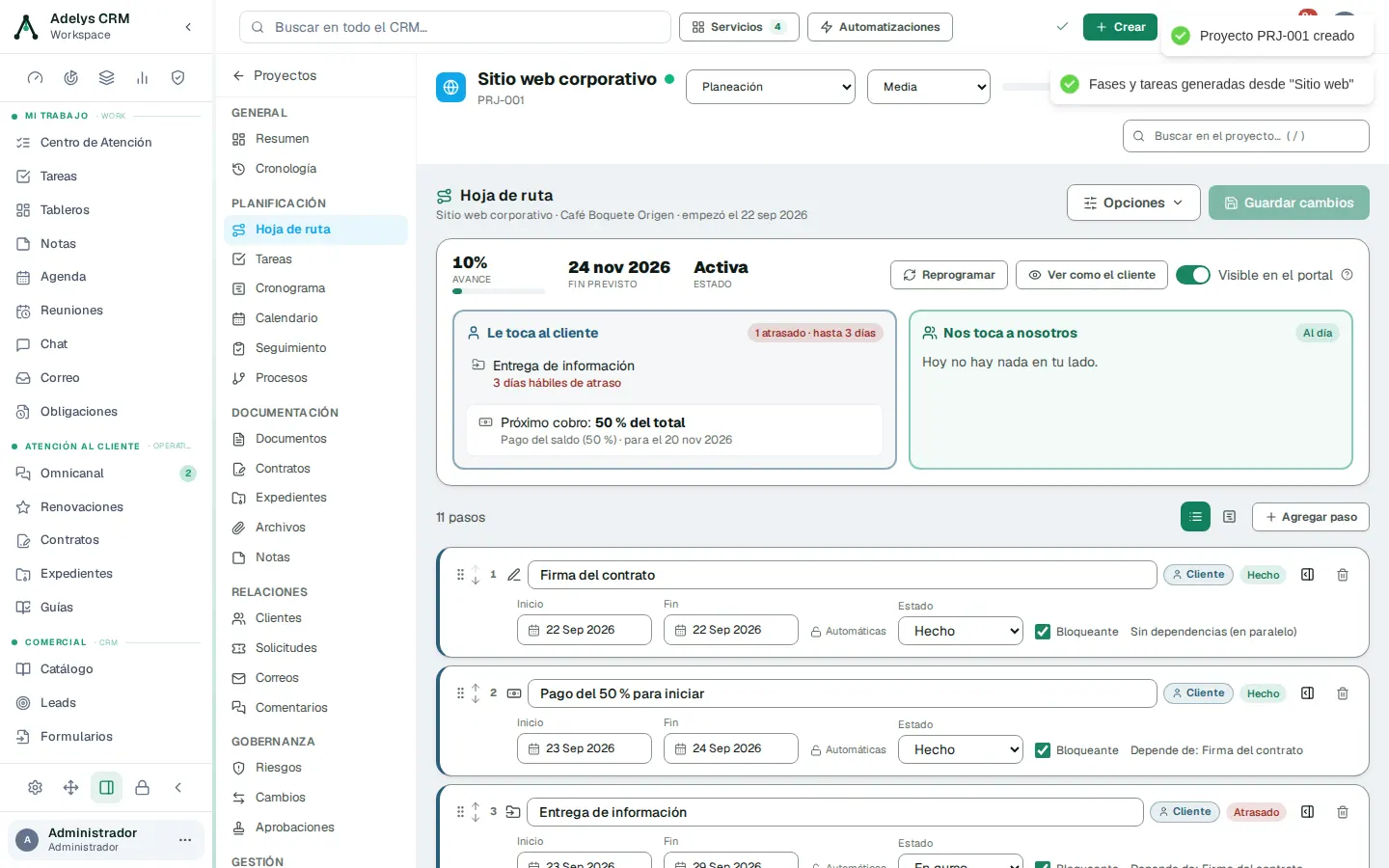
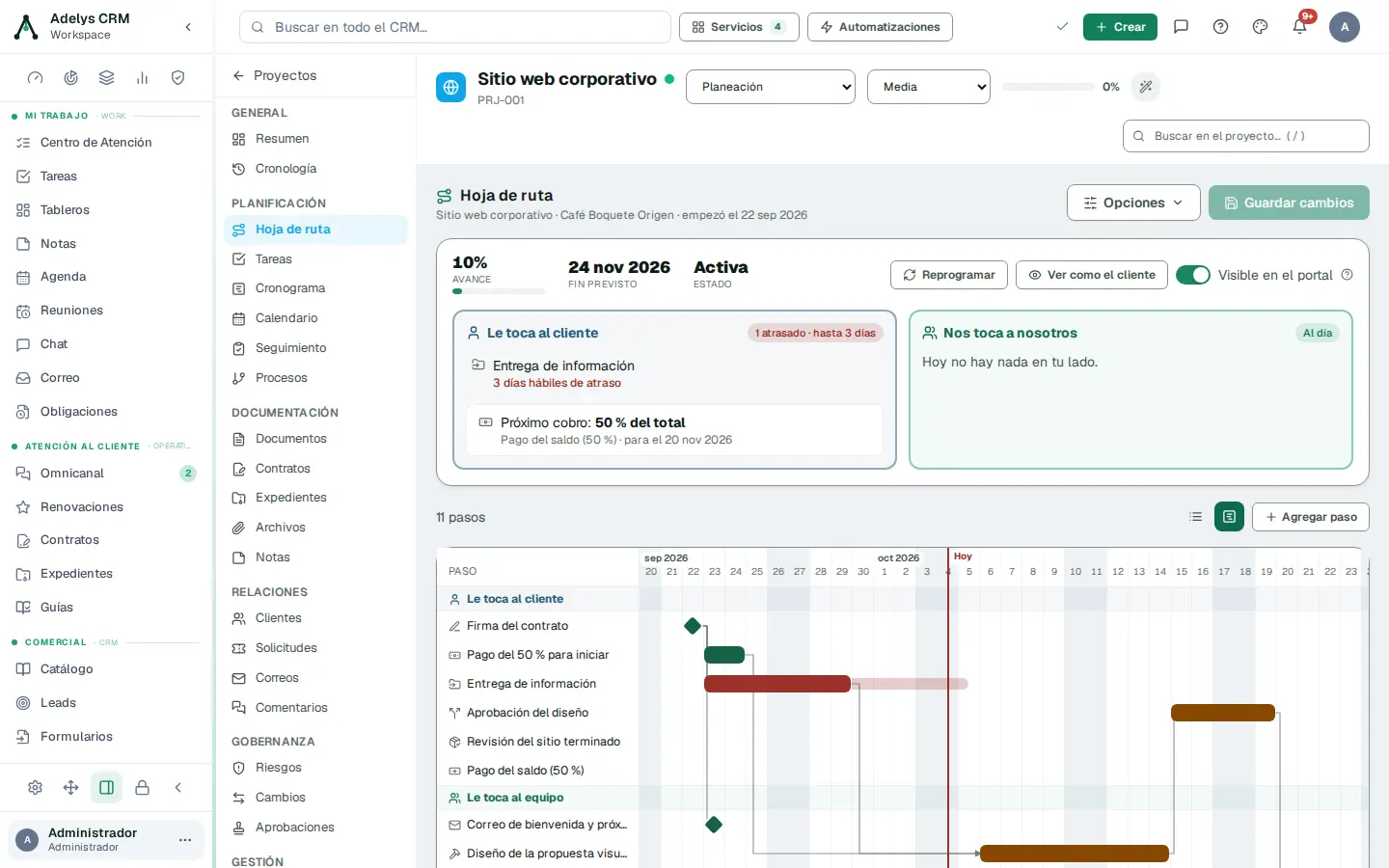
Ajusta las fechas: tú mandas, el servidor reprograma
Pulsa un paso para abrir su detalle. Puedes cambiar Inicio y Fin, el responsable, las dependencias o añadir y quitar pasos. Lo que fijas a mano queda en Fechas fijadas; lo demás se reprograma al guardar con Guardar cambios: un atraso empuja todo lo que depende de él, y el aviso «Hoja guardada. El servidor reprogramó las fechas.» lo confirma.
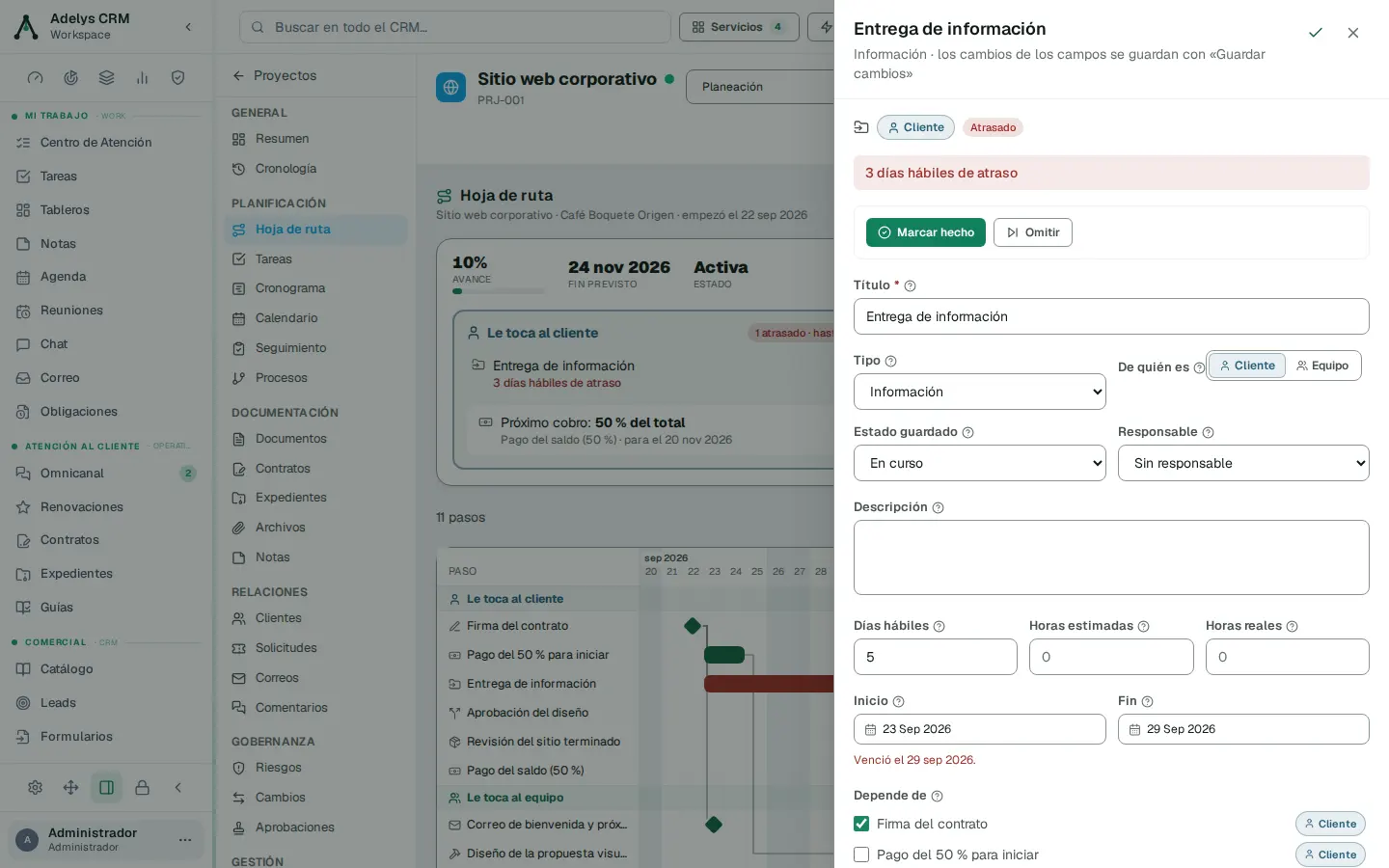
Avanza los pasos y deja que los efectos trabajen
En el detalle de cada paso, Marcar hecho lo cierra y activa lo que dependía de él ese mismo día; Reabrir lo devuelve y Omitir lo salta. Al activarse:
- un Cobro crea el borrador de factura por el porcentaje o el monto (o lo creas tú con Crear borrador de factura ahora); cuando la factura queda pagada, el paso se cierra solo;
- un paso de Información le pide al cliente su lista de cosas y una requisición para subir archivos;
- una Decisión deja al cliente elegir en el portal, con constancia de quién, cuándo y qué;
- una Entrega le pide aprobarla o pedir cambios.
Configura los avisos de atraso
En Avisos de atraso eliges en qué días hábiles de atraso se avisa y pulsas Guardar avisos. Un paso vencido del cliente le manda un correo con tu plantilla; uno de tu equipo, un aviso en la campana y por correo. Cada aviso sale una sola vez por paso y escalón. El aviso por WhatsApp llegará cuando Omnicanal lo permita: hoy los avisos al cliente salen por correo.
Mira lo que ve tu cliente con «Ver como el cliente»
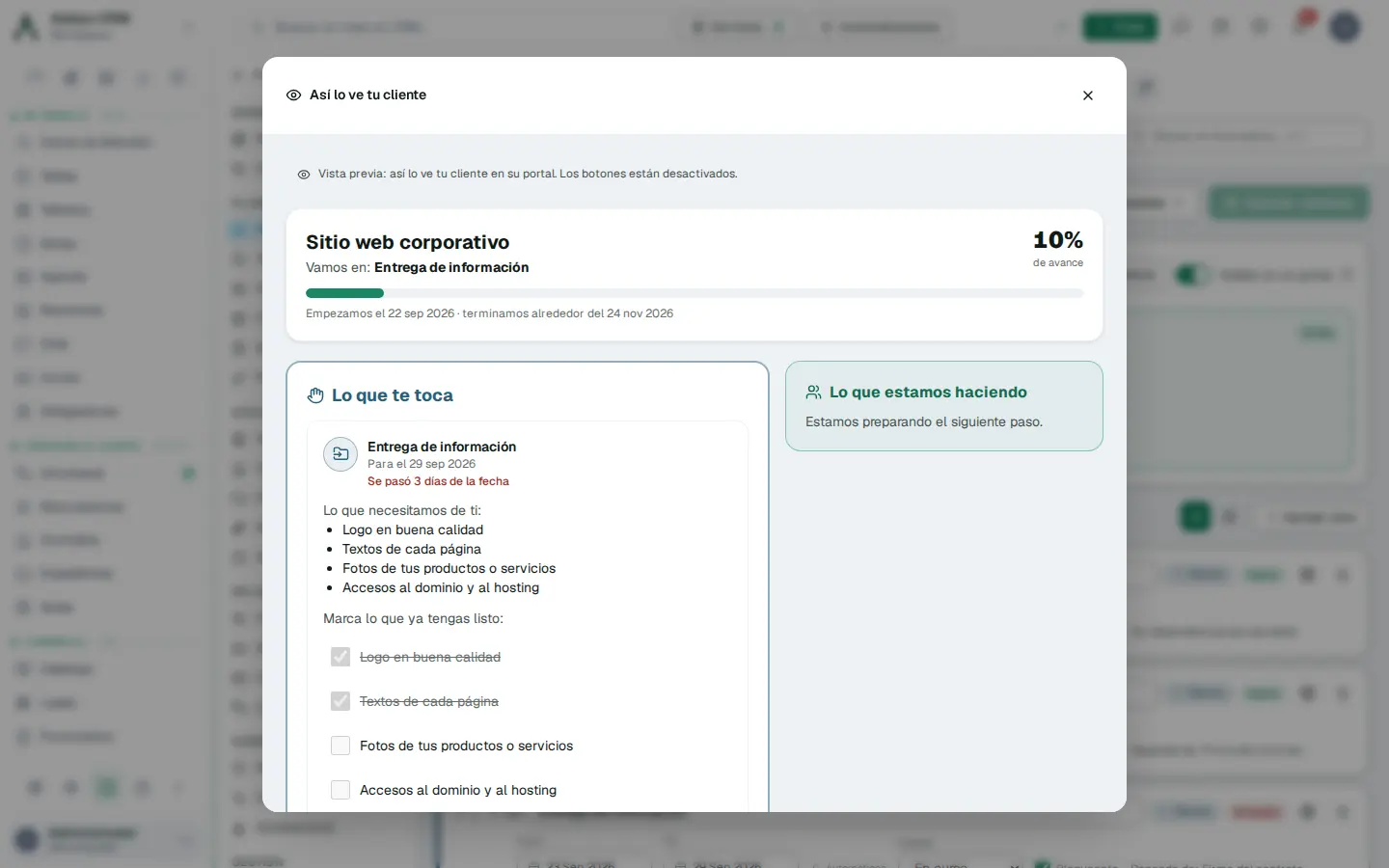
Ver como el cliente abre el espejo exacto de su portal: solo los pasos visibles, sin notas internas, horas ni responsables internos; un paso oculto que bloquea aparece como «Un paso interno del equipo». En su portal, la sección Mi proyecto le enseña Lo que te toca primero, lo que está haciendo tu equipo, el avance y lo que está Por pagar. Desde ahí marca su lista, sube archivos, elige en una decisión o pulsa Aprobar entrega / Pedir cambios — y cada cosa que toca queda en la auditoría.
Casos prácticos
Digitalek — un sitio web con anticipo del 50 %
Digitalek marca «Sitio web corporativo» como servicio que lleva proyecto y deja la plantilla así: Firma (cliente) → Anticipo del 50 % (cobro, bloqueante) → Textos y logo (información, cliente) → Diseño (equipo) → Revisión (cliente) → Entrega (equipo) → Cobro final del 50 % → Capacitación. La Ferretería El Tornillo aprueba la cotización desde su portal un martes; ese mismo día nace el proyecto, con el borrador del anticipo creado. Mientras no paga, el diseño aparece bloqueado; cuando paga, el diseño arranca solo y la ferretería ve en «Mi proyecto» que lo siguiente que le toca es mandar los textos.
Preguntas frecuentes
¿Puedo empezar a contar desde la firma del contrato en vez de la aprobación?
Sí. La hoja arranca el día de la aprobación, pero puedes fijar el Inicio del primer paso a la fecha de la firma y guardar: lo que no está fijado se reprograma desde ahí.
¿El cliente ve las horas o las notas internas?
No. El portal solo enseña los pasos marcados como visibles, sin notas internas, horas ni responsables internos. Usa «Ver como el cliente» para comprobarlo.
¿Qué pasa si el cliente paga por fuera?
El paso de cobro se cierra cuando la factura queda cobrada en el CRM. Si te pagó por otro medio, registra el abono en la factura; el cliente también puede avisarte con «Ya pagué por otro medio» desde su portal.
¿Funciona con un rol de solo lectura?
Lo ve todo, pero no edita: el editor avisa «Tu rol es de solo lectura.» y el servidor rechaza cualquier cambio.
Sigue con
- Proyectos y operaciones — el resto del espacio de trabajo del proyecto.
- Catálogo y lista de precios — donde vive la plantilla de cada servicio.
- Portal de clientes — por donde tu cliente sigue su proyecto.