Biblioteca › Trabajo diario › Procesos
Procesos: documenta cómo se hace el trabajo y publícalo por versiones
Al terminar vas a tener un flujo escrito paso a paso —con responsable, plazo y decisiones—, su diagrama y su documento generados de esos mismos pasos, y una versión publicada que puedes mejorar sin desordenar el trabajo que ya está en marcha.
Antes de empezar
- El módulo Procesos activo (plan Pro o superior).
- Ten claro el trabajo que vas a escribir de principio a fin, aunque sea en una servilleta. El constructor ordena; no inventa los pasos.
- Los tres tipos se anidan: un Proceso se arma con flujos, un Flujo con checklists, y un Checklist es una lista de puntos para marcar.
Paso a paso
Míralo hecho. Los pasos de este tutorial, tal cual en el CRM: el cursor hace cada clic donde se hizo de verdad. Pulsa el número de un paso para ir a su cuadro.
Abre Procesos
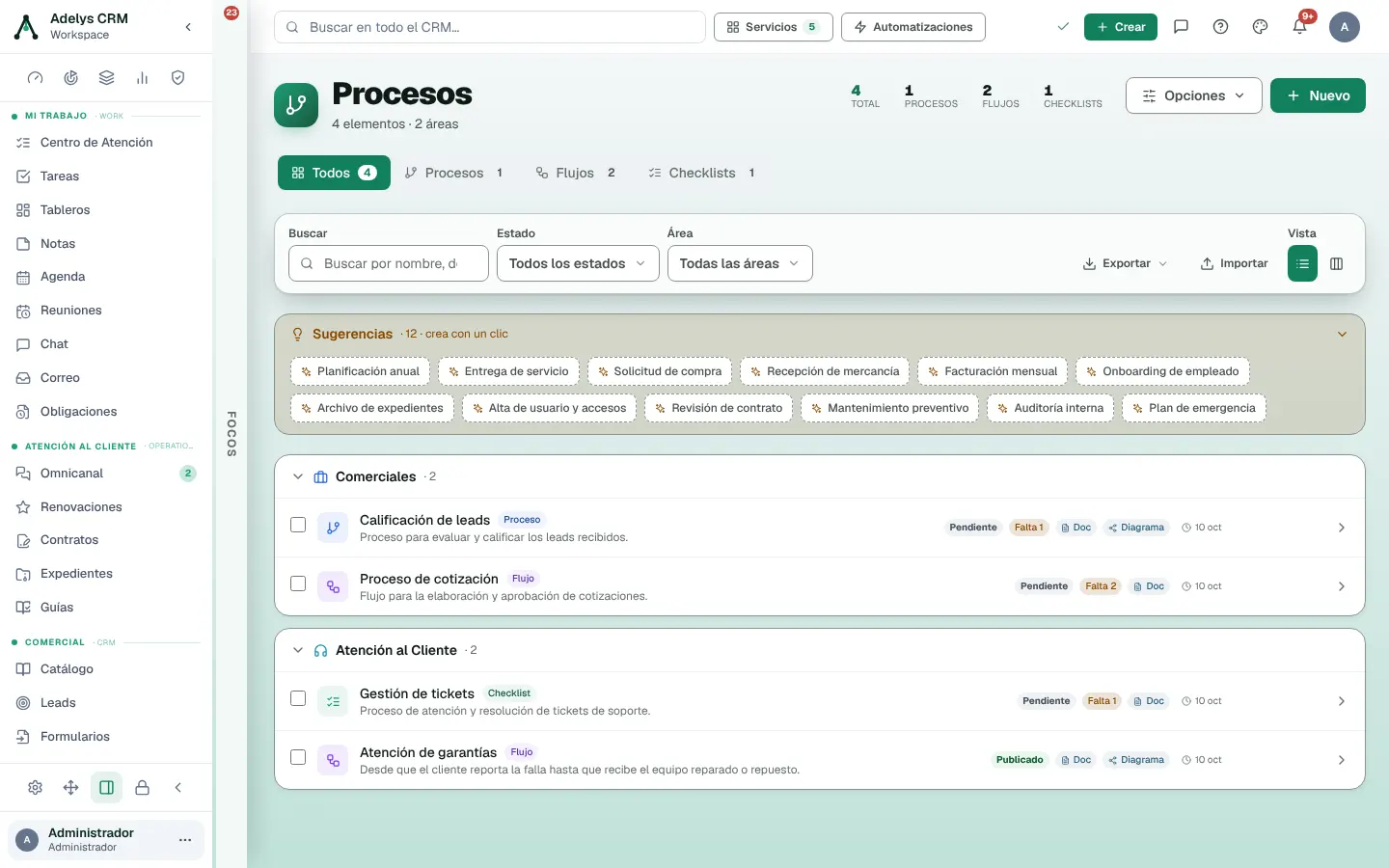
En la barra lateral, Procesos. Arriba, las pestañas Todos, Procesos, Flujos y Checklists con su cuenta. Los filtros: Buscar, Estado (incluido «Con algo pendiente») y Área, más Exportar e Importar desde CSV.
La franja Sugerencias crea con un clic los habituales —Entrega de servicio, Solicitud de compra, Onboarding de empleado, Plan de emergencia…— y Opciones ▾ → Biblioteca instala plantillas completas. La lista va agrupada por área, y cada elemento enseña su estado y lo que le falta: «Falta 1», «Doc», «Diagrama».
Crea el flujo
Pulsa + Nuevo. Elige el Tipo (Proceso, Flujo o Checklist), el Área operativa —Comerciales, Atención al Cliente, Operaciones, Finanzas, Recursos Humanos, Legal, Calidad…—, una Categoría si quieres agruparlo, el Nombre (obligatorio), la Descripción y, si el proceso es de un cliente concreto, el Cliente. Pulsa Crear y editar.
Escribe los pasos en el constructor textual
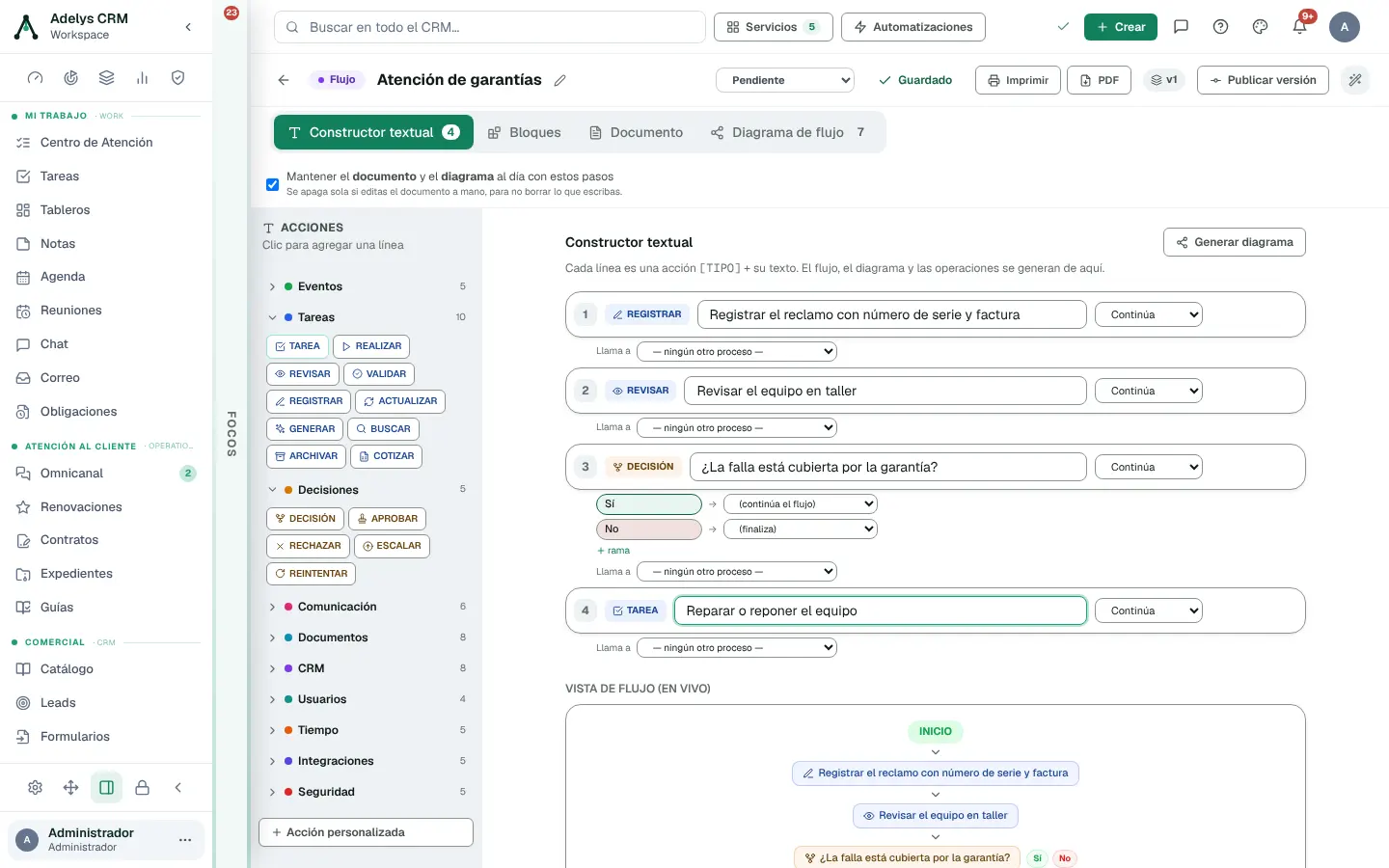
A la izquierda, Acciones agrupadas por categoría: Eventos, Tareas, Decisiones, Comunicación, Documentos, CRM, Usuarios, Tiempo, Integraciones y Seguridad. Cada clic agrega una línea con su etiqueta —[REGISTRAR], [REVISAR], [EMAIL], [FIRMAR]…— y tú escribes al lado qué se hace. Si te falta una, Acción personalizada la crea.
El selector al final de cada línea dice cómo sigue: Continúa, Decisión Sí/No, Espera / aprobación o En paralelo. Las flechas reordenan y la papelera borra.
Ramifica las decisiones y da a cada paso su dueño
Una línea [DECISIÓN] trae dos ramas, Sí y No; cada una puede seguir el flujo, saltar a un paso más adelante, finalizar la operación o llamar a otro proceso. + rama agrega más.
El ícono de ajustes de cada línea abre su detalle: Responsable (un usuario del CRM, o un rol o correo escrito), SLA del paso (horas), Plantilla del documento que genera el paso, Guía para el cliente y Checklist del paso, una línea por ítem.
Genera el diagrama y el documento
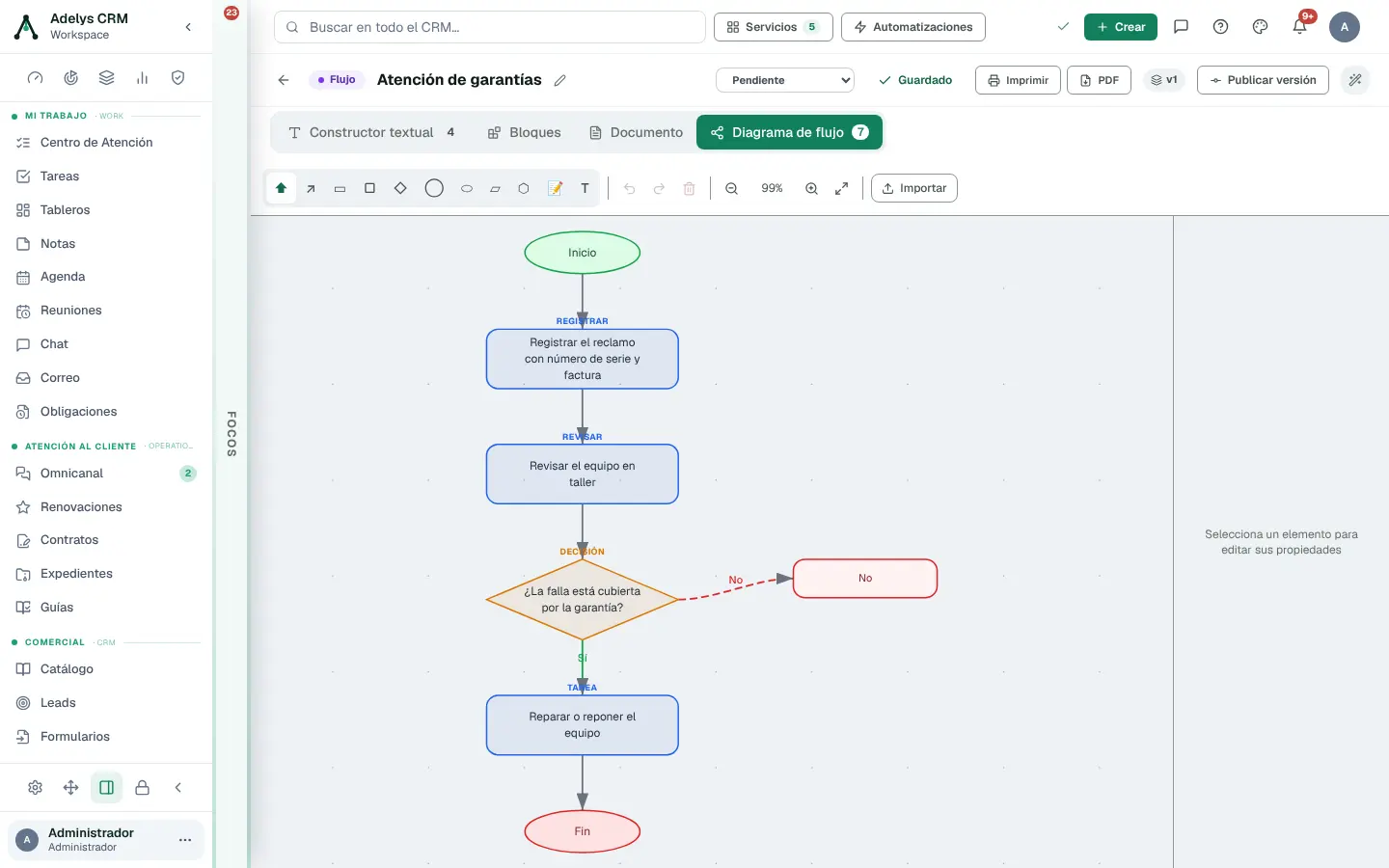
Generar diagrama dibuja el flujo de Inicio a Fin con cada decisión ramificada, en la pestaña Diagrama de flujo, donde lo puedes retocar con las herramientas de dibujo. La pestaña Documento tiene el procedimiento escrito.
Con la casilla de sincronía marcada, documento y diagrama se reescriben cada vez que cambias los pasos. Si editas el documento a mano, la casilla se apaga sola para no borrar lo que escribiste.
Ponle estado
El selector junto al nombre dice en qué está el documento: Pendiente, En construcción, Por revisar, Publicado u Obsoleto. Lo pones tú. Lo que le falta —«Faltan pasos», «Falta diagrama», «Falta documentación», «Sin área»— lo calcula el CRM y desaparece en cuanto lo resuelves.
En la cabecera también están Imprimir y PDF para sacar la ficha del proceso.
Publica una versión
Publicar versión congela los pasos actuales como la versión siguiente (v1, v2…). Antes de confirmar eliges qué pasa con las operaciones que ya usan este proceso: Mantener operaciones actuales, Migrar solo las no iniciadas, Migrar operaciones activas (conserva lo completado y reemplaza lo pendiente) o Aplicar solo a nuevas. Una operación iniciada nunca cambia sola.
Vuelve a la lista
El flujo aparece en su área con su estado. Selecciona varios para cambiarles el estado de una vez —Por revisar, Publicar, Obsoleto— o enviarlos a la Papelera.
Casos prácticos
Taller TecnoServicio — garantías que no dependen de quién atiende
Cada técnico resolvía las garantías a su manera. La jefa de taller escribe el flujo «Atención de garantías» con cuatro líneas, una decisión sobre la cobertura y un SLA de 48 horas en la reparación. Genera el diagrama, lo pega en la cartelera y lo publica como v1. Cuando descubren que faltaba pedir la factura de compra, lo agregan y publican la v2 con Aplicar solo a nuevas: las garantías abiertas siguen como empezaron.
Agencia Marea Creativa — el onboarding del cliente en un checklist
La agencia usa la sugerencia Onboarding de empleado como punto de partida para su propio checklist de bienvenida de clientes: accesos, kickoff, brief firmado. Lo marca como Por revisar hasta que la directora lo aprueba y luego lo publica.
Preguntas frecuentes
¿Qué diferencia hay entre Procesos y Operaciones?
Procesos es la receta: cómo se hace. Una operación es una vez concreta en que se hace, con sus pasos marcados y sus fechas. Las operaciones nacen de los procesos publicados; lo explica Proyectos y Operaciones.
¿Puedo cargar mi lista de procesos desde Excel?
Sí: Importar acepta un CSV con nombre, tipo, área, categoría y descripción. Cada fila crea un proceso pendiente de documentar; los que ya existen con el mismo nombre se saltan.
¿El diagrama se escribe con inteligencia artificial?
No. Sale de reglas aplicadas a tus líneas: cada acción es una caja, cada decisión un rombo con sus ramas.
Sigue con
- Proyectos y Operaciones — donde los procesos publicados se ejecutan.
- Tareas — el trabajo suelto que no necesita proceso.
- Crear y exportar un documento — las plantillas que un paso puede generar.