Biblioteca › Correo, campañas y automatizaciones › Campañas de email
Campañas de email: autorización, listas y envío masivo
Al terminar vas a tener tu dominio verificado, una lista con gente que confirmó que quiere recibirte, y una campaña enviada con su reporte de entrega. Y vas a entender por qué este módulo te obliga a hacerlo en ese orden: mandar sin permiso no es agresivo, es la forma más rápida de que tus correos normales dejen de llegar.
Antes de empezar
- Acceso al DNS de tu dominio. Sin dominio verificado no se puede lanzar ninguna campaña, y el módulo te lo dice en la primera línea de la pestaña Dominios.
- Clientes dados de alta con su correo, para poder pedirles autorización desde el CRM.
- Esto es otro camino que el correo del día a día: aquí quien envía es la infraestructura de Adelys (Amazon SES), no tu propio servidor. Por eso el dominio se autoriza aparte de lo que hiciste en Correo → Cuentas. Son dos cosas distintas y no se mezclan.
Paso a paso
Míralo hecho. Los pasos de este tutorial, tal cual en el CRM: el cursor hace cada clic donde se hizo de verdad. Pulsa el número de un paso para ir a su cuadro.
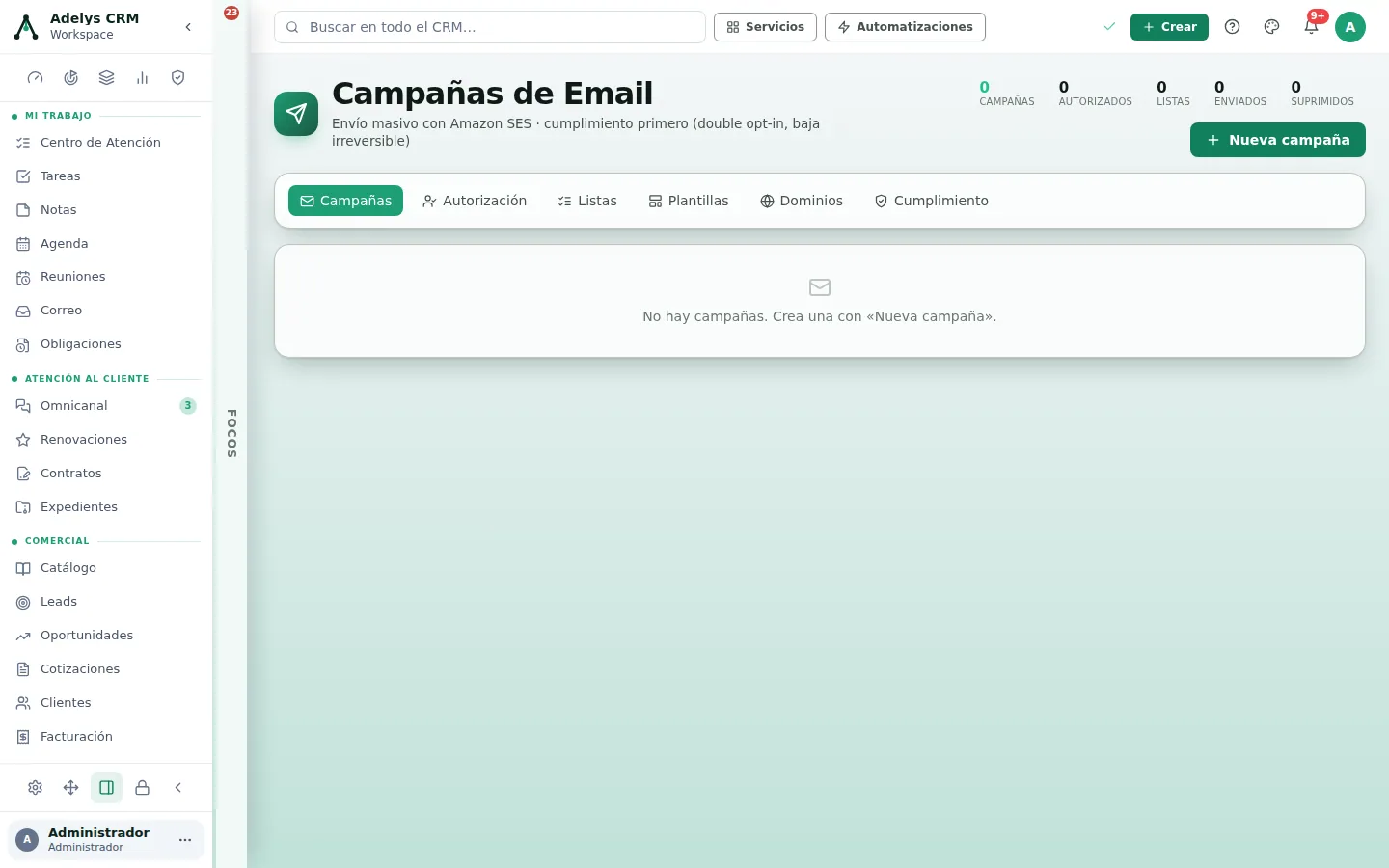
Conoce las seis pestañas y el orden correcto
Abre Campañas Email en la barra lateral. El subtítulo ya declara la postura del módulo: «Envío masivo con Amazon SES · cumplimiento primero (double opt-in, baja irreversible)».
Arriba, cinco cifras que también son atajos: Campañas, Autorizados, Listas, Enviados y Suprimidos. Debajo, las pestañas: Campañas · Autorización · Listas · Plantillas · Dominios · Cumplimiento.
El orden en que se usan por primera vez es al revés de como están puestas: Dominios → Listas → Autorización → Plantillas → Campañas, y Cumplimiento es donde miras cuando algo va mal.
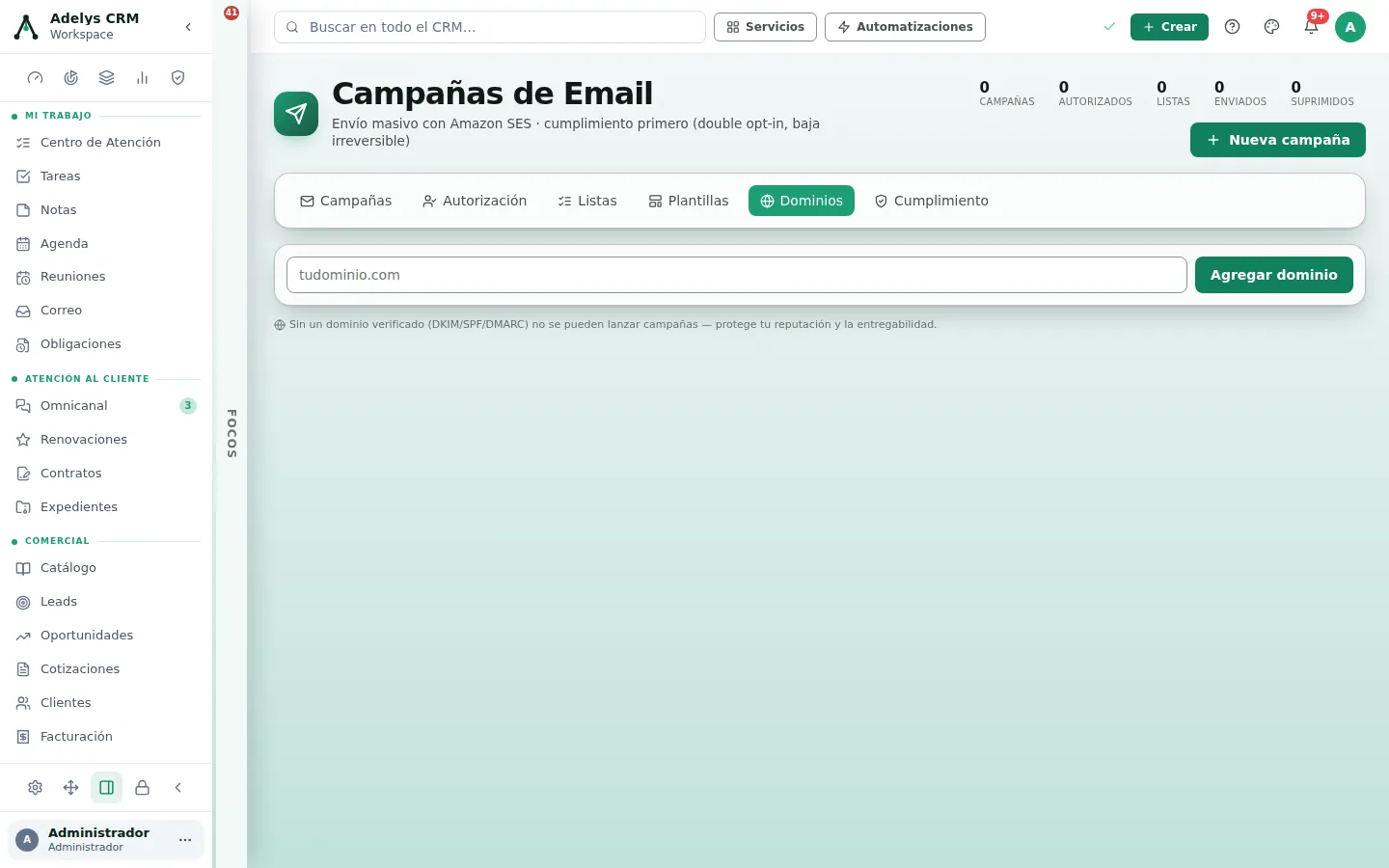
Verifica tu dominio — sin esto no hay campaña
Pestaña Dominios. Escribe tu dominio y pulsa Agregar dominio. El CRM te devuelve la tabla de registros DNS —tipo, nombre y valor— que hay que publicar en tu zona: son los que firman tus correos con DKIM y los alinean con SPF y DMARC.
Publicados los registros, pulsa Verificar en la tarjeta del dominio. Mientras no esté verificado, el distintivo dice Pendiente; después, Verificado.
La línea que hay debajo del campo no es un adorno: «Sin un dominio verificado (DKIM/SPF/DMARC) no se pueden lanzar campañas — protege tu reputación y la entregabilidad».
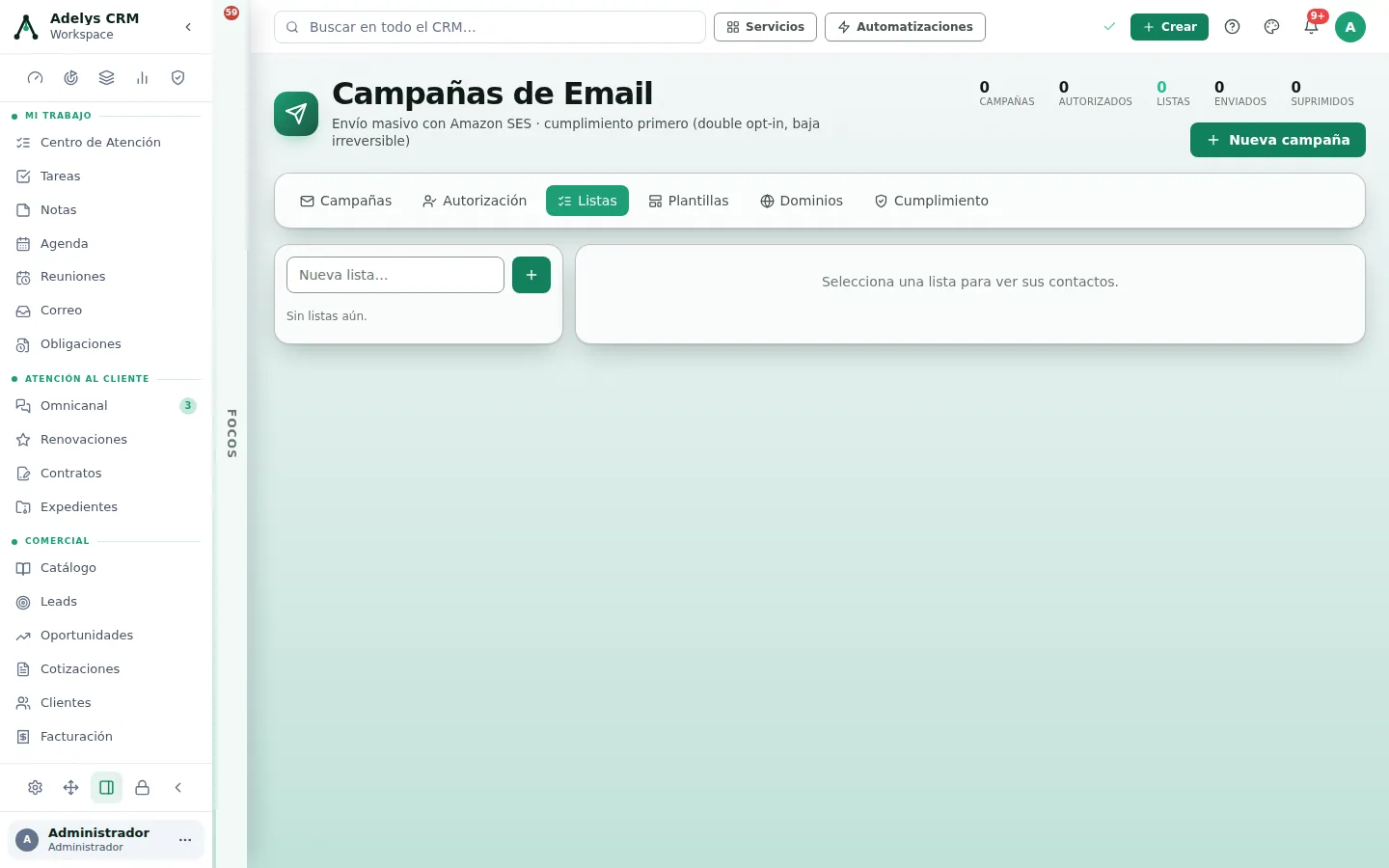
Crea la lista
Pestaña Listas. Escribe un nombre en Nueva lista… y pulsa +. Piensa las listas por lo que la gente aceptó recibir —«Boletín mensual», «Avisos de mantenimiento»—, no por segmentos internos: quien se suscribe al boletín no aceptó tus promociones.
Al seleccionar una lista, a la derecha ves sus contactos. Puedes añadir uno a mano escribiendo su correo, pero fíjate en lo que dice el aviso justo debajo:
- al agregar, el contacto recibe un correo de confirmación y solo entra si confirma;
- si la dirección pertenece a una ficha que no autorizó el uso comercial, se rechaza también aquí;
- y para inscribir clientes del CRM, la vía es la pestaña Autorización.
Cada contacto muestra su estado: Por confirmar, Confirmado, Rechazado, Dado de baja, Rebotado o Queja de spam. A los que están «Por confirmar» les puedes reenviar la confirmación.
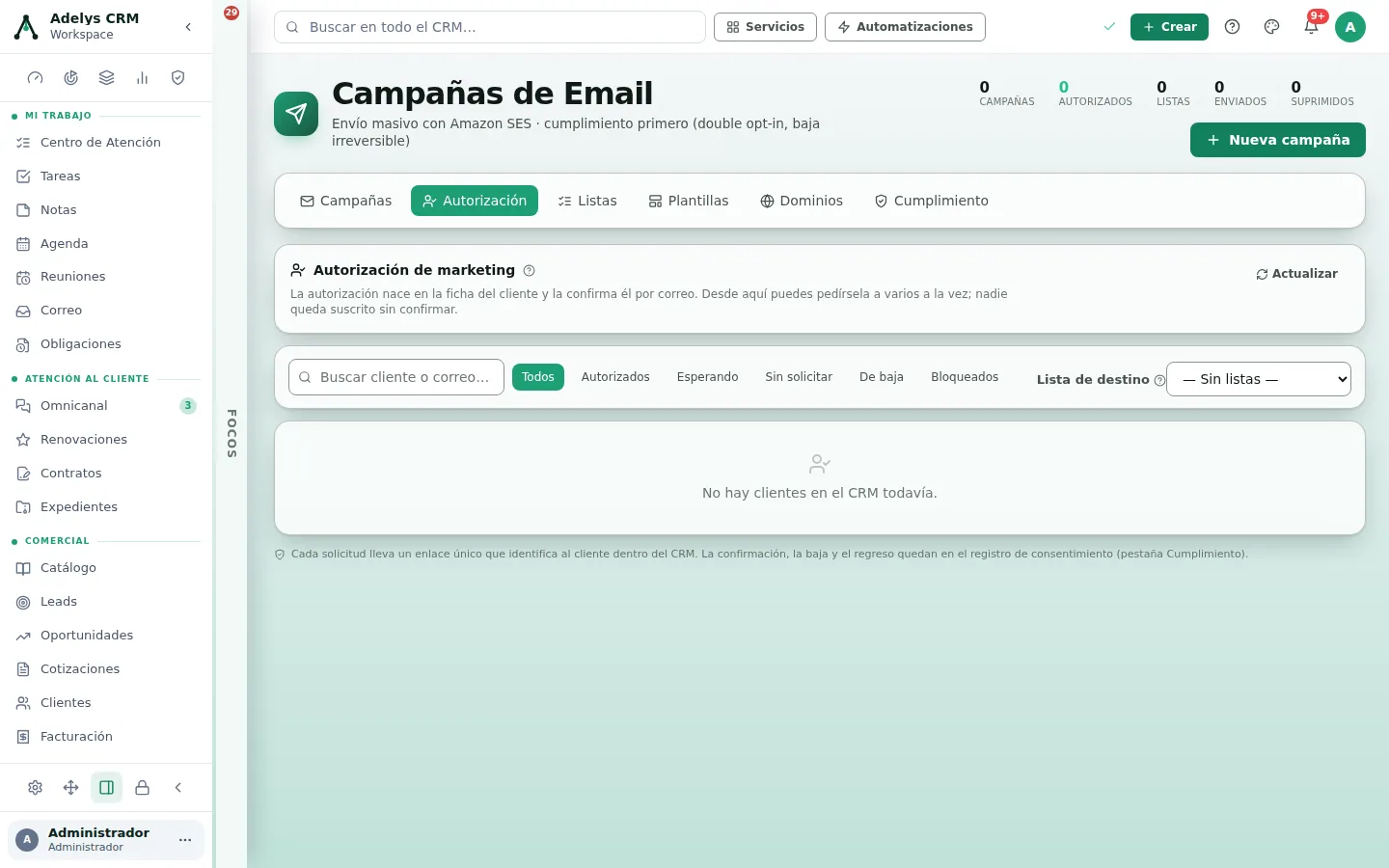
Pide autorización a tus clientes del CRM
Pestaña Autorización. Es la pantalla que conecta tu base de clientes con las listas, y su regla está escrita arriba: «La autorización nace en la ficha del cliente y la confirma él por correo. Desde aquí puedes pedírsela a varios a la vez; nadie queda suscrito sin confirmar».
Tienes un buscador y seis filtros que son, en realidad, los seis estados posibles: Todos · Autorizados · Esperando · Sin solicitar · De baja · Bloqueados. Cada uno significa algo muy concreto:
- Autorizado — confirmó por correo. Entra en los envíos.
- Esperando confirmación — se le envió la solicitud y no ha respondido. No entra hasta que confirme.
- Sin solicitar — nunca se le pidió.
- Dado de baja — se dio de baja. Puede volver por su cuenta, o invitarlo de nuevo pasado el período de espera.
- Bloqueado — su correo rebotó o reportó spam. Es definitivo.
Elige la Lista de destino, marca a quién quieres invitar y envía las solicitudes. El CRM te confirma cuántas salieron y cuántas quedaron sin enviar. Cada solicitud lleva un enlace único que identifica al cliente dentro del CRM, y la confirmación, la baja y el regreso quedan anotados en el registro de consentimiento.
Arma la campaña
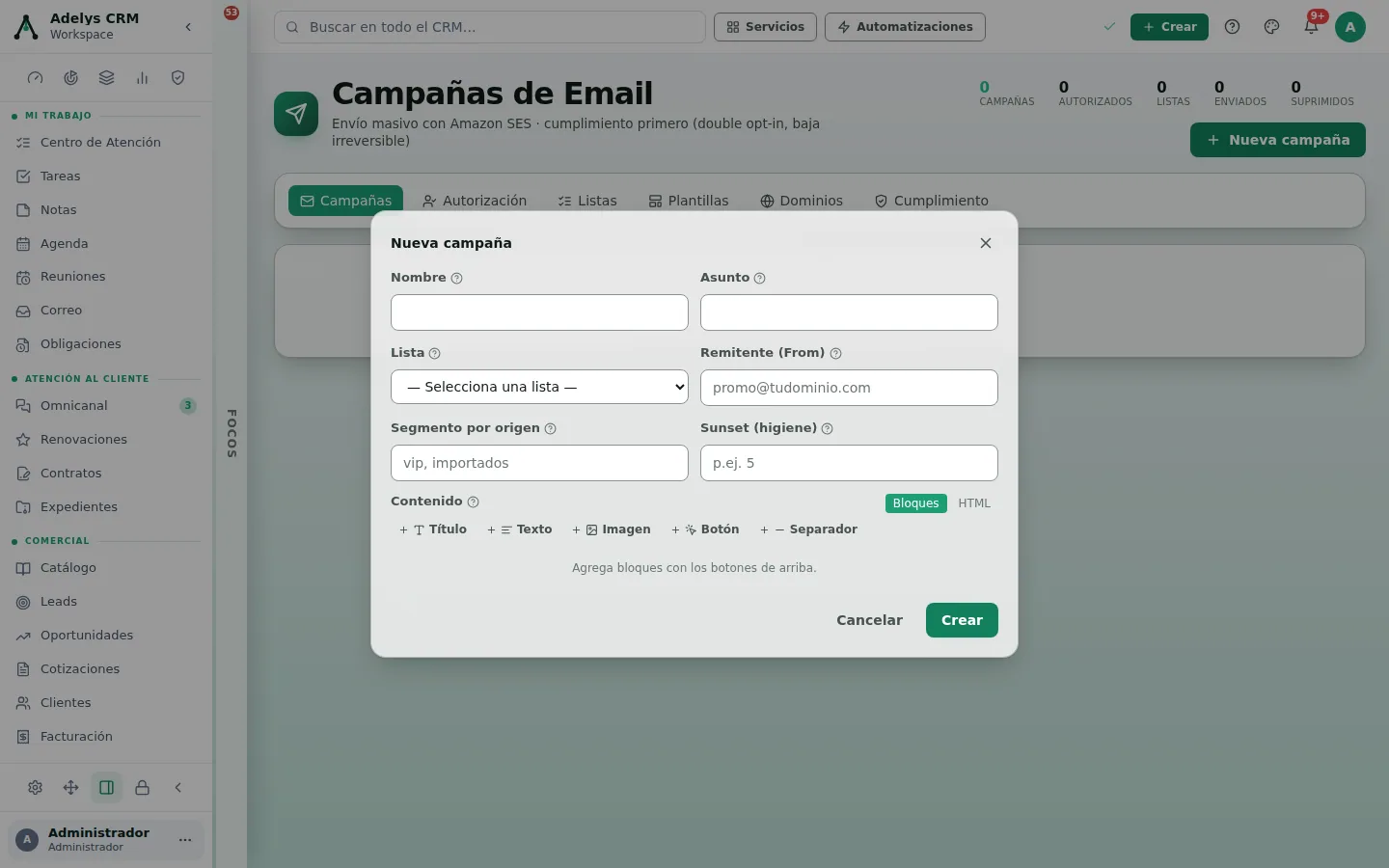
Pestaña Campañas → + Nueva campaña. Los campos:
- Nombre — interno; no lo ve el destinatario.
- Asunto — lo que sí ve.
- Lista — cada opción muestra entre paréntesis cuántos confirmados tiene. Solo a esos se envía.
- Remitente (From) — su dominio tiene que estar verificado en la pestaña Dominios.
- Segmento por origen (opcional) — restringe a contactos con ciertos orígenes.
- Sunset (higiene) (opcional) — excluye a quien ya recibió N campañas sin abrir ninguna. Un buzón frío que nunca abre solo te baja la reputación.
- Contenido — en Bloques o en HTML. El constructor de bloques añade Título, Texto, Imagen, Botón y Separador; el modo HTML es para quien ya tiene su maqueta.
Cada campo lleva su tooltip ?, y el de Contenido dice lo que hay que saber antes de maquetar nada: el servidor agrega SIEMPRE el pie legal y el enlace de baja, y no son removibles. El de Lista recuerda que solo se envía a los confirmados y no suprimidos, y el de Remitente, que su dominio tiene que estar verificado.
Previa, prueba y envío
Cada campaña de la lista trae cuatro botones y cinco cifras. Úsalos en este orden:
- Previa — enseña el correo exacto que va a salir, armado por el servidor, con su pie legal ya puesto (en la previa el enlace de baja va desactivado).
- Prueba — te lo manda a tu propio correo: no toca la lista ni las estadísticas.
- Enviar — pide confirmación y te lo dice sin rodeos: se enviará a los contactos confirmados y no suprimidos de la lista, y la baja es irreversible.
- Reporte (cuando ya hay envíos) — quién lo recibió, quién lo abrió y a qué cliente corresponde.
Las cifras de cada fila son enviados · entregados · rebotes · quejas · aperturas, y los rebotes y las quejas se pintan en rojo cuando dejan de ser cero. Los estados posibles: Borrador · Programada · Enviando · Enviada · Pausada · Detenida (reputación).
Vigila el cumplimiento
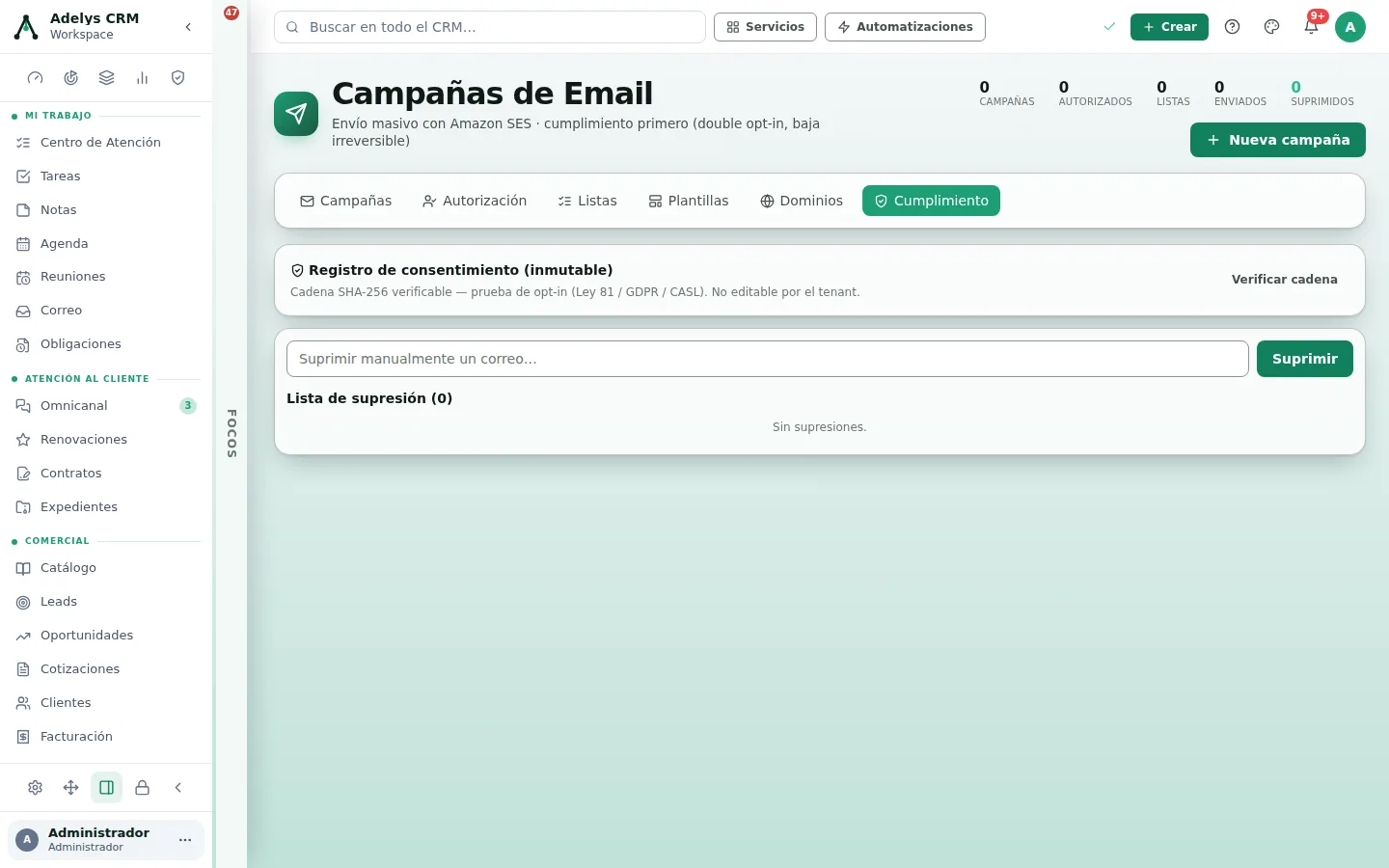
Pestaña Cumplimiento. Dos bloques:
- Registro de consentimiento (inmutable) — una cadena SHA-256 verificable que sirve como prueba de opt-in (Ley 81 / GDPR / CASL). No la puede editar nadie desde el CRM, ni tú. El botón Verificar cadena responde Íntegra con el número de eslabones, o Alterada.
- Lista de supresión — quién no vuelve a recibir campañas y por qué: baja voluntaria, rebote duro, queja de spam o bloqueo manual. Puedes suprimir un correo a mano; el CRM te avisa antes de que no se puede deshacer.
Casos prácticos
Ferretería El Tornillo — el boletín de ofertas, hecho bien
Quieren mandar ofertas mensuales a sus clientes. Empiezan por Dominios: agregan ferreteriaeltornillo.com, publican los registros DNS que les da el CRM y lo dejan Verificado. Crean la lista «Ofertas del mes». En Autorización filtran por Sin solicitar, seleccionan a los clientes activos y mandan la solicitud con destino a esa lista. De 40 invitados, confirman 26 — y esos 26 son los que valen. Arman la campaña, pulsan Previa, se mandan una Prueba, y solo entonces Enviar. Al día siguiente miran el Reporte: 26 enviados, 26 entregados, 0 rebotes.
Clínica Vista Hermosa — la lista vieja que casi les cuesta el dominio
Tenían una hoja de cálculo con 800 correos recogidos en años de recepción. Al intentar meterlos a mano, el módulo rechaza los que pertenecen a fichas sin autorización de uso comercial y, a los demás, les manda confirmación en vez de suscribirlos. Confirman 90. Es un décimo de lo que esperaban, y es exactamente lo que evita el desastre: mandarle a 800 personas que no pidieron nada habría generado quejas de spam suficientes para que Detenida (reputación) apareciera en la primera campaña y para que sus recordatorios de cita empezaran a caer en spam. Añaden Sunset = 5 para ir limpiando los buzones que nunca abren.
Preguntas frecuentes
¿En qué se diferencia de «Campañas» a secas?
Campañas planifica, segmenta y mide por canal —correo, WhatsApp, SMS—. Campañas de Email es el que manda de verdad el correo masivo, con autorización previa, listas, dominio verificado y control de bajas. Son dos módulos distintos.
Ya publiqué SPF y DKIM para mi correo normal. ¿No sirve?
No para esto. Aquellos autorizan a tu proveedor de correo a enviar como tu dominio; aquí quien envía es la infraestructura de Adelys, y hay que autorizarla aparte. El propio CRM te lo recuerda al final del bloque de autenticación de Correo → Cuentas: «¿Y si quien envía es Adelys? Solo pasa en Campañas Email».
¿Puedo subir una lista de correos comprada o recogida por ahí?
Puedes intentar añadirlos, pero ninguno entra sin confirmar: a cada uno le llega un correo de confirmación y solo se suscribe quien responde. Y si la dirección pertenece a una ficha que no autorizó el uso comercial, se rechaza. Es a propósito.
¿Puedo quitar el enlace de «darse de baja» del pie?
No. Lo agrega el servidor al armar el correo y no es removible. Es requisito legal en la práctica totalidad de las jurisdicciones y es lo que evita que quien ya no quiere recibirte te reporte como spam.
Mi campaña dice «Detenida (reputación)». ¿Qué hago?
Significa que los rebotes o las quejas pasaron del umbral y el sistema paró el envío para proteger tu dominio. Revisa la lista de supresión en Cumplimiento, limpia la lista de destino —el parámetro Sunset ayuda— y no reenvíes a los mismos. Una lista con muchos rebotes duros suele ser una lista vieja o comprada.
¿Cómo pruebo sin molestar a nadie?
El botón Prueba te manda la campaña a tu propio correo y no toca la lista ni las estadísticas. Antes de eso, Previa te enseña el correo exacto que armaría el servidor.
Sigue con
- Campañas — para planificar el calendario y medir el conjunto.
- Conectar tu cuenta de correo — el otro camino de envío, el de tu propio servidor.
- Automatizaciones — el módulo Campañas de correo también dispara eventos que puedes automatizar.