Biblioteca › Correo, campañas y automatizaciones › Campañas
Campañas: segmentar la audiencia y medir el resultado
Al terminar vas a saber armar una campaña con su canal y su audiencia definida por reglas —no «todos mis clientes»—, ver el alcance exacto antes de lanzarla, y leer su embudo de conversión para decidir si la repites o la cambias.
Antes de empezar
- Tener clientes o leads dados de alta: la audiencia se calcula sobre ellos y sin registros el alcance será 0.
- Si vas a reutilizar un texto, ten la plantilla de mensaje creada; el selector de plantillas filtra por canal.
- Cuanto mejor llenes las fichas —estado, tipo, industria, ciudad, etiquetas, origen, consentimiento—, mejores reglas podrás escribir. La segmentación solo puede filtrar por lo que existe.
Paso a paso
Míralo hecho. Los pasos de este tutorial, tal cual en el CRM: el cursor hace cada clic donde se hizo de verdad. Pulsa el número de un paso para ir a su cuadro.
Lee el encabezado antes de tocar nada
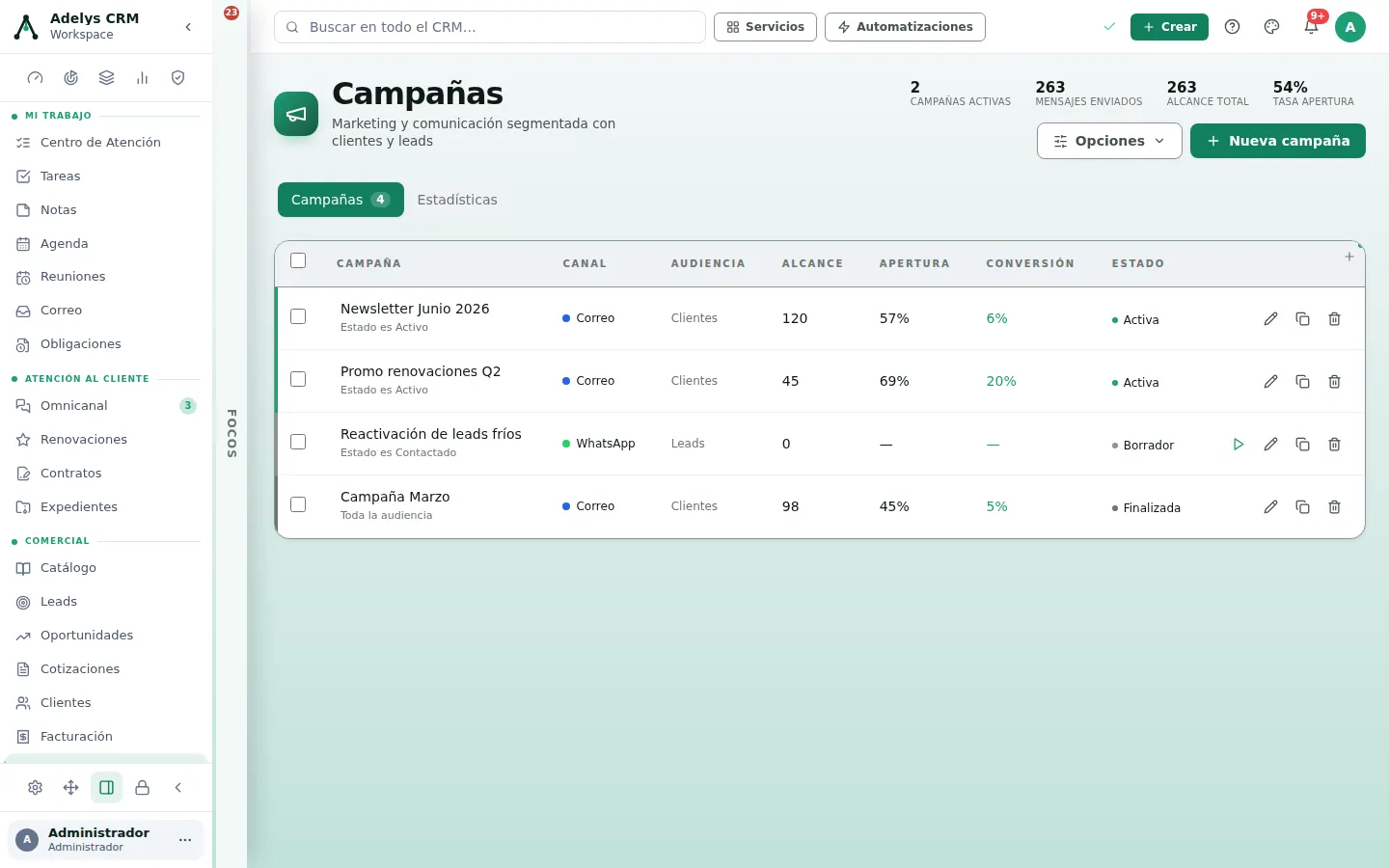
Entra a Campañas en la barra lateral. Arriba, cuatro cifras que además son atajos: Campañas activas (pulsándola filtras la tabla a solo las activas), Mensajes enviados, Alcance total y Tasa apertura — estas tres te llevan a la pestaña Estadísticas.
Debajo, dos pestañas: Campañas con su contador y Estadísticas. A la derecha, Opciones ▾ —donde viven Importar campañas desde CSV, Exportar y el selector de proceso— y el botón + Nueva campaña.
Crea la campaña y elige canal
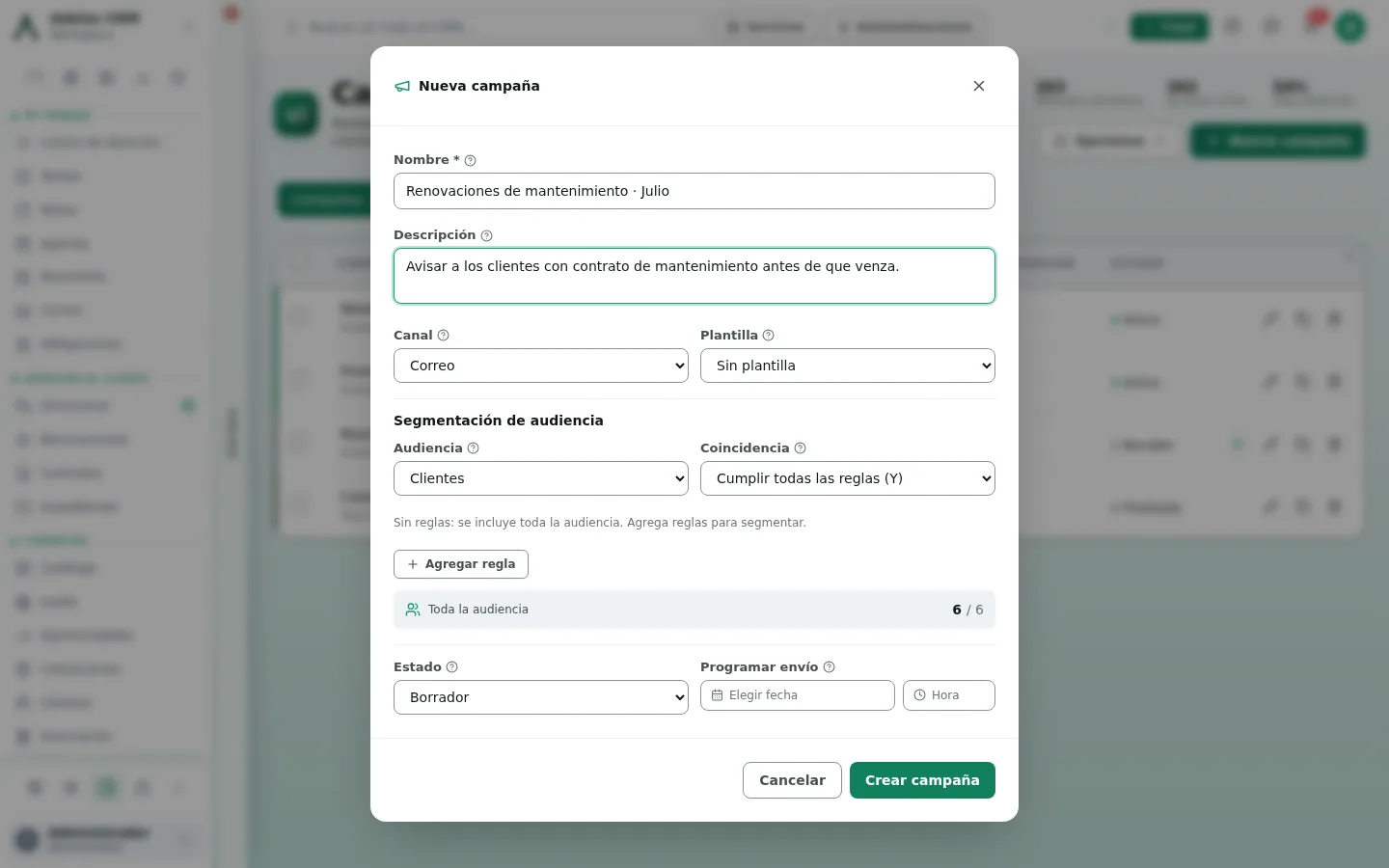
+ Nueva campaña. El Nombre es interno —ponlo para reconocerla dentro de seis meses: «Renovaciones de mantenimiento · Julio», no «Campaña 3»— y la Descripción es la nota de objetivo.
Canal: Correo, WhatsApp o SMS. No es solo una etiqueta: determina qué dato necesita cada destinatario para contar en el alcance (correo o teléfono) y filtra qué Plantillas te ofrece el selector de al lado.
Define la audiencia con reglas
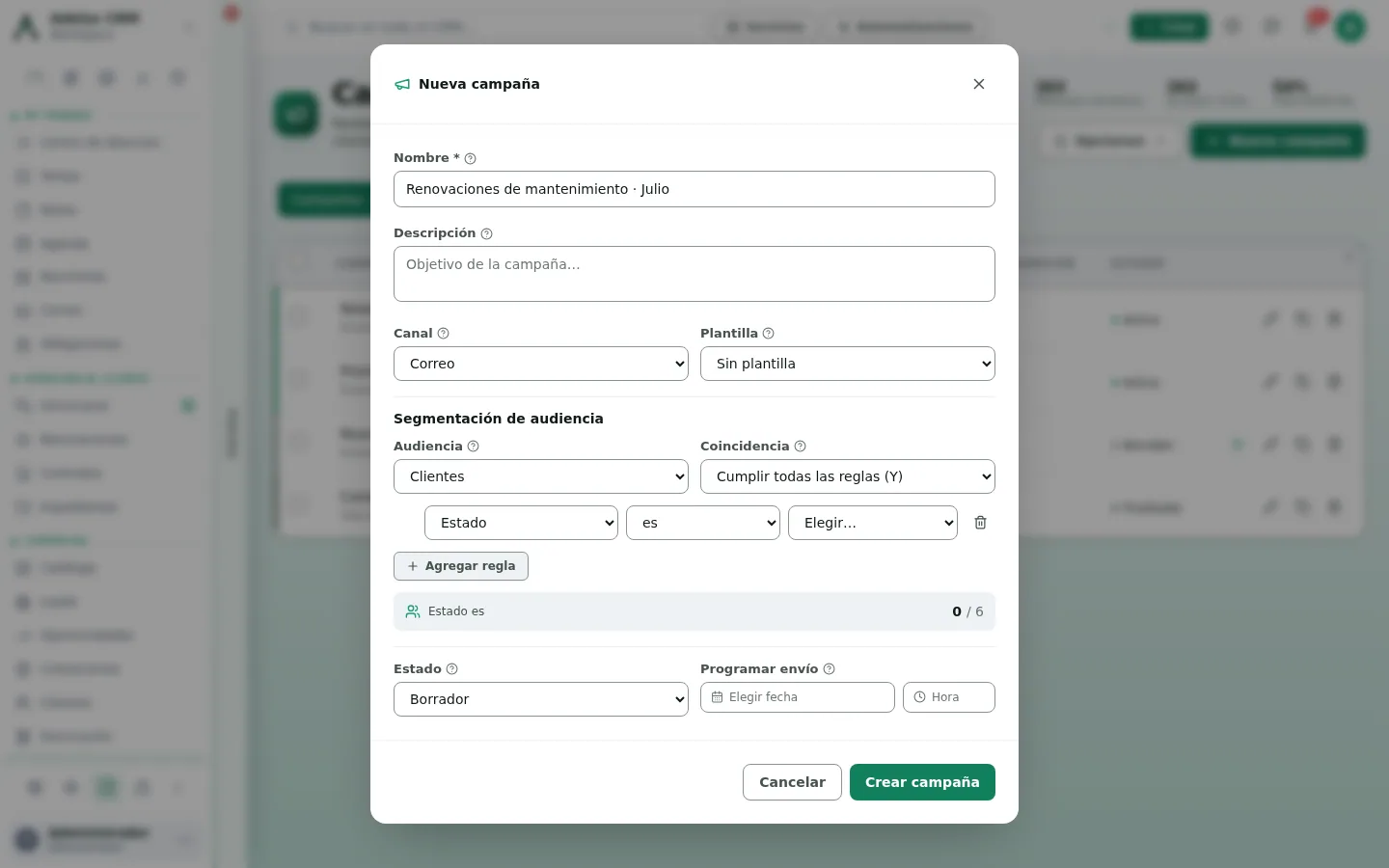
En Segmentación de audiencia eliges primero la Audiencia: Clientes o Leads. Cambiar de una a otra borra las reglas, porque los campos disponibles son distintos.
Coincidencia decide cómo se combinan: Cumplir todas las reglas (Y) o Cumplir alguna regla (O).
Pulsa + Agregar regla y arma cada línea con tres piezas: campo, operador y valor.
- Campos de Clientes: Estado, Tipo de cliente, Industria, Sector, Origen, Ciudad, País, Etiquetas, Antigüedad (días), Consentimiento (Ley 81) y Correo.
- Campos de Leads: Estado, Origen, Interés, Probabilidad (%), Antigüedad (días) y Correo.
- Operadores: es, no es, contiene, tiene valor, está vacío, mayor que y menor que — cada campo ofrece los que le aplican.
Debajo, el contador se recalcula en vivo y te enseña a cuántos alcanza / de cuántos hay. Ese número es la única forma honesta de saber si tu segmento dice algo o no dice nada.
Estado y programación
Estado recorre Borrador → Programada → Activa → Finalizada. Y un atajo útil: si estando en Borrador pones fecha y hora en Programar envío, la campaña pasa sola a Programada.
Guarda con Crear campaña.
Lánzala y sigue su embudo
En la tabla, la fila de una campaña en borrador trae un botón de lanzar (el triángulo). Al lanzarla queda Activa, se le fija el alcance calculado y se registra la fecha.
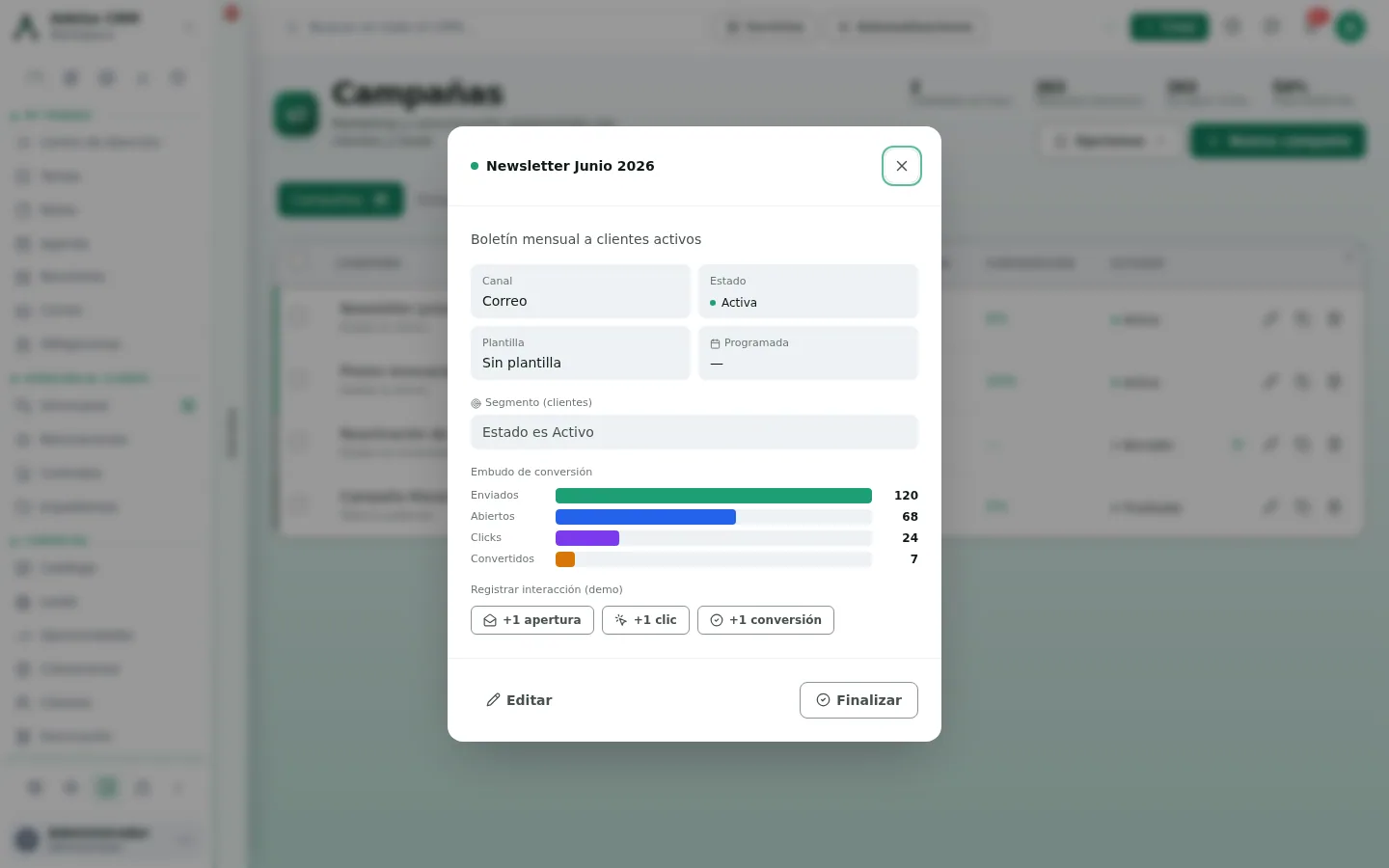
Pulsa el nombre y se abre su ficha: canal, estado, plantilla, fecha programada, el segmento escrito en lenguaje llano, y el embudo de conversión con cuatro barras —Enviados, Abiertos, Clics, Convertidos— y su cifra al lado. Abajo, Editar y Finalizar.
Trabaja varias a la vez
Las casillas de la primera columna seleccionan filas y abren la barra de acciones en lote: Programar, Activar, Finalizar, Eliminar y Exportar lo seleccionado. Es lo que quieres al cierre de mes, cuando hay que finalizar seis campañas de golpe.
Cada fila tiene además sus tres iconos: editar, duplicar y eliminar. Duplicar es la vía normal para la campaña de julio: partes de la de junio y cambias el nombre.
Lee las estadísticas y decide
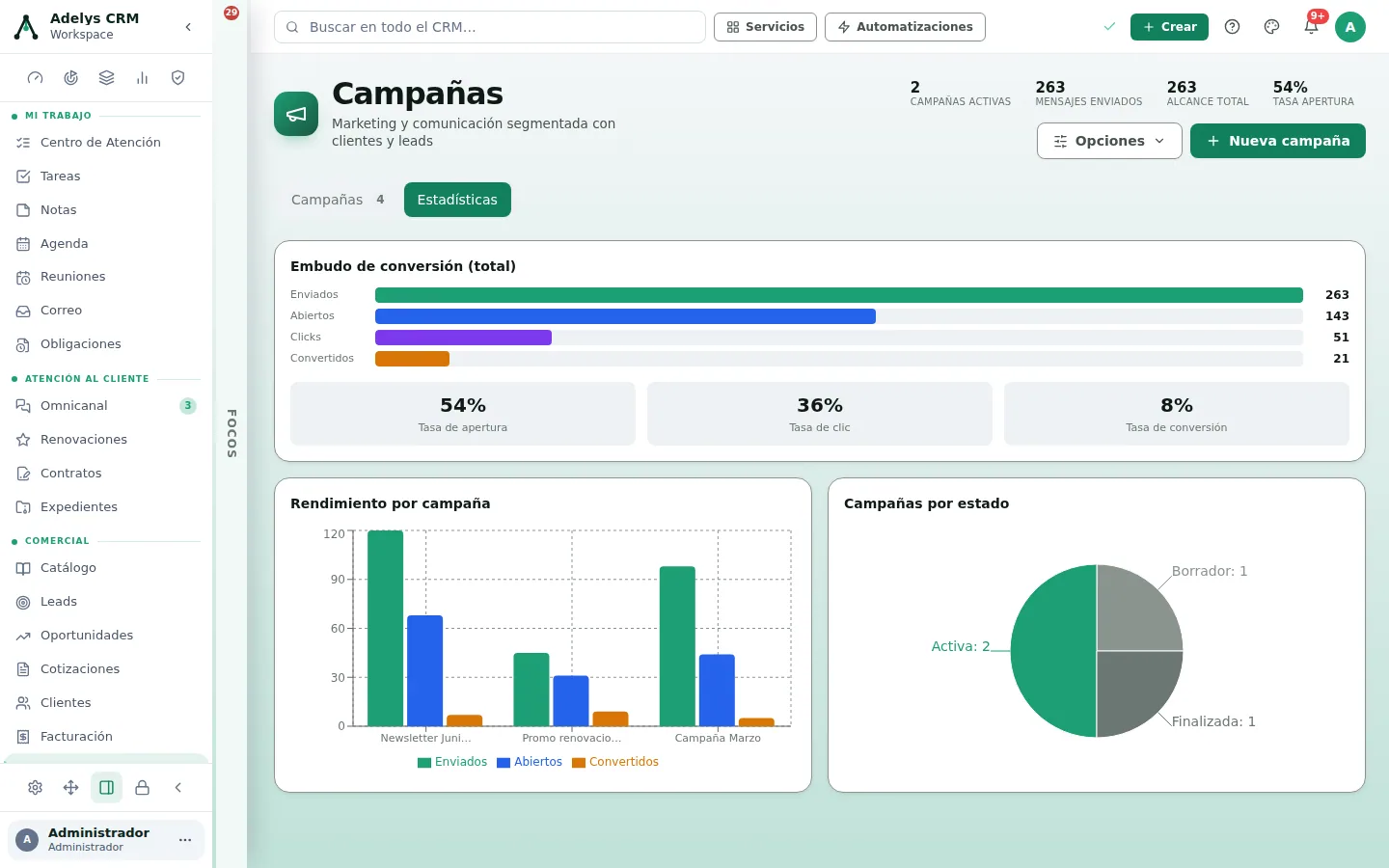
Pestaña Estadísticas. Arriba, el embudo total de todas las campañas con sus tres tasas: apertura, clic y conversión. Debajo, Rendimiento por campaña —barras de enviados, abiertos y convertidos, una a una— y Campañas por estado, un anillo que te dice cuántas tienes en borrador, activas y finalizadas.
El uso real de esta pantalla es comparativo: no importa que una campaña tenga 45 % de apertura, importa que la otra tenga 69 % y entender qué hiciste distinto.
Casos prácticos
Ferretería El Tornillo — avisar solo a quien toca renovar
Quieren avisar de la renovación del mantenimiento anual, pero no a toda la base. Crean «Renovaciones de mantenimiento · Julio», canal Correo, audiencia Clientes, coincidencia Y, y dos reglas: Estado es Activo y Etiquetas contiene mantenimiento. El contador baja de 6/6 a los que realmente tienen contrato. Con ese número delante deciden que sí vale la pena, la programan para el 1 de julio a las 8:00 y la dejan en Programada. Al mes siguiente la duplican y cambian el nombre.
Clínica Vista Hermosa — reactivar leads fríos por WhatsApp
Tienen leads que pidieron información y nunca volvieron. Crean una campaña con canal WhatsApp, audiencia Leads, coincidencia Y, y las reglas Estado es Contactado y Antigüedad (días) mayor que 60. El canal WhatsApp hace que solo cuenten los leads con teléfono, así que el alcance que ven es el de verdad y no el optimista. Tras el primer envío, el embudo les dice cuántos abrieron y cuántos convirtieron; con eso deciden si la repiten a 90 días en vez de 60.
Preguntas frecuentes
¿Campañas manda los correos por mí?
No. Campañas planifica, segmenta y mide. Lanzar deja la campaña activa y le fija el alcance. Para el envío masivo real por correo —con autorización previa del destinatario, listas y control de bajas— el módulo es Campañas de Email. Para un correo uno a uno, el redactor de Correo.
¿Qué significa exactamente el número del contador?
Cuántos coinciden con tus reglas / cuántos hay en total en esa audiencia. Se recalcula cada vez que tocas una regla, así que puedes probar el segmento antes de crear nada.
¿La segmentación usa inteligencia artificial?
No. Es un motor de reglas determinista: compara campos con valores. La misma regla sobre los mismos datos da siempre el mismo resultado, y puedes explicar por qué entró cada persona.
Tengo las campañas en una hoja de cálculo. ¿Las puedo subir?
Sí. Opciones ▾ → Importar campañas acepta un CSV con nombre, canal, audiencia, estado y alcance. Solo se crean las filas válidas; el resto te lo reporta.
¿Puedo ver más columnas en la tabla?
Sí: el + de la esquina superior derecha de la tabla activa columnas extra —Descripción, Enviados, Abiertos, Clics, Convertidos, Programada, Lanzada, Finalizada y Creada—.
Sigue con
- Campañas de email — el envío masivo de verdad, con double opt-in y baja irreversible.
- Automatizaciones — para lo que no es una campaña sino una reacción: «cuando pase X, escribe a este cliente».
- Capturar y trabajar leads — de dónde sale la audiencia que aquí segmentas.