Biblioteca › Comunicación › Chat del equipo
Chat del equipo: conversaciones internas pegadas al trabajo
Al terminar vas a tener una conversación con tu equipo —abierta o privada—, vas a saber mencionar a alguien y enlazar un cliente o una cotización dentro del mensaje, y vas a dejar los avisos para que el chat te interrumpa solo cuando te nombran.
Antes de empezar
- El módulo Chat del equipo activo (plan Emprendedor o superior).
- Para conversar hace falta alguien más: los compañeros se dan de alta en Usuarios y roles.
- El chat es solo interno. Con los clientes se habla por Omnicanal o por Correo.
Paso a paso
Míralo hecho. Los pasos de este tutorial, tal cual en el CRM: el cursor hace cada clic donde se hizo de verdad. Pulsa el número de un paso para ir a su cuadro.
Abre Chat
En la barra lateral, Chat. A la izquierda, tus conversaciones con su buscador: el candado marca las privadas, el numeral las abiertas, y el globo verde cuenta los mensajes sin leer. Arriba, Conversaciones y Sin leer.
Crea la conversación
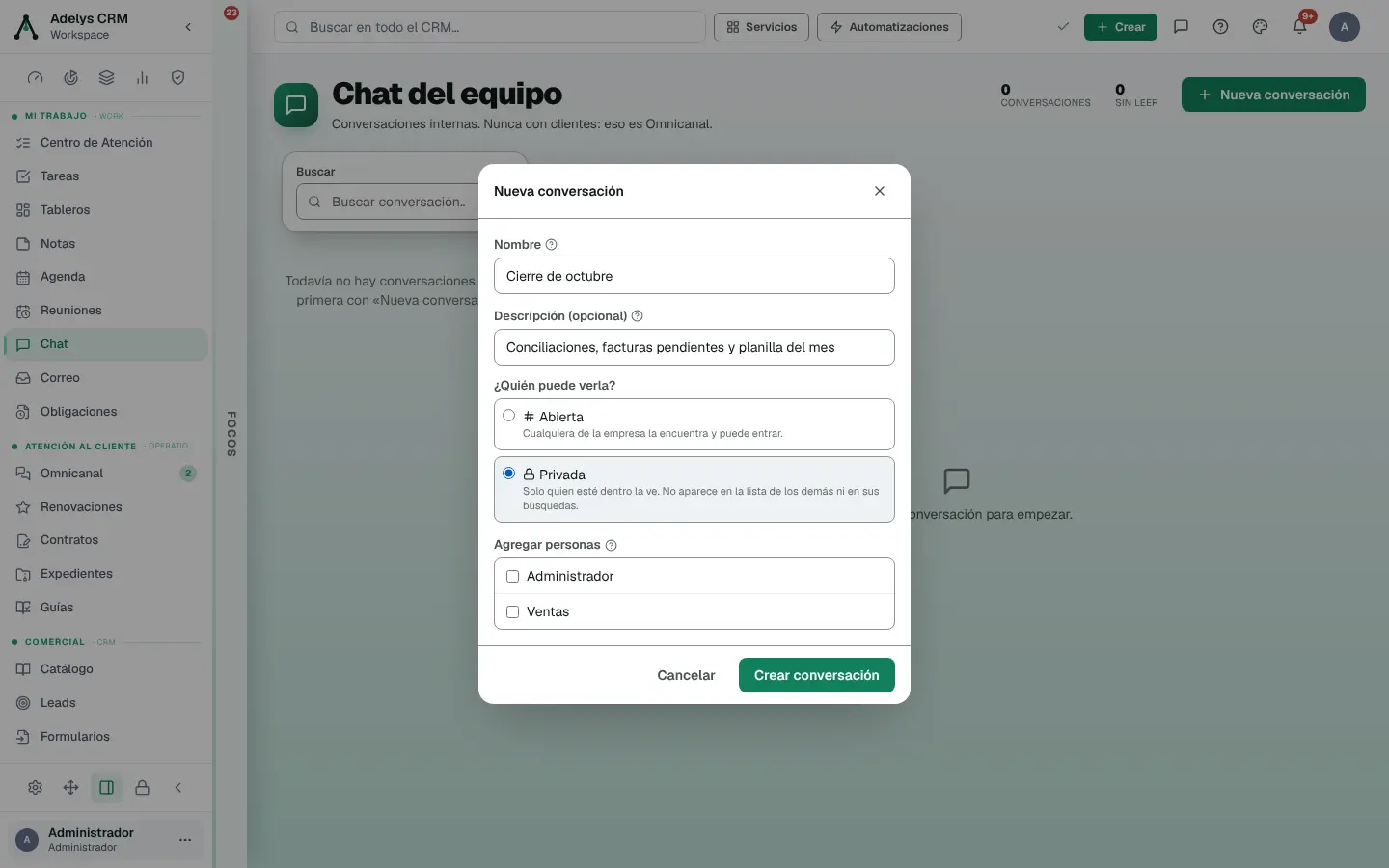
Pulsa + Nueva conversación. Ponle un Nombre que diga de qué se habla —un cliente, un trámite, un cierre— y, si quieres, una Descripción de una línea para quien entre después.
Decide quién la ve y agrega a las personas
En ¿Quién puede verla?: Abierta la encuentra cualquiera de la empresa y puede entrar con Unirme; Privada solo la ve quien está dentro, y no aparece en la lista ni en las búsquedas de los demás. Marca a los compañeros en Agregar personas y pulsa Crear conversación.
Escribe, menciona y enlaza
En la caja de abajo: @ menciona a alguien (o @todos para la sala entera), / enlaza algo del CRM —un cliente, una cotización, una tarea…— y Enter envía. Lo enlazado sale en el mensaje como un botón que abre el registro.
Sobre cada mensaje tienes Reaccionar, Responder, y en los tuyos Editar y Borrar. Solo puedes editar lo que tú escribiste; borrar, lo tuyo (o cualquier mensaje si administras la sala). Un mensaje borrado queda como «Mensaje borrado».
Abre la conversación desde el registro
Muchas fichas del CRM —clientes, leads, oportunidades, cotizaciones, facturas, tareas, trámites de Seguimiento, expedientes, procesos, contratos, reuniones…— tienen el botón Abrir una conversación sobre esto. La conversación queda pegada al registro: aparece con su enlace arriba y la encuentras desde la ficha.
En la cabecera de cada conversación están Silenciar avisos, Fijar arriba y la exportación de los mensajes.
Decide cuándo te avisa
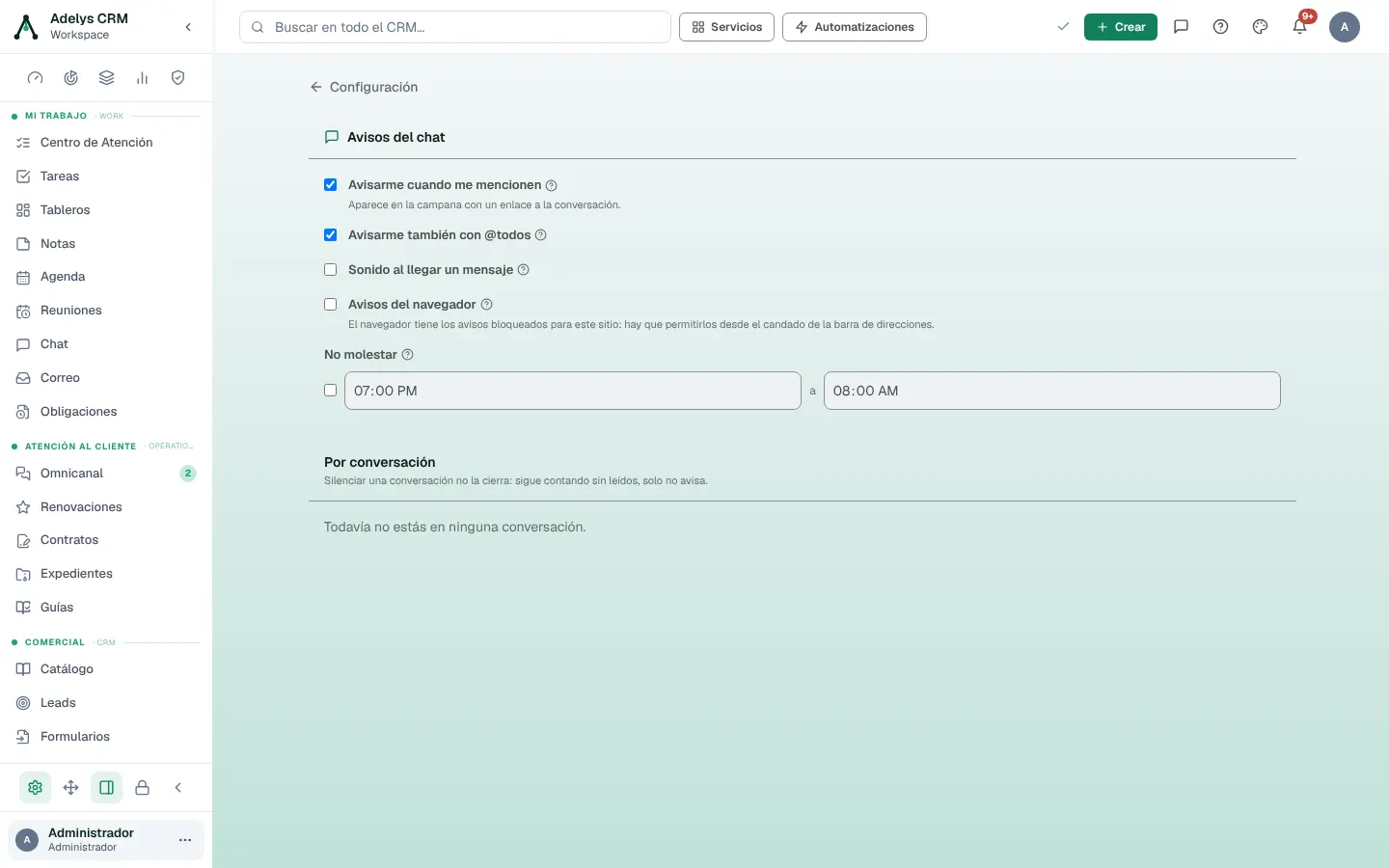
En Ajustes → Chat del equipo: Avisarme cuando me mencionen (aparece en la campana con el enlace), Avisarme también con @todos, Sonido al llegar un mensaje, Avisos del navegador (el navegador pide permiso una vez) y No molestar con su horario. Debajo, Por conversación, silencias o fijas cada una.
Casos prácticos
Rivera & Asociados — el cierre de mes sin cadenas de correo
La contadora crea «Cierre de octubre» como privada con las tres personas del área. Cuando falta una factura, escribe «/» y enlaza la factura del cliente, y menciona con @ a quien la emitió. La conversación queda en el CRM con el contexto, en vez de repartida entre correos y mensajes personales.
Inmobiliaria Costa del Este — la oportunidad grande, conversada en su ficha
El vendedor abre una conversación desde la oportunidad del cliente corporativo. El gerente entra desde la misma ficha y deja escrito el precio acordado. Quien retome la oportunidad la semana siguiente encuentra la decisión pegada al registro.
Preguntas frecuentes
¿Puedo escribirle a un cliente por aquí?
No. El chat es solo entre las personas de tu empresa. Para clientes está Omnicanal (WhatsApp y SMS con tu propia cuenta) o Correo.
¿Un administrador puede cambiar mis mensajes?
No. Editar es solo del autor. Un administrador de la sala puede borrar un mensaje, pero no reescribirlo.
¿Se pierde lo que estaba escribiendo si cambio de pantalla?
No: el borrador de cada conversación se guarda en ese aparato mientras no lo envíes.
Sigue con
- Omnicanal — la bandeja donde sí hablas con tus clientes.
- Reuniones estructuradas — cuando la conversación necesita una minuta y compromisos.
- Usuarios y roles — para sumar a tu equipo.