Biblioteca › Comunicación › Omnicanal
Omnicanal: WhatsApp y SMS de tus clientes en una bandeja
Al terminar vas a saber conectar tu propia cuenta de WhatsApp Business, atender cada conversación con la ficha del cliente al lado, convertirla en lead o tarea sin copiar nada, y mandar mensajes desde plantillas con su cola de envío.
Antes de empezar
- El módulo Omnicanal activo (plan Pro o superior).
- Tu propia cuenta de WhatsApp Business en Meta (WhatsApp Cloud API) o en Twilio, y Twilio para SMS. Adelys es el conector, no el proveedor: el alta de la cuenta, el número y los permisos se hacen en el panel de Meta o de Twilio, y el costo de los mensajes es entre tu empresa y ese proveedor.
- Hoy el módulo conecta WhatsApp (Meta o Twilio) y SMS (Twilio). Las tarjetas de otros canales dicen «No disponible».
Paso a paso
Míralo hecho. Los pasos de este tutorial, tal cual en el CRM: el cursor hace cada clic donde se hizo de verdad. Pulsa el número de un paso para ir a su cuadro.
Abre Omnicanal y mira el estado de tu cuenta
En la barra lateral, Omnicanal. Debajo del título, un punto verde dice «WhatsApp conectado con la cuenta de tu empresa»; uno amarillo, «Conecta tu cuenta de WhatsApp Business para poder escribir». Arriba: Conversaciones, Sin leer, En cola y Plantillas, y el botón Actualizar.
Las pestañas: Bandeja, Correo, Plantillas, Colas y Canales. Bajo los filtros de la bandeja, un aviso dice cuántos meses se conservan las conversaciones en tu plan —3 en Pro, 12 en Business—; lo anterior se borra solo, y el botón Mensajes los descarga antes.
Abre una conversación y vincúlala al cliente
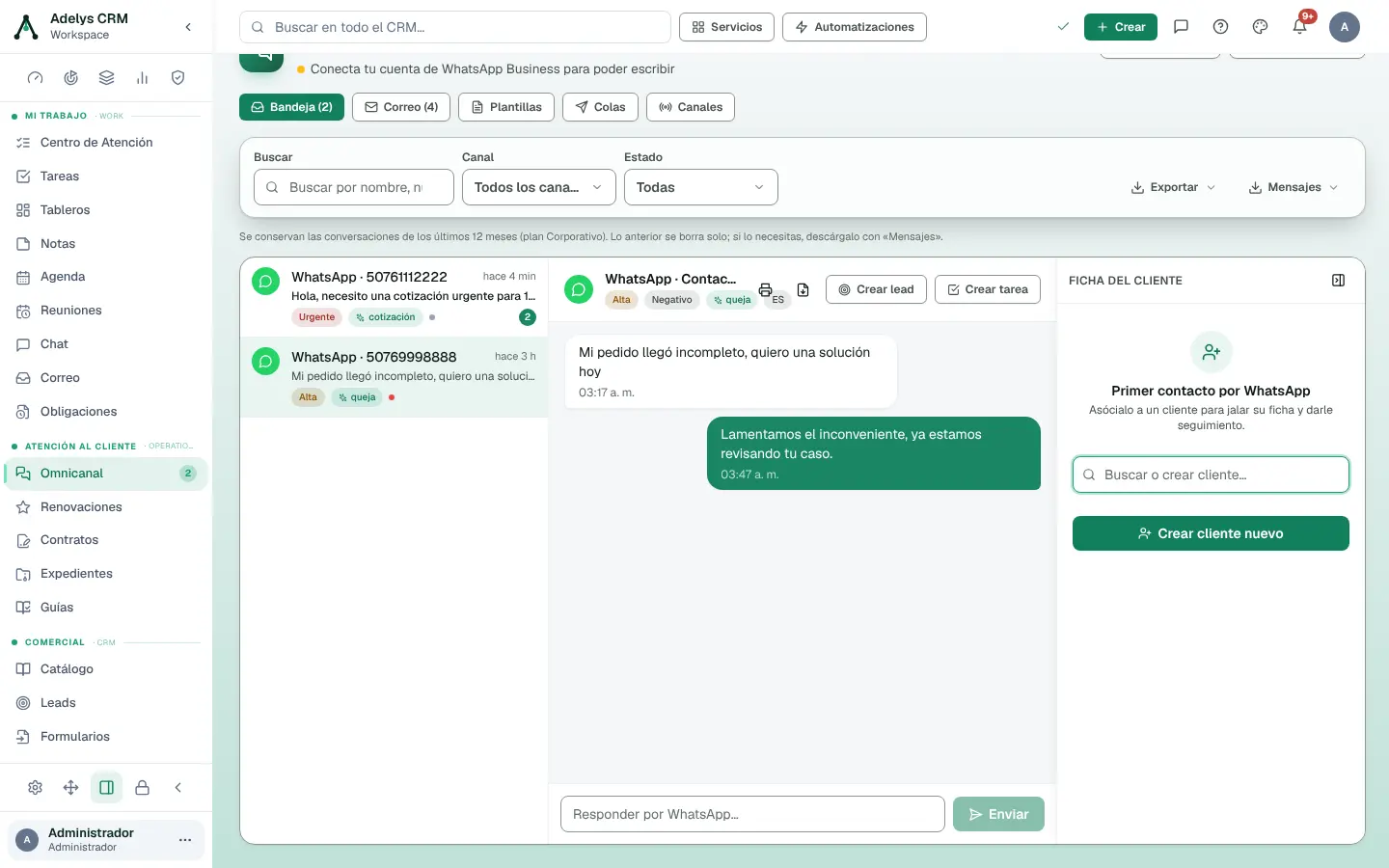
Pulsa una conversación de la izquierda. Al centro, los mensajes y la caja Responder por WhatsApp… con Enviar; arriba del hilo, la prioridad y los botones para imprimir o descargar la conversación.
A la derecha, Ficha del cliente. Si es un primer contacto, búscalo en Buscar o crear cliente… o pulsa Crear cliente nuevo. Ya vinculado, el panel muestra Quién lo atiende, Qué necesita, sus leads abiertos, la clasificación de la interacción (temperatura, estado, etapa comercial, prioridad, próxima acción, resultado), etiquetas y notas de seguimiento, y Fusionar canal si el mismo cliente te escribe desde otro número.
Convierte el mensaje en trabajo
En la cabecera del hilo: Crear lead crea el lead con el nombre, el teléfono y el último mensaje en las notas; Crear tarea abre «Atender WhatsApp: …» en Tareas, con la prioridad de la conversación. Si la conversación está vinculada a un cliente, los dos quedan enlazados a él.
Prepara plantillas de respuesta
En Plantillas, crea respuestas reutilizables: Nombre, Canal, Asunto (solo correo) y Cuerpo con variables entre llaves, como {cliente} o {codigo}. El texto final se arma reemplazando las variables; no lo escribe ninguna IA.
Manda y sigue los envíos en la cola
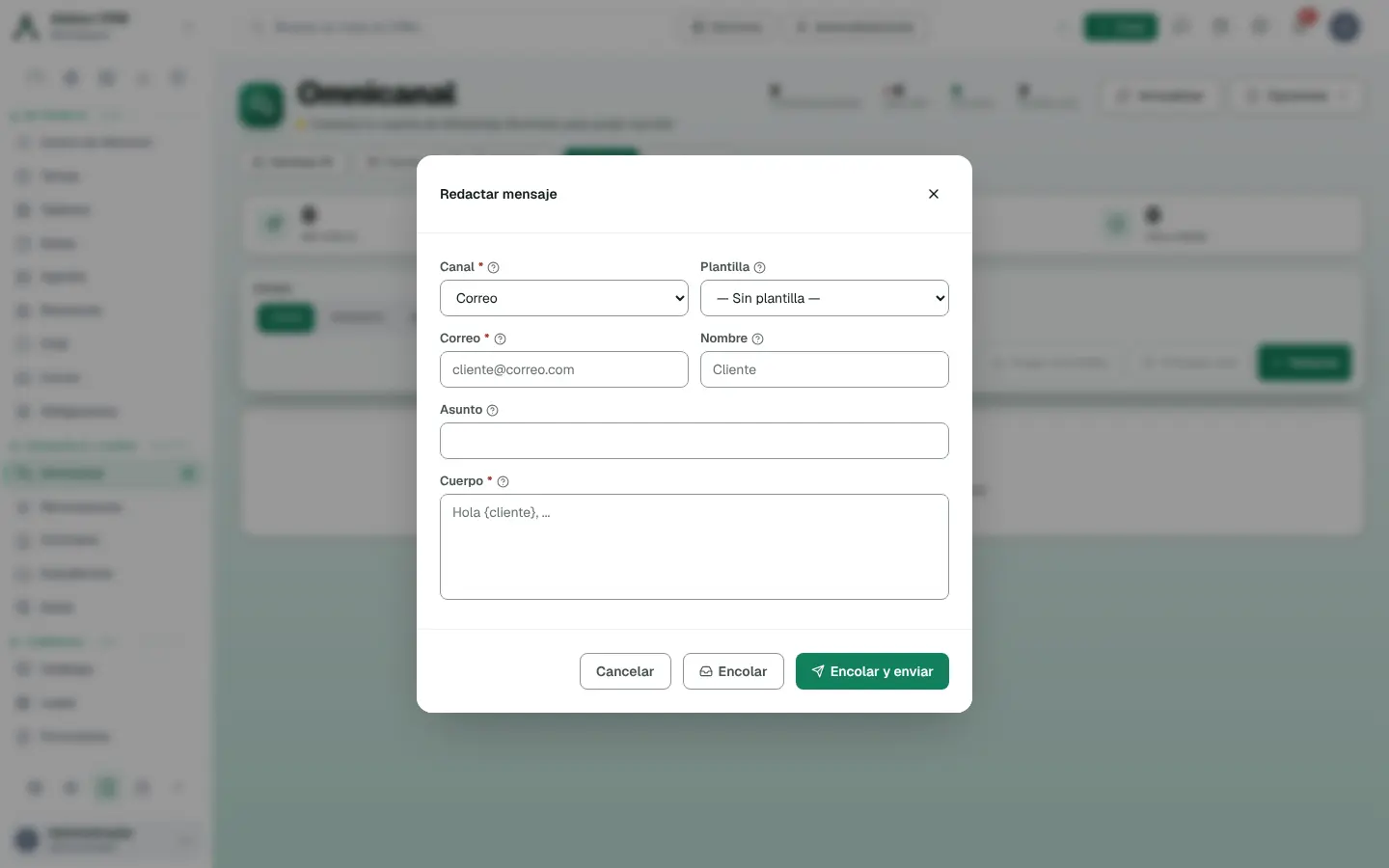
En Colas ves cada mensaje saliente por correo, WhatsApp o SMS con su estado —en cola, reintento, entregado, fallido— y sus intentos. Redactar abre el mensaje: Canal, Plantilla, el correo o teléfono con código de país, Nombre, Asunto y Cuerpo, con los valores de cada variable y una vista previa. Encolar lo deja en la cola; Encolar y enviar lo intenta en el momento.
En cada fila puedes reintentar, cancelar o eliminar; arriba, Procesar cola y Purgar terminales.
Conecta tu cuenta en Canales
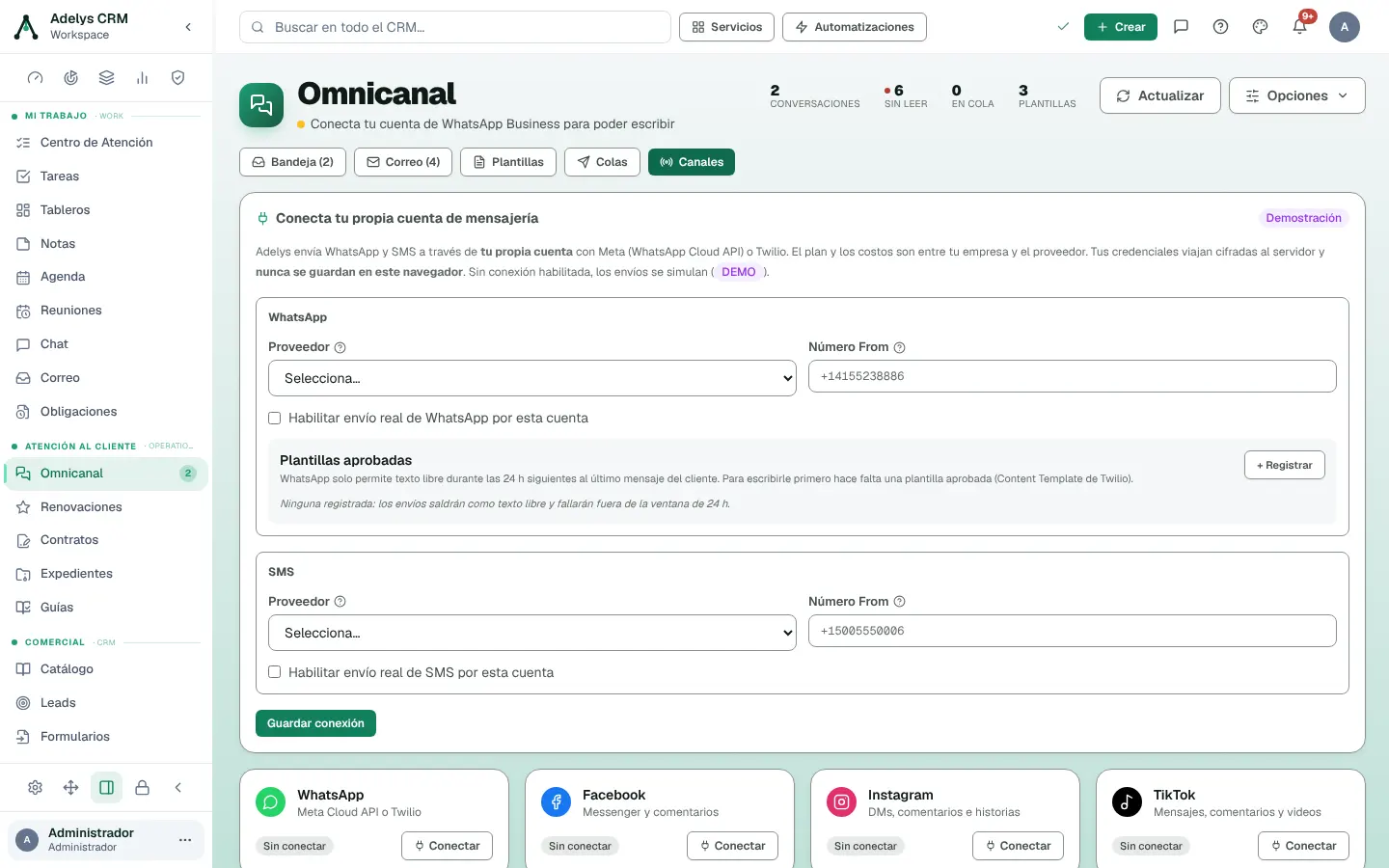
En Canales, el panel Conecta tu propia cuenta de mensajería. Para WhatsApp elige el Proveedor: con Meta, el Phone Number ID, el Access Token (con el que se envía) y el App Secret (con el que se comprueba que un mensaje entrante lo mandó Meta); con Twilio, el número remitente, Account SID y Auth Token. Para SMS, Twilio con su número. Enciende Habilitar envío real y pulsa Guardar conexión.
Las credenciales viajan cifradas, se guardan selladas en el servidor y no se vuelven a mostrar: el campo dice «guardado — escribe para reemplazar». En Plantillas aprobadas registras las que Meta o Twilio te aprobaron, porque WhatsApp solo permite texto libre durante las 24 horas siguientes al último mensaje del cliente.
Plantilla de avisos. Una sola plantilla de categoría «Utilidad» sirve para los avisos que el CRM manda solo: el enlace de confirmación a los invitados de una boda y los avisos de Viajes. Créala en Meta Business con este texto exacto (el panel lo trae con un botón Copiar): Hola {{1}}, {{2}} te envía un aviso: {{3}}. Detalles: {{4}} — {{1}} el nombre de la persona, {{2}} tu empresa, {{3}} un asunto corto y {{4}} el enlace. Cuando Meta la apruebe, regístrala en Plantillas aprobadas con su nombre exacto, su idioma y 4 variables, y pulsa Avisos. Sin ella, esos avisos salen por correo y el CRM te lo dice.
Con la conexión guardada aparece Recibir mensajes (entrada): la URL para Meta, su token de verificación y la URL para Twilio, que pegas en tu proveedor para que lo que te escriben llegue a la bandeja. Rotar identificador genera uno nuevo si el anterior se filtró.
Casos prácticos
Tienda Casa Verde — reclamos que no se pierden en el teléfono de nadie
La tienda conecta su número de WhatsApp Business por Meta. Cuando entra «Mi pedido llegó incompleto», la encargada vincula la conversación al cliente, pulsa Crear tarea con prioridad Alta para bodega y responde desde la bandeja. Al día siguiente cualquiera del equipo abre la conversación y ve quién la atiende y qué se le prometió.
Clínica Vista Hermosa — recordatorios por SMS con plantilla
La recepción crea la plantilla «Recordatorio de cita» para SMS con {cliente} y {fecha}. Cada tarde redacta los recordatorios desde Colas y los encola; los fallidos aparecen marcados para reintentar con el teléfono corregido.
Preguntas frecuentes
¿Adelys me da un número de WhatsApp?
No. El número y la cuenta son tuyos, en Meta o en Twilio. Adelys los conecta para que escribas desde el CRM y las respuestas entren a la bandeja.
¿Dónde quedan mis tokens?
Viajan cifrados, se guardan sellados en el servidor y nunca en el navegador. La pantalla no los vuelve a mostrar.
¿Cuánto tiempo se guardan las conversaciones?
3 meses en Pro, 12 en Business. Lo anterior se borra solo; descárgalo antes con Mensajes si lo necesitas.
¿Y Facebook, Instagram o TikTok?
Hoy el módulo solo conecta WhatsApp y SMS. Para captar leads de anuncios de Facebook e Instagram está Lead Ads.
Sigue con
- Capturar y trabajar leads — qué hacer con el lead que nace de una conversación.
- Chat del equipo — para hablar del caso con tus compañeros, no con el cliente.
- Automatizaciones — para que ciertos mensajes salgan solos.