Biblioteca › Portales e integraciones › Guías para clientes
Guías para clientes: crea, entrega y publica tus tutoriales
Al terminar vas a tener una guía paso a paso —con capturas marcadas, notas y, si quieres, tu voz— entregada a un cliente con sus propios datos, viendo hasta qué paso llegó, y una biblioteca de ayuda pública con tu marca metida en tu web con dos líneas.
Antes de empezar
- Solo tu cuenta. Guías está en todos los planes.
- Las imágenes y los audios que subas cuentan contra el almacenamiento de tu plan, y los correos de entrega contra tus correos del mes.
- Tu cliente no necesita cuenta: abre la guía con un enlace corto. Si ya tiene acceso a tu portal de clientes, la ve también allí, en «Mis guías».
Paso a paso
Míralo hecho. Los pasos de este tutorial, tal cual en el CRM: el cursor hace cada clic donde se hizo de verdad. Pulsa el número de un paso para ir a su cuadro.
Abre Guías para clientes
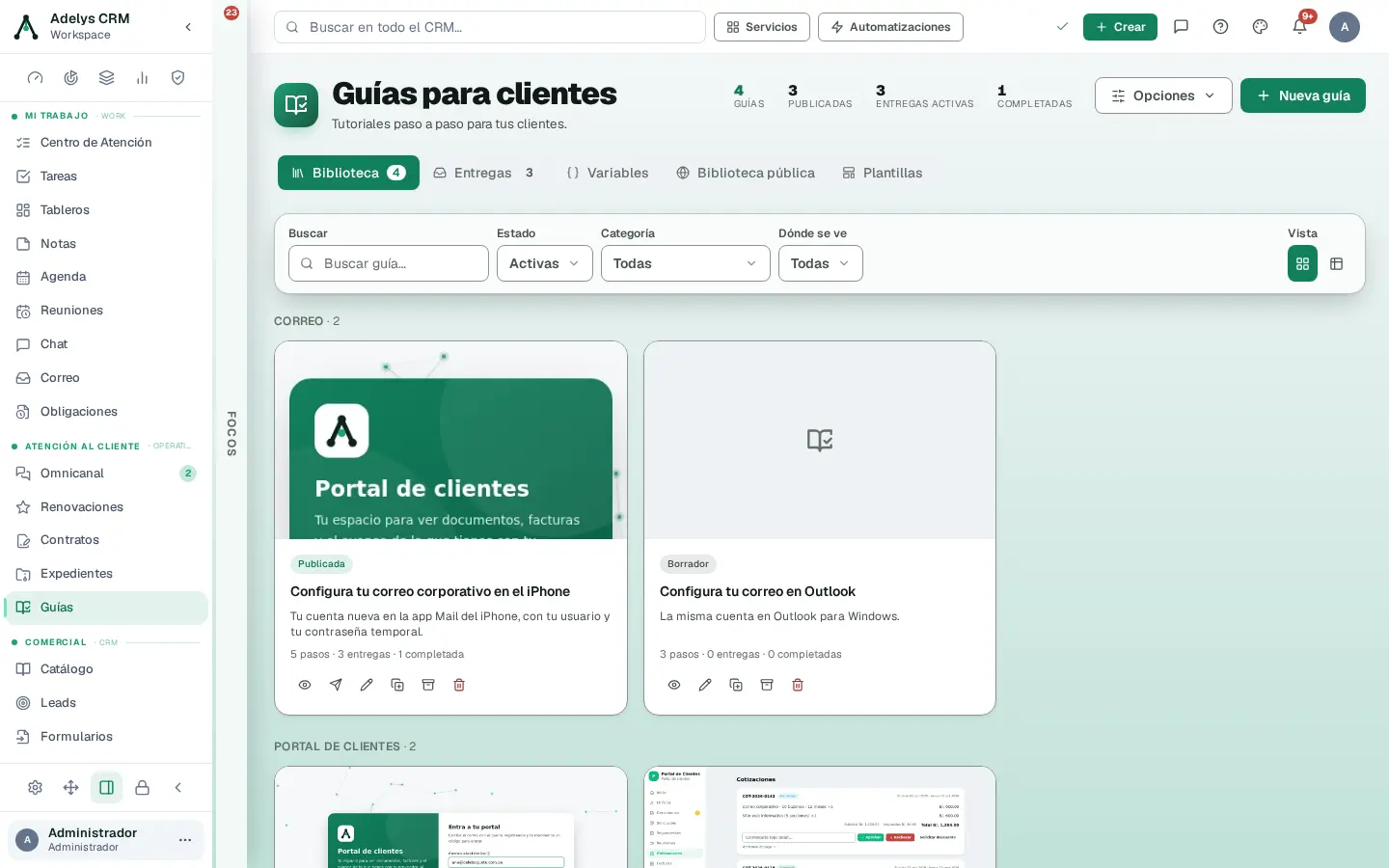
En el menú, sección Atención al cliente, pulsa Guías. Arriba tienes las cifras —guías, publicadas, entregas activas y completadas—, y cada una filtra lo que cuenta al tocarla. Debajo, cinco pestañas: Biblioteca, Entregas, Variables, Biblioteca pública y Plantillas.
En Biblioteca cada guía es una tarjeta, agrupada por categoría, con su estado (Borrador, Publicada, Archivada), cuántos pasos tiene, cuántas veces la entregaste y cuántos clientes la terminaron. Las marcas Portal y Pública te dicen dónde se ve sin entregarla.
Empieza desde una plantilla
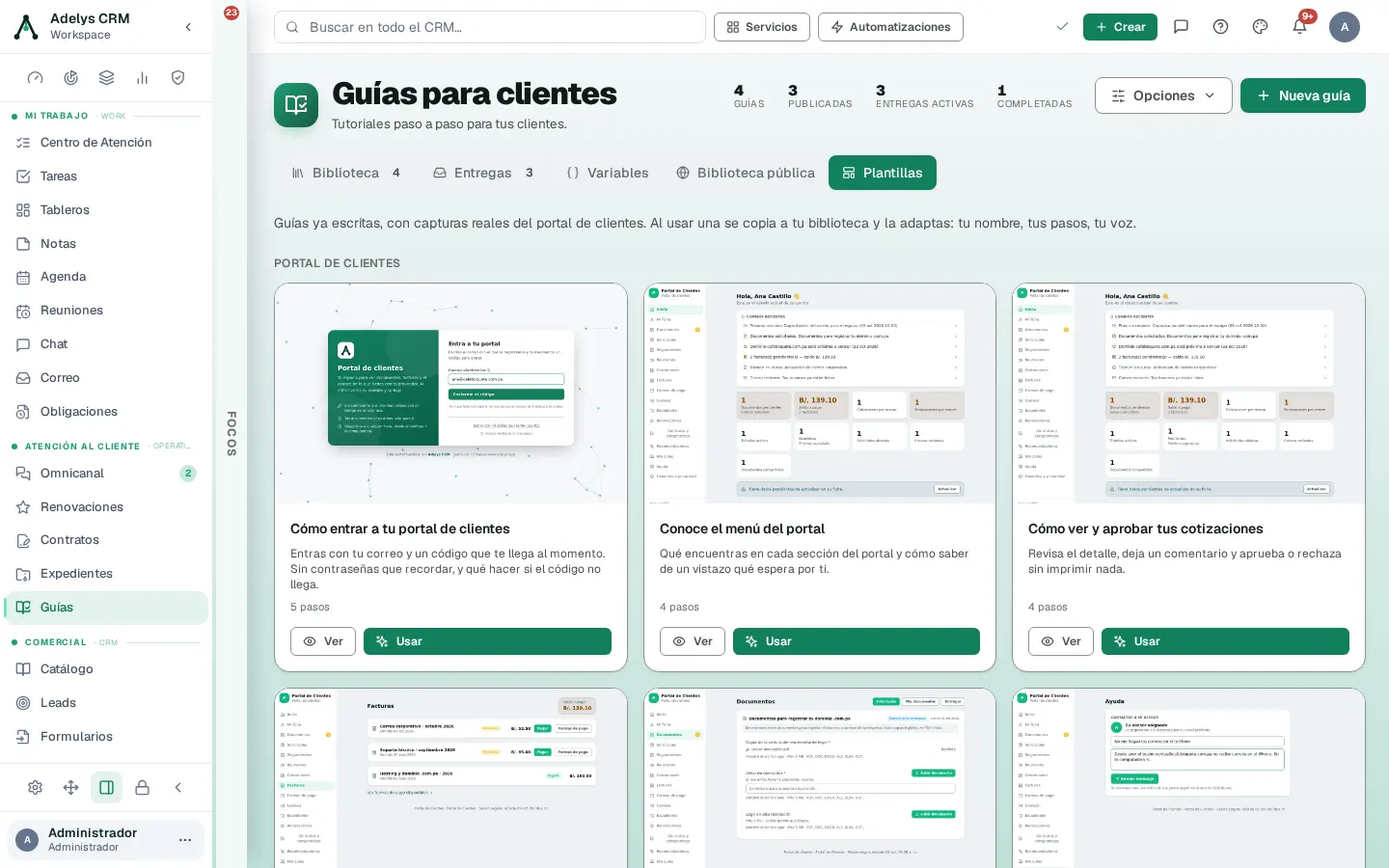
Abre Opciones ▾ → Desde una plantilla (o la pestaña Plantillas). Adelys trae guías ya escritas del portal de clientes —cómo entrar, el menú, cotizaciones, facturas, documentos y soporte— con capturas reales y sus marcas puestas. Pulsa Ver para leerla como la leerá tu cliente, o Usar: se copia a tu biblioteca y se abre el constructor para que la adaptes.
Arma los pasos en el constructor
Con Nueva guía empiezas en blanco. Cada paso lleva un título, un texto con formato, una o varias capturas (hasta 6) con marcas —números con puntero, zonas resaltadas, flechas y textos—, notas («Consejo», «Importante», «Aviso») y, si quieres, tu voz explicándolo. Tu cliente elige leerla toda hacia abajo o un paso detrás de otro.
Para poner otra captura en el mismo paso, pégala con Ctrl+V o pulsa Añadir captura. Los botones 1, 2, 3… eligen cuál editas: cada una lleva sus propias marcas, su pixelado y su texto alternativo, y las flechas la mueven antes o después. Cambiar sustituye solo la que tienes abierta.
Cuando esté lista, cámbiala a Publicada. Márcala En el portal si quieres que la vean todos tus clientes en su portal, y Pública si va a tu biblioteca de ayuda.
Define las variables
Escribe {{clave}} en el texto de un paso y, en la pestaña Variables, le pones el valor. Hay dos ámbitos:
- Global: pones el valor una vez y sale igual para todos —tu WhatsApp de soporte, el enlace de tu portal—.
- Individual: cambia para cada cliente y lo rellenas al entregar —su usuario, su contraseña temporal—.
Una variable puede ser de toda la biblioteca o solo de una guía. Las de tipo Dato privado se guardan cifradas, se escriben tapadas y se destapan con el ojo, que deja registro de quién lo miró. Las plantillas del portal usan {{enlace_portal}}: si no la tienes, la pestaña te ofrece crearla con tu enlace.
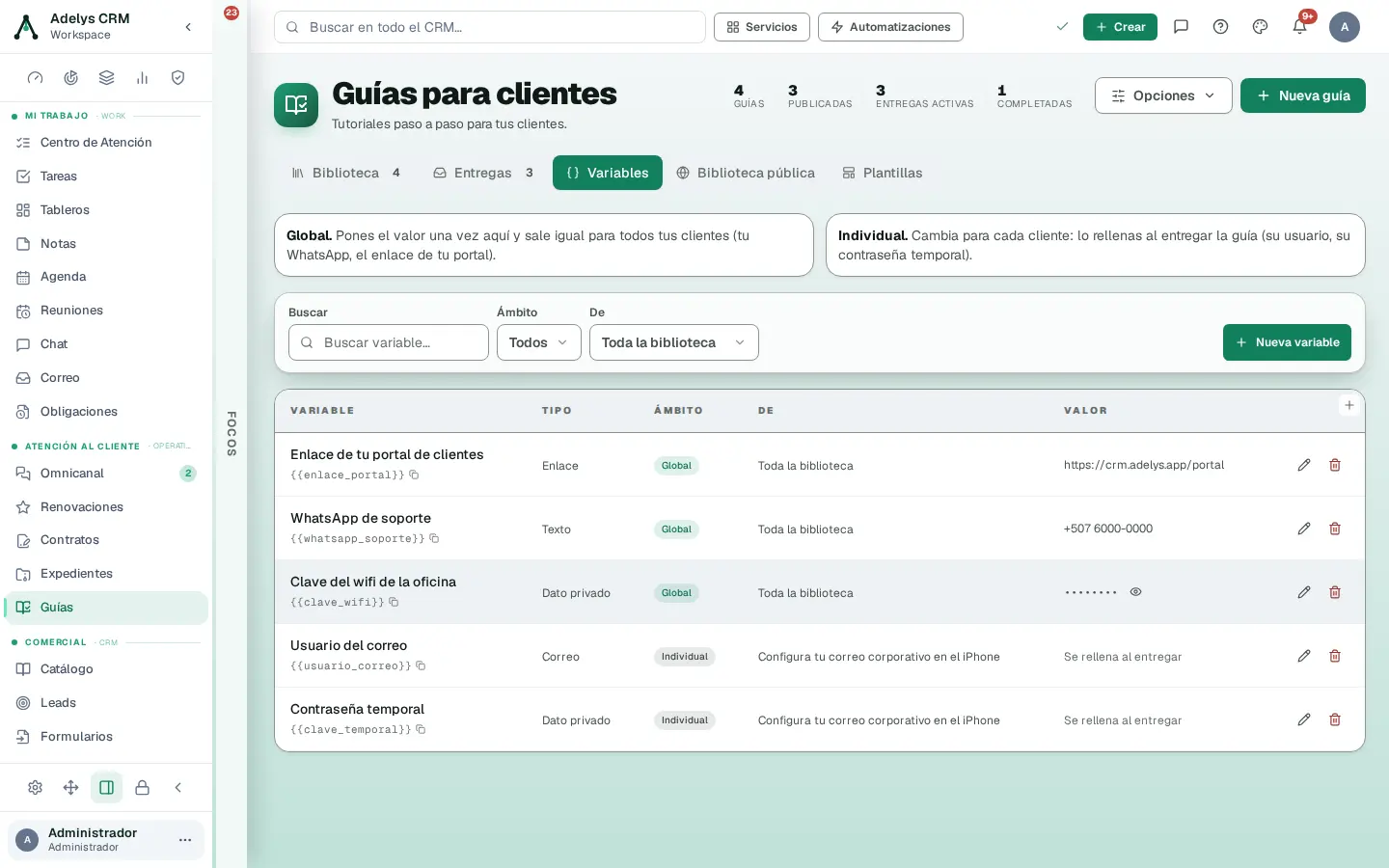
{{…}} para copiarla y pegarla en el texto de un paso.Entrega la guía a un cliente
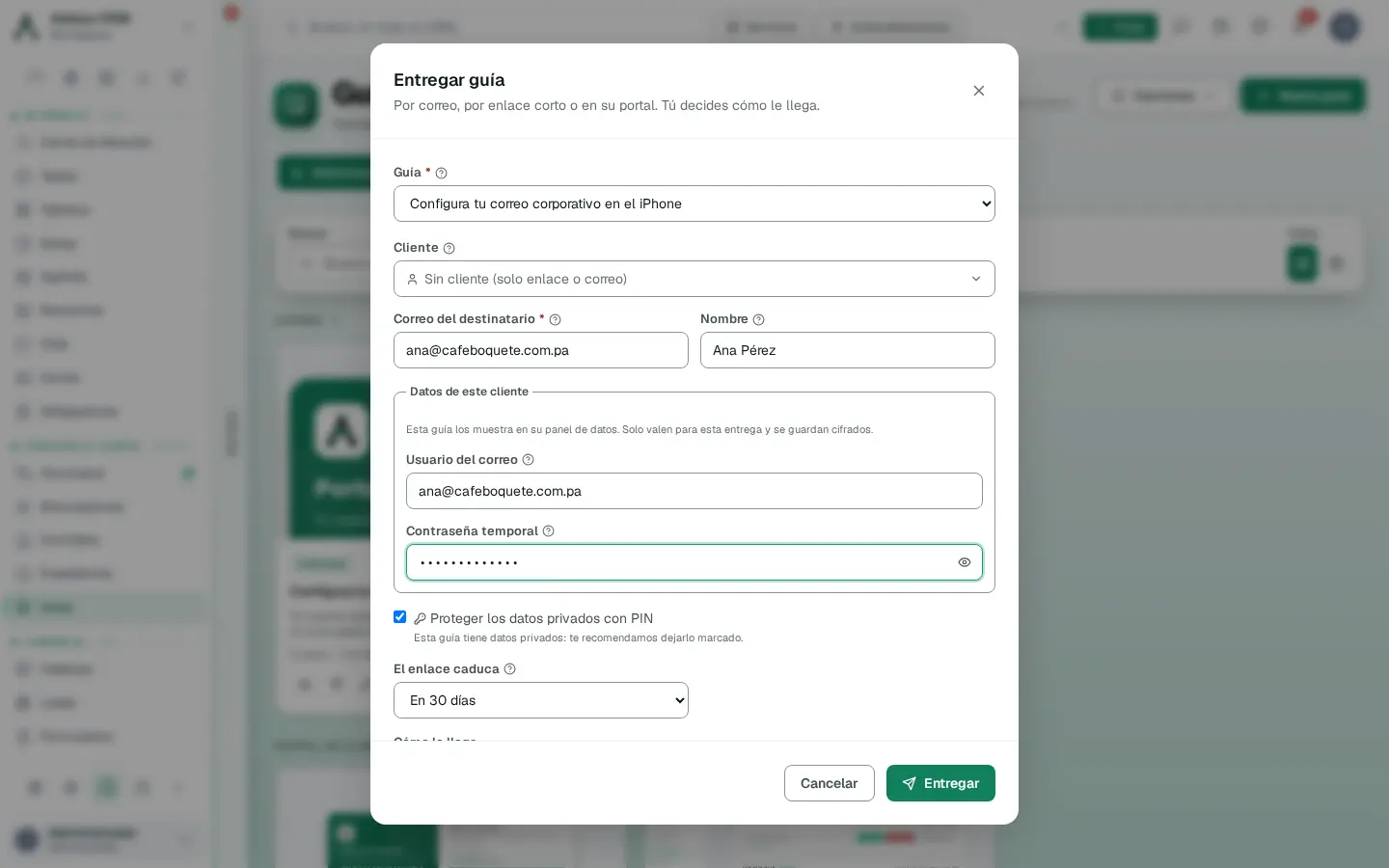
En la tarjeta de una guía publicada pulsa Entregar. Elige el cliente (o déjalo vacío si solo vas a mandar el enlace), comprueba el correo y el nombre, y rellena los datos de este cliente: son las variables individuales que usa la guía. Después decide:
- Proteger los datos privados con PIN: viene marcado si la guía tiene datos privados.
- El enlace caduca: en 7, 30 o 90 días, en un año, o nunca.
- Cómo le llega: por correo con tu marca, solo el enlace corto para mandarlo tú, o solo en su portal.
Copia el enlace y manda el PIN por otro medio
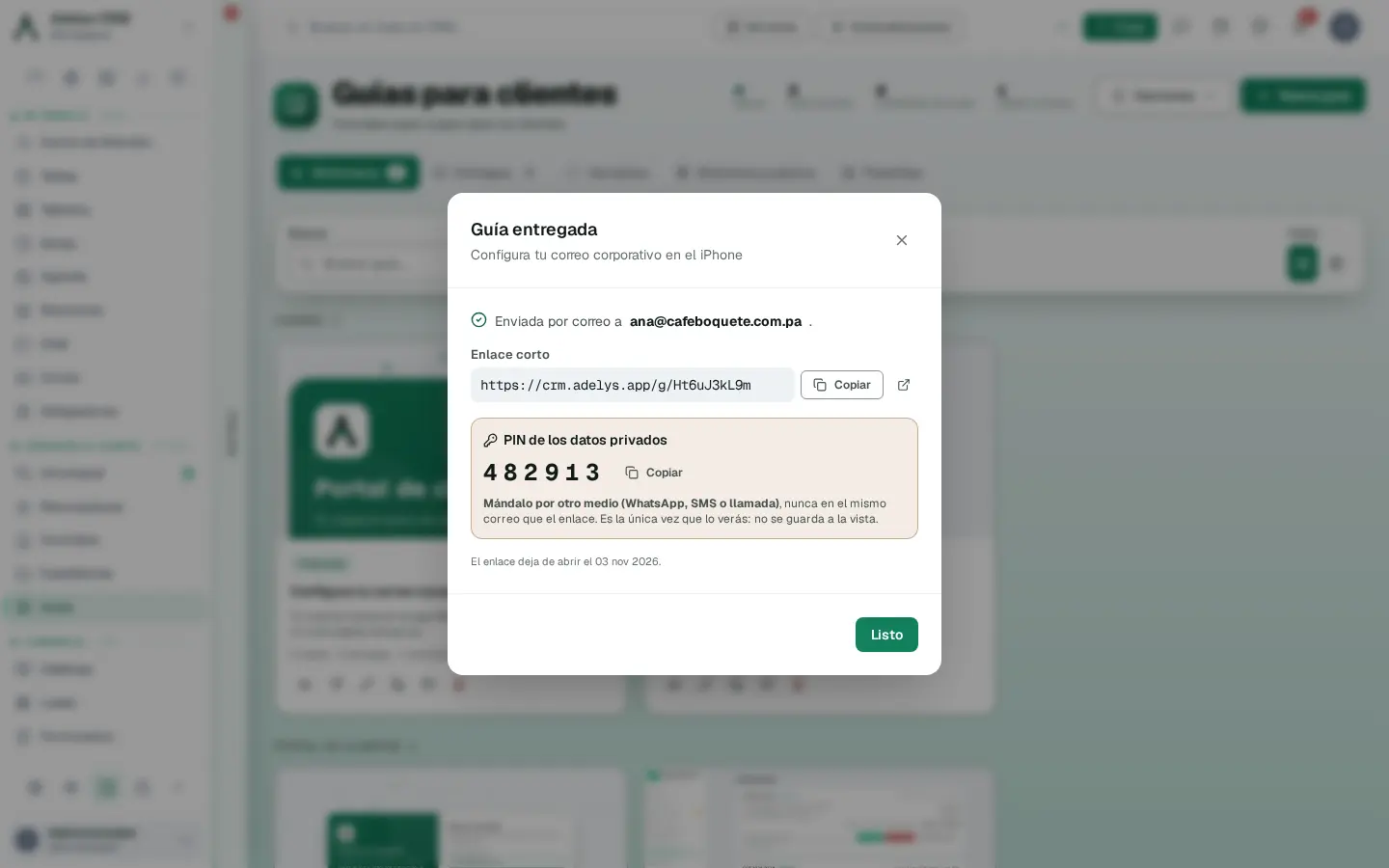
Al terminar ves el enlace corto con Copiar y el botón para abrirla como la verá tu cliente. Si salió por correo, te lo confirma con el destinatario; si el correo no salió, te lo dice y la entrega queda creada para que mandes el enlace tú.
Si pediste PIN, aparece una sola vez. Mándalo por otro medio —WhatsApp, SMS o una llamada—, nunca en el mismo correo que el enlace.
Sigue las entregas
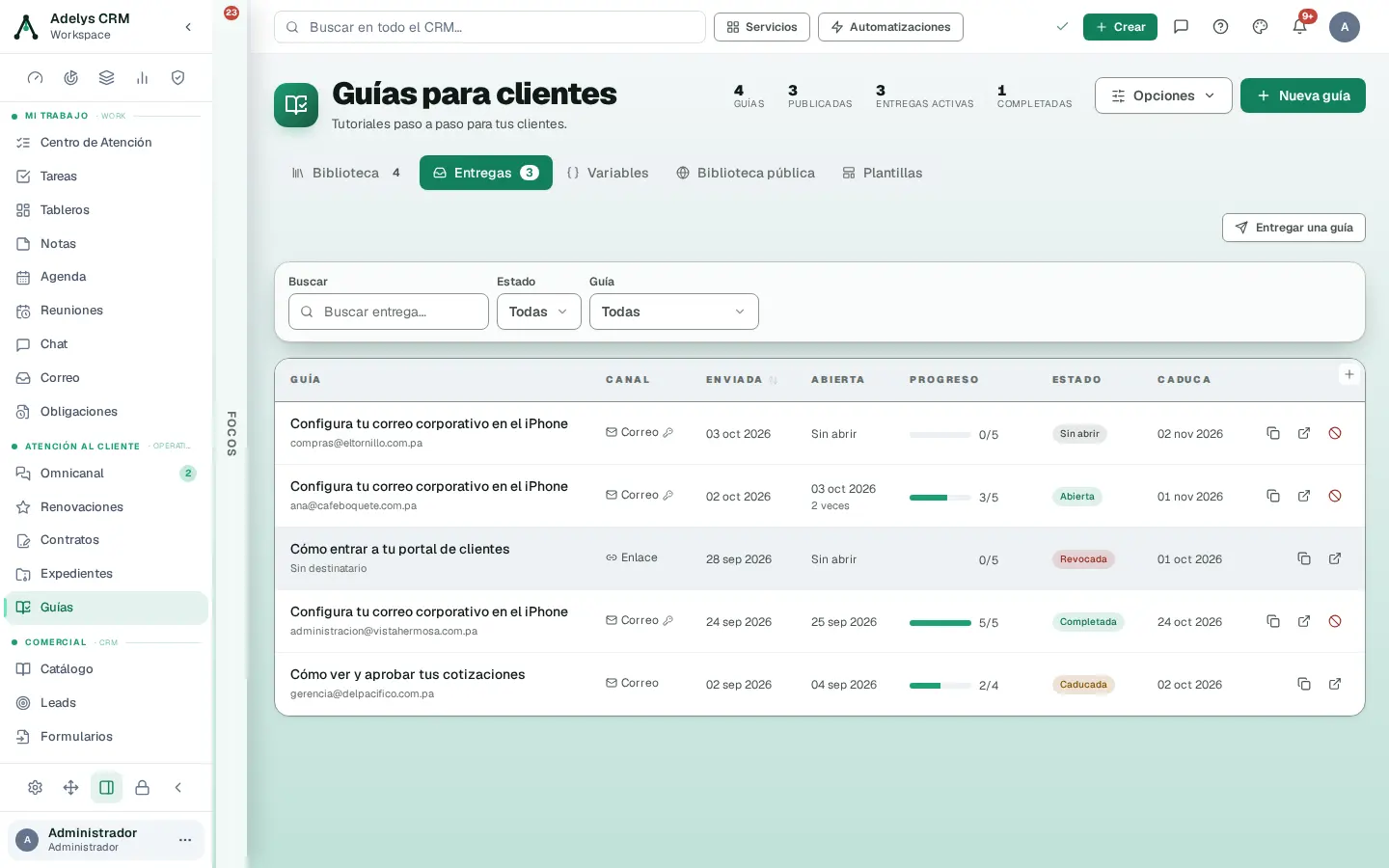
La pestaña Entregas te dice, de cada una, a quién y por dónde fue, cuándo la abrió, cuántos pasos vio y si pulsó «Lo terminé». Cuando la termina te llega un aviso, y en Automatizaciones tienes el evento «Guía terminada» para lo que quieras que pase después —una encuesta, una tarea de seguimiento—.
Cada fila tiene copiar el enlace, abrir y revocar: al revocar, el enlace deja de abrir en el acto.
Publica tu biblioteca y métela en tu web
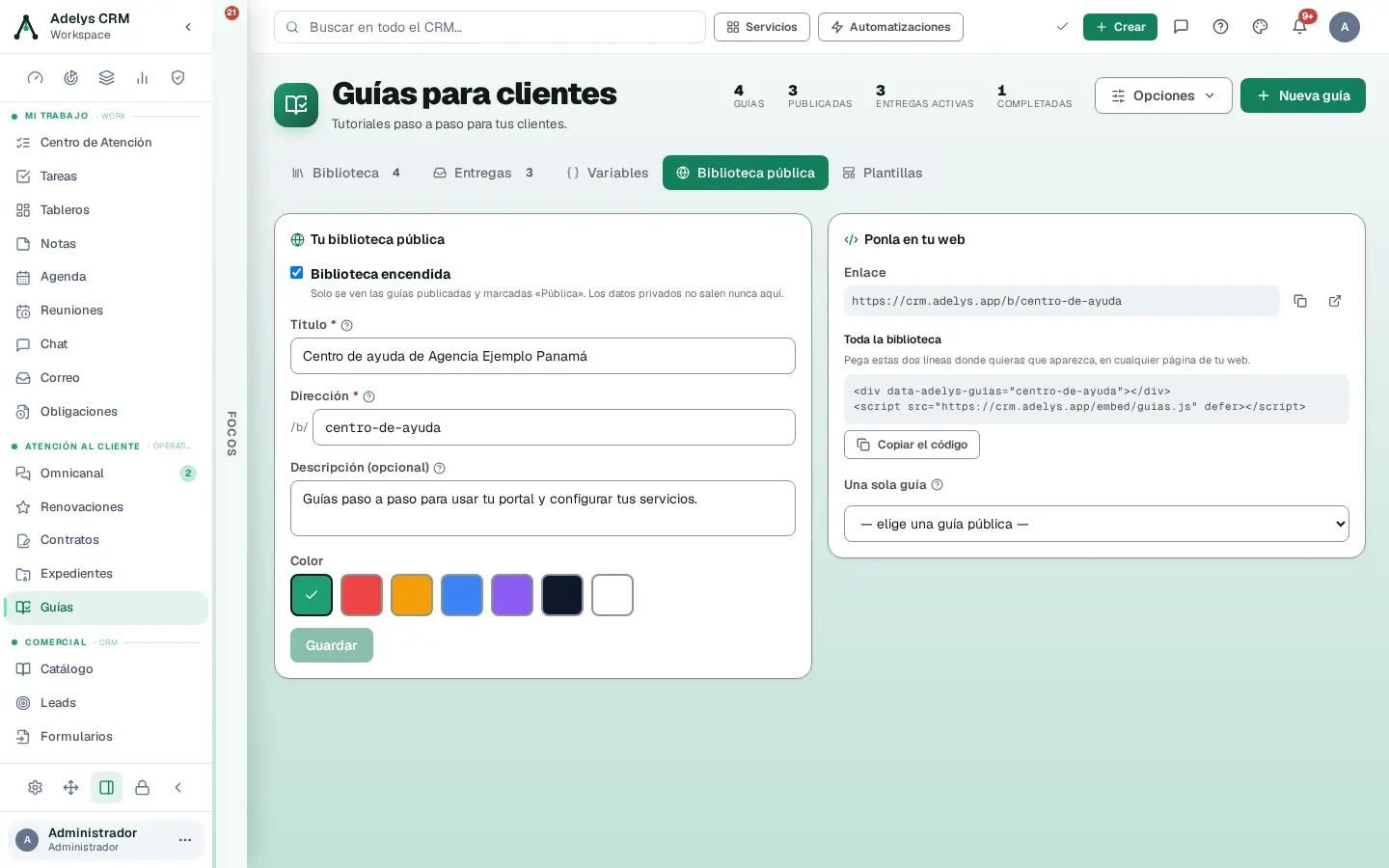
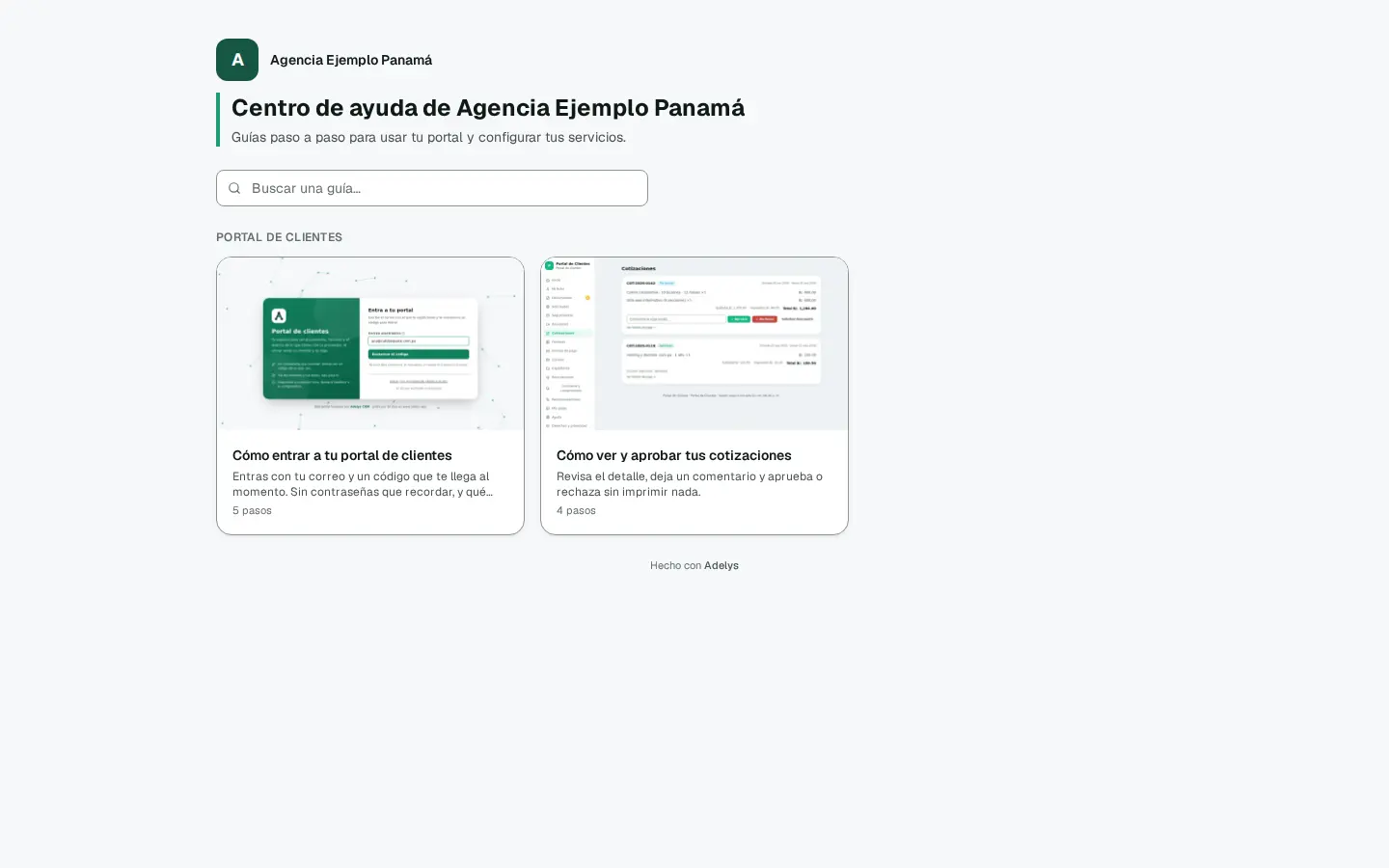
En Biblioteca pública enciéndela, ponle título, dirección (lo que va después de /b/), descripción y color, y pulsa Guardar. A la derecha tienes el enlace y las dos líneas para pegar en cualquier página de tu web. Para una sola guía —por ejemplo, en la página de un servicio—, elígela en Una sola guía y copia su código.
Tus clientes la ven en su portal
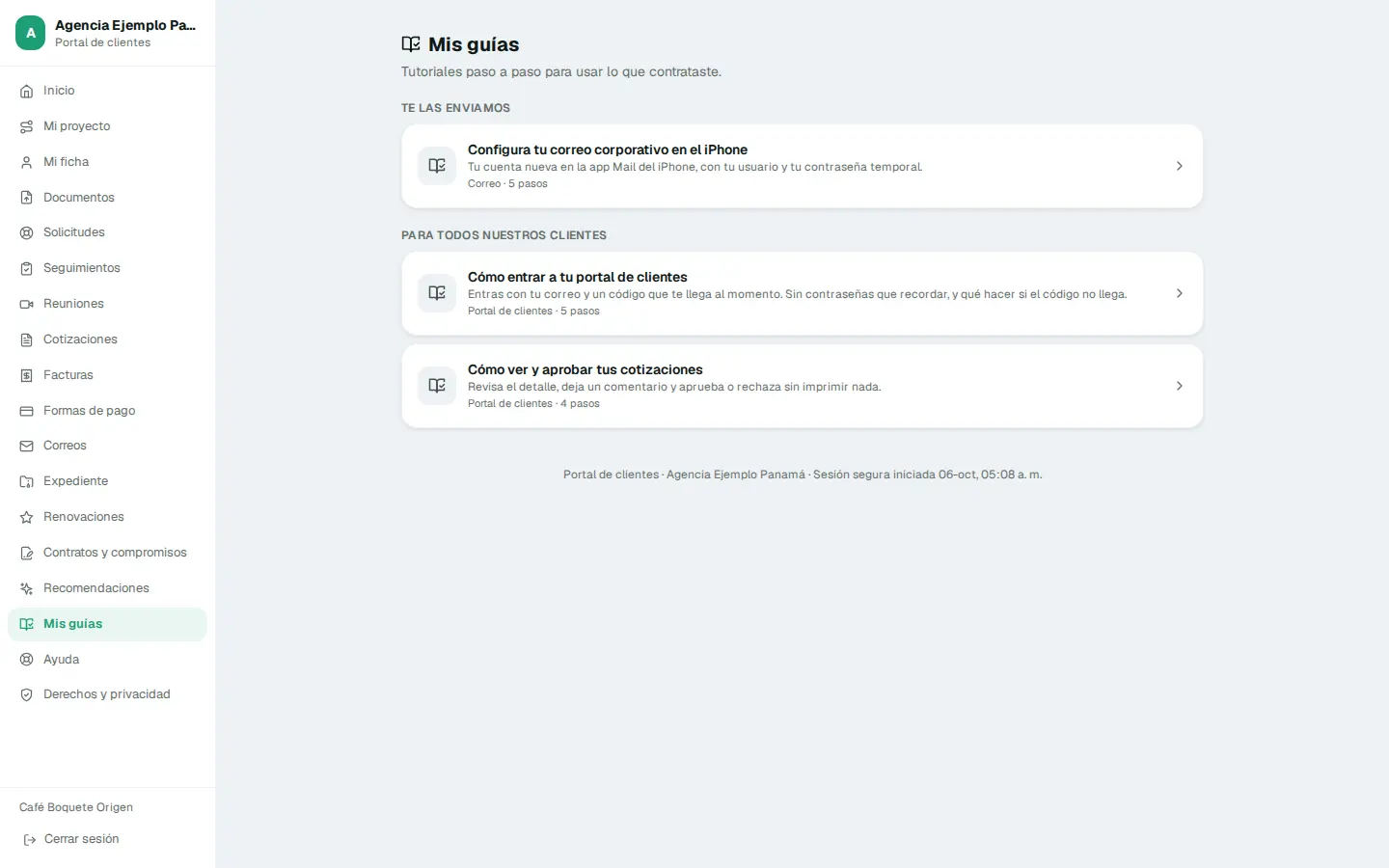
En el portal de clientes hay una sección Mis guías: arriba las que le entregaste a él, y debajo las que marcaste En el portal para todos. Allí ve sus datos privados sin PIN, porque ya entró con su correo y su código.
Casos prácticos
Digitalek entrega el correo corporativo a Café Boquete
Digitalek crea una guía «Configura tu correo en el iPhone» con dos variables individuales: {{usuario_correo}} y {{contrasena_temporal}}, esta como dato privado. Al terminar la instalación la entrega a Café Boquete por correo, con PIN y caducidad de 30 días, y le manda el PIN por WhatsApp a Ana. En Entregas ve que Ana la abrió el mismo día y se quedó en el paso 4; la llama, lo resuelven y Ana pulsa «Lo terminé». La automatización «Guía terminada» le crea la tarea de confirmar que los diez buzones reciben correo.
Una clínica dental publica su centro de ayuda
La Clínica Dental Sonrisa usa las plantillas del portal para enseñar a sus pacientes a ver sus cotizaciones y pagar sus facturas. Las marca «Pública», enciende su biblioteca en /b/sonrisa y pega las dos líneas en la página «Pacientes» de su web. Desde entonces, a quien pregunta cómo pagar en línea le mandan el enlace de esa guía en vez de explicarlo por teléfono.
Preguntas frecuentes
¿Mi cliente necesita una cuenta para ver la guía?
No. El enlace corto se abre en cualquier navegador. Si la guía tiene datos privados y la entregaste con PIN, se lo pedirá solo para verlos.
¿Qué pasa si mi cliente pierde el PIN?
No se puede recuperar: se muestra una sola vez y no se guarda a la vista. Revoca esa entrega en Entregas y entrégale la guía otra vez; tendrá un enlace y un PIN nuevos.
¿Puedo cambiar una guía después de entregarla?
Sí. El enlace muestra siempre la versión actual de la guía; los datos individuales de cada entrega se conservan.
¿Sale el nombre de Adelys en la biblioteca pública?
Sale tu nombre y tu marca. Al pie de las páginas públicas de guías hay hoy un «Hecho con Adelys» discreto.
Sigue con
- Portal de clientes — para que tus clientes vean «Mis guías» con su propia sesión.
- Enlaces públicos — los otros enlaces que el CRM manda afuera y cómo se cortan.
- Automatizaciones — qué hacer cuando un cliente termina una guía.