Biblioteca › Operaciones › Freelancers
Freelancers: delega trabajo sin perder el control
Lleva en un solo lugar a tu equipo interno, tus freelancers y tus proveedores: qué saben hacer, qué proyecto tiene cada uno y qué archivos puede ver, cuántas horas trabajó y qué le debes.
Antes de empezar
- Plan Emprendedor o superior. Freelancers está en el menú lateral, en la sección Operaciones.
- Para crear colaboradores necesitas un rol con escritura: a un rol de solo lectura no le aparece Nuevo colaborador.
- Si el trabajo es para un cliente, conviene que ya exista su ficha en Clientes.
Paso a paso
Míralo hecho. Los pasos de este tutorial, tal cual en el CRM: el cursor hace cada clic donde se hizo de verdad. Pulsa el número de un paso para ir a su cuadro.
Ubícate en el hub
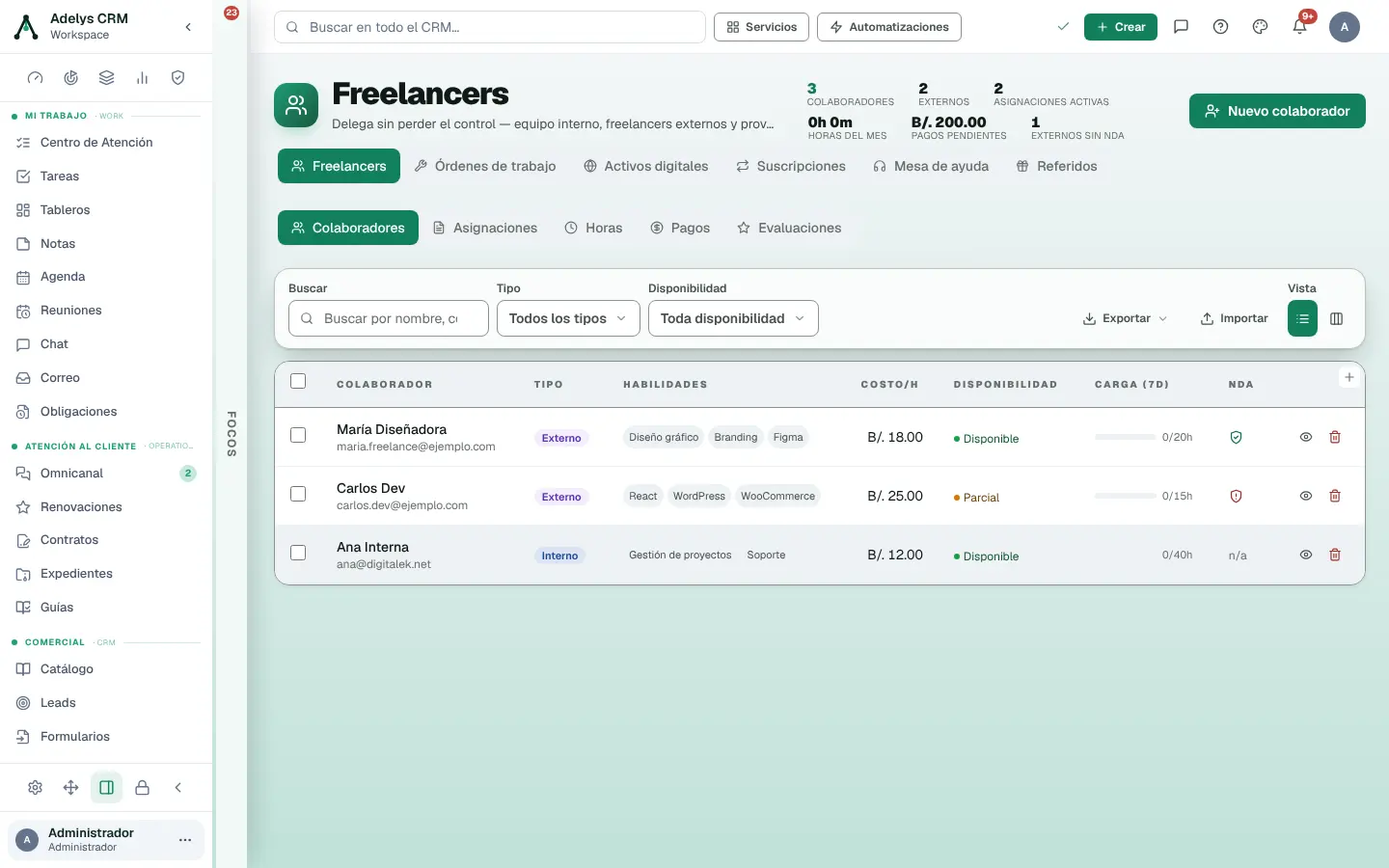
Abre Freelancers. La barra superior agrupa seis pestañas: Freelancers, Órdenes de trabajo, Servicios de clientes, Suscripciones, Mesa de ayuda y Referidos. Este tutorial cubre la primera, que a su vez tiene Colaboradores, Asignaciones, Horas, Pagos y Evaluaciones.
Las cifras de arriba —Colaboradores, Externos, Asignaciones activas, Horas del mes, Pagos pendientes y Externos sin NDA— filtran o abren su pestaña al pulsarlas.
Da de alta a un colaborador
Pulsa Nuevo colaborador. Nombre y Email son obligatorios. Elige el Tipo: Interno (tu equipo), Externo (freelancer) o Proveedor. Escribe cada habilidad y pulsa Enter. En las secciones plegables completa Costo por hora (uso interno: nunca se muestra al colaborador externo), Carga objetivo (h/sem) —alimenta el semáforo de carga—, Comisión % si aplica, la Disponibilidad y marca Acuerdo de confidencialidad (NDA) firmado si ya lo firmó. Pulsa Agregar.
Asígnale un proyecto
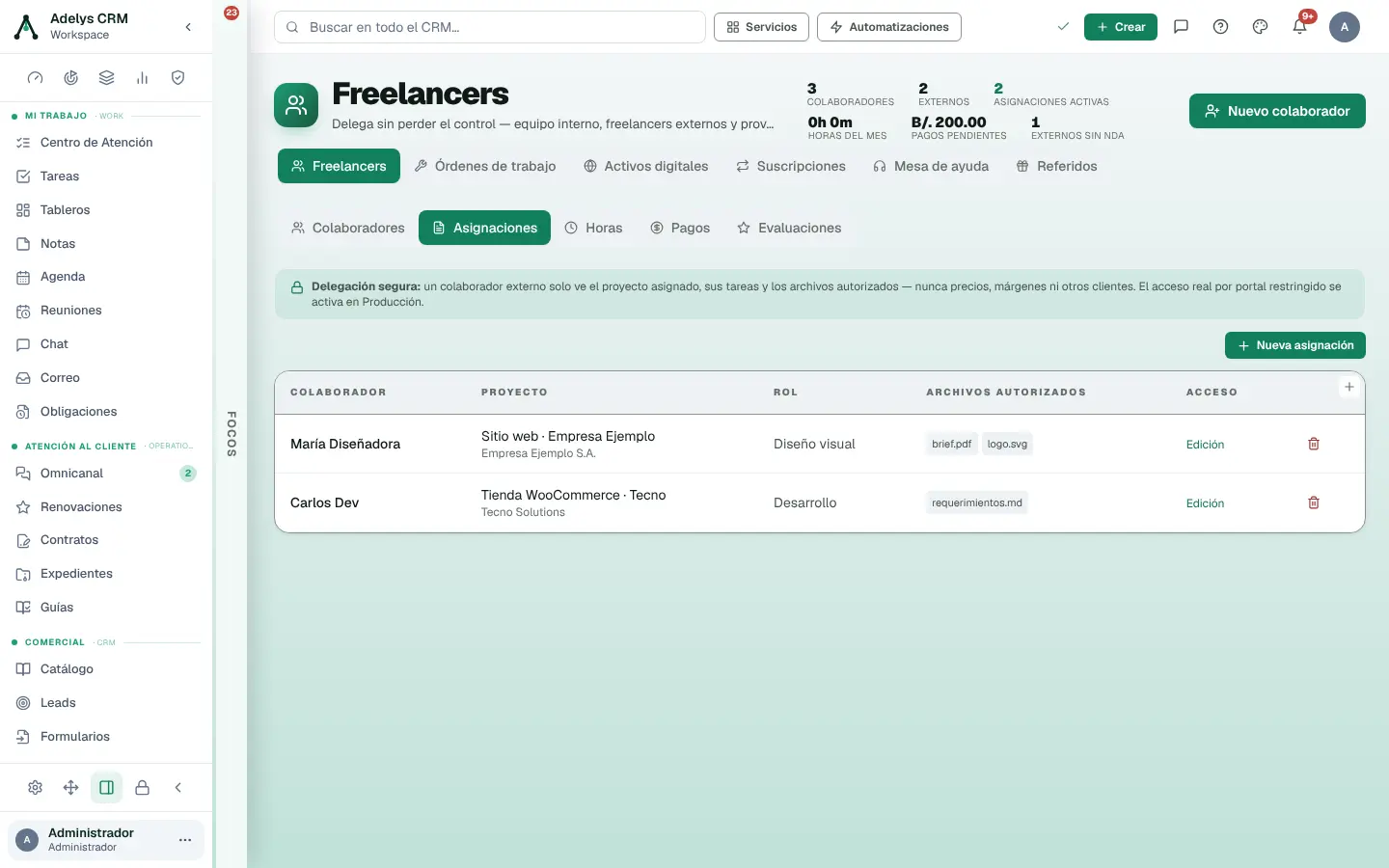
En Asignaciones pulsa Nueva asignación. Elige el Colaborador y escribe el Proyecto (los dos obligatorios); opcionalmente, el Cliente y el Rol. En Archivos autorizados escribe cada archivo que puede ver y pulsa Enter. Marca Solo lectura (no puede editar) si corresponde. Pulsa Crear.
Registra sus horas
En Horas elige el Colaborador, escribe los Minutos y la Descripción, y pulsa Registrar. La tabla suma por fecha y colaborador; la cifra Horas del mes y la carga de 7 días de cada colaborador se actualizan.
Lleva los pagos
Pagos lista lo que debes a cada colaborador con su concepto y monto. Pulsa Marcar pagado cuando lo pagues (queda con la fecha); Revertir lo devuelve a pendiente. La cifra Pagos pendientes suma lo que falta.
Abre su ficha
En Colaboradores, pulsa el ojo de la fila. La ficha reúne correo, disponibilidad, estado, habilidades, NDA, horas registradas, asignaciones y horas en detalle. Incluir costo por hora va apagado: actívalo solo si la ficha no va para el colaborador. Después, Imprimir o Descargar PDF; Editar colaborador abre el panel, que se guarda solo al salir de cada campo.
Casos prácticos
Estudio Creativo Bahía — fotos de catálogo con una freelancer
Un estudio de diseño en Ciudad de Panamá contrató a una fotógrafa externa para el catálogo de temporada de Ferretería El Tornillo. La dio de alta como Externo con su NDA marcado, le creó la asignación con un solo archivo autorizado (la lista de productos), registró las 3 horas de la sesión y, al pagarle, marcó el pago. Su ficha en PDF, sin el costo por hora, fue el resumen que se le envió.
Preguntas frecuentes
¿El colaborador ve su costo por hora?
No desde aquí: es un dato interno, y la ficha lo deja fuera salvo que marques Incluir costo por hora.
¿Cómo creo un pago nuevo?
La pestaña Pagos lista y marca los pagos existentes; no tiene un formulario para crear uno.
¿Dónde están Órdenes de trabajo y Mesa de ayuda?
Son pestañas del mismo hub, arriba. Cada una tiene su tutorial (enlaces abajo).
Sigue con
- Órdenes de trabajo — la visita técnica de punta a punta, en la pestaña vecina.
- Mesa de ayuda y SLA — las solicitudes de tus clientes, también en el hub.
- Proyectos y operaciones — para planificar el trabajo que delegas.