Biblioteca › Operaciones › Obligaciones
Obligaciones: licencias, pólizas y permisos que no se vencen por olvido
Al terminar vas a tener tus documentos con vencimiento —aviso de operación, pólizas, permisos, declaraciones— en una sola lista que se ordena sola por urgencia, con la tarea creada para cada uno que se acerca y la renovación registrada con el documento nuevo.
Antes de empezar
- El módulo Obligaciones activo (plan Emprendedor o superior).
- El escaneado del documento ayuda, pero no es obligatorio para registrarlo: lo puedes subir después.
- Una obligación es un archivo de Expedientes: las que creas aquí se guardan en el archivero «Obligaciones», y un archivo de Expedientes con fecha de vencimiento se puede marcar como obligación desde esta pantalla.
Paso a paso
Míralo hecho. Los pasos de este tutorial, tal cual en el CRM: el cursor hace cada clic donde se hizo de verdad. Pulsa el número de un paso para ir a su cuadro.
Abre Obligaciones
En la barra lateral, Obligaciones. Arriba: Obligaciones, Vencidas, Por vencer, Vigentes y Sin tarea; cada cifra filtra la lista al pulsarla. Debajo de la búsqueda, los mismos estados como pestañas —Todas, Vencidas, Por vencer, Vigentes, Sin fecha— y la vista de lista o columnas.
Si en Expedientes hay archivos con vencimiento que aún no son obligación, aparecen en Documentos con vencimiento sin marcar con un botón Marcar para sumarlos.
Registra la obligación
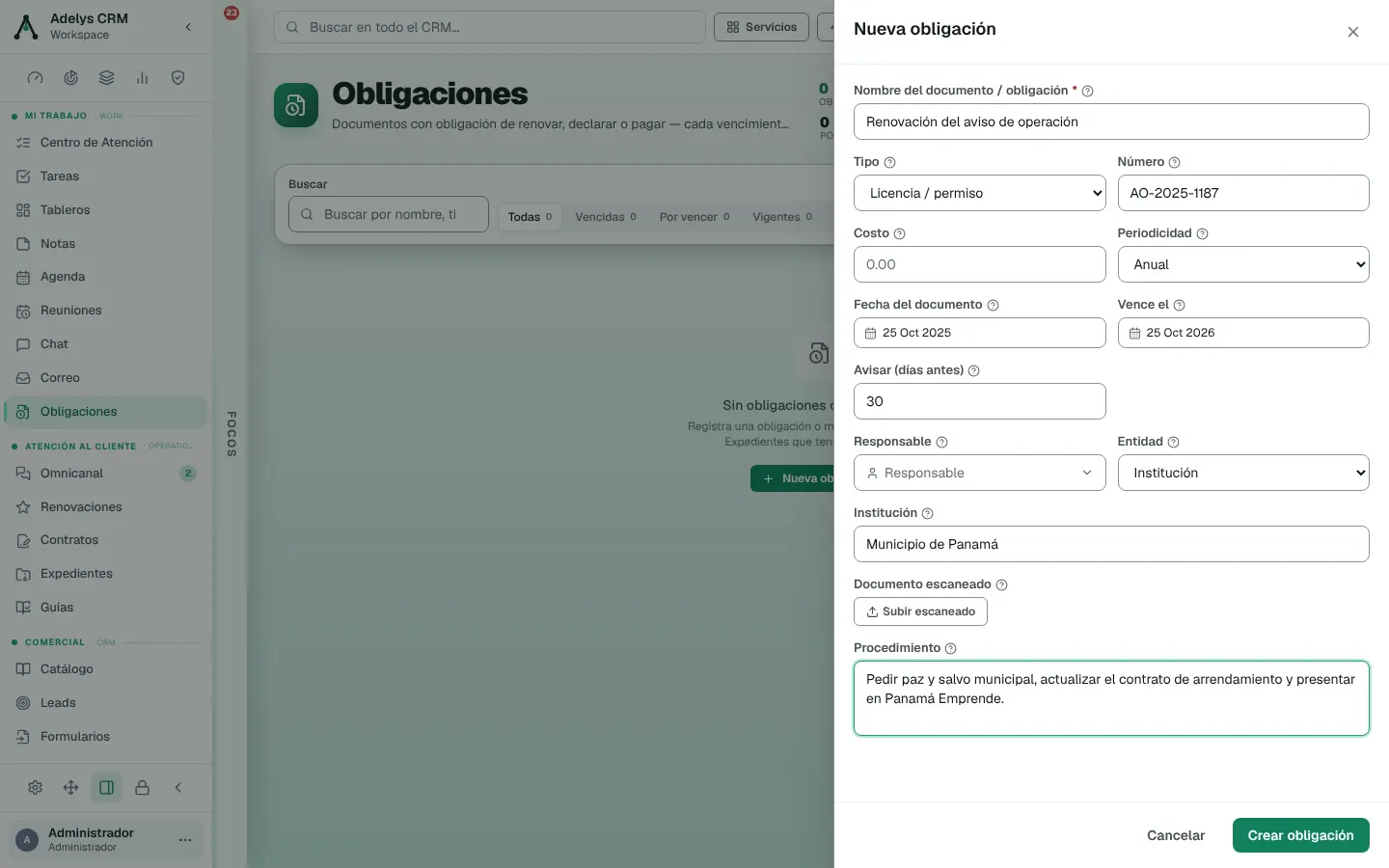
Pulsa + Nueva obligación. Solo Nombre del documento / obligación es obligatorio. Luego: Tipo (Renovación, Licencia / permiso, Declaración, Pago / tributo, Contrato, Póliza / seguro, Certificación, Otro, o ➕ Crear nuevo…), Número y Costo.
Pon la fecha del documento y deja que calcule el vencimiento
Elige la Periodicidad (Mensual, Trimestral, Semestral, Anual, Bianual (2 años), Decenio (10 años), Quincenio (15 años), las que hayas creado con ➕ Nueva…, o Fecha personalizada) y la Fecha del documento, la de emisión que trae impresa. Con las dos, Vence el se llena solo: fecha del documento más la periodicidad.
Compruébalo contra el papel. Si la entidad puso otra fecha, escríbela: desde ese momento Adelys no la vuelve a tocar, y te muestra debajo «Adelys propone…» con un Usar esa por si quieres volver a la calculada.
Decide cuándo avisa y ante quién es
Avisar (días antes) —30 por defecto— marca desde cuándo la obligación cuenta como por vencer. Luego Responsable (un usuario del CRM o un nombre externo) y Entidad: Institución, Cliente, Proveedor u Otro. Una institución nueva que escribas se suma al catálogo de Ajustes.
Para terminar, Documento escaneado (se guarda en el mismo expediente y desde la lista se ve y se descarga) y Procedimiento: los pasos para cumplirla, escritos para quien la herede el año que viene. Pulsa Crear obligación.
Convierte lo que se acerca en tareas
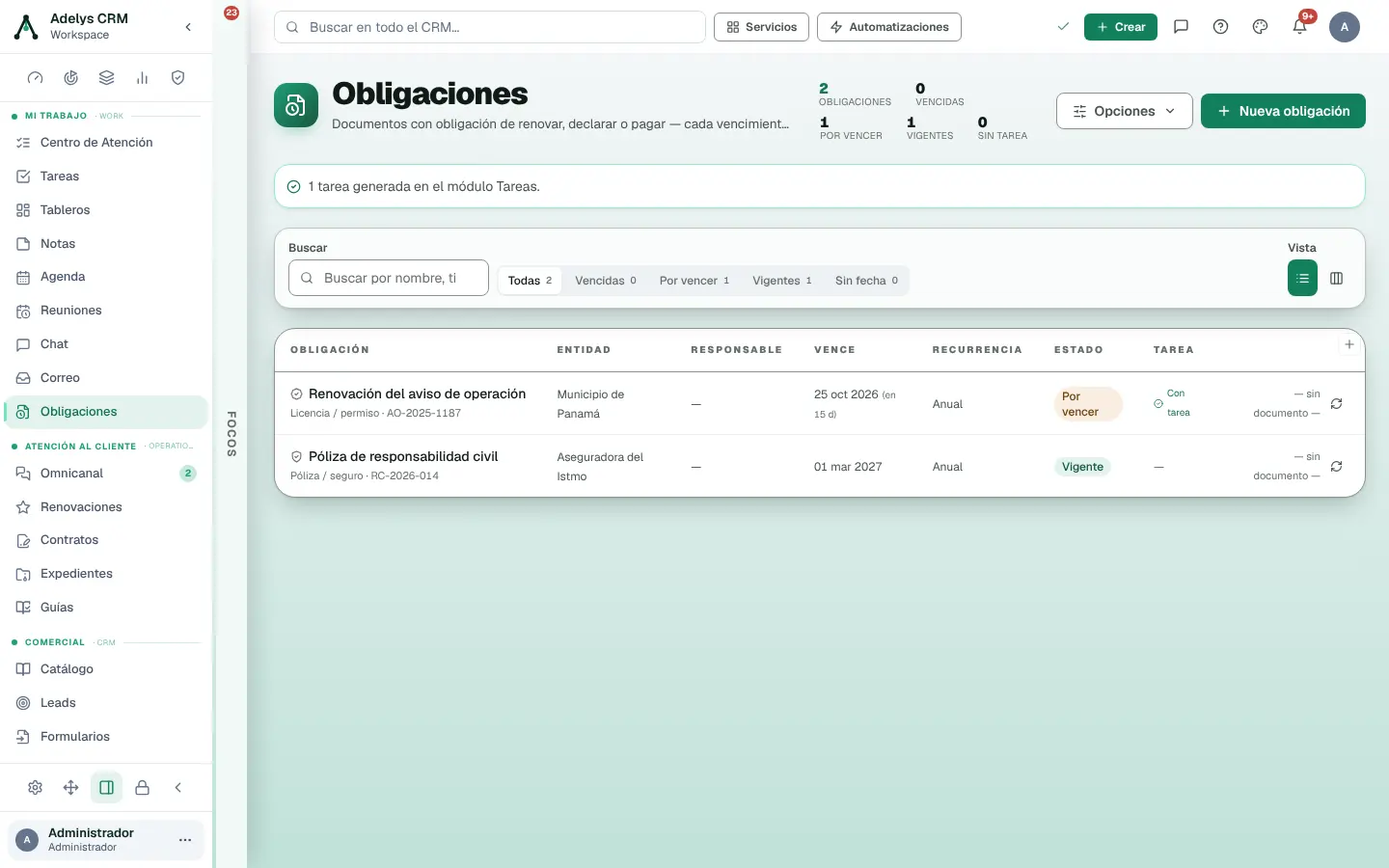
Una obligación vencida o por vencer sin tarea dice Sin tarea en amarillo. Pulsa Opciones ▾ → Generar tareas: crea una tarea en Tareas por cada una —«Vence pronto: Licencia / permiso — …», con el vencimiento como plazo, el responsable y una prioridad que sube según lo cerca que esté—. Pulsarlo dos veces no duplica nada.
O deja que la tarea se cree sola
En Automatizaciones → Tareas vivas está Obligación por vencer, apagada de fábrica. Encendida, crea la tarea en cuanto la obligación entra en su ventana de aviso y la completa sola al renovarla. Comparte la llave con el botón: aunque uses los dos, cada ciclo tiene una sola tarea.
Renueva con el documento nuevo
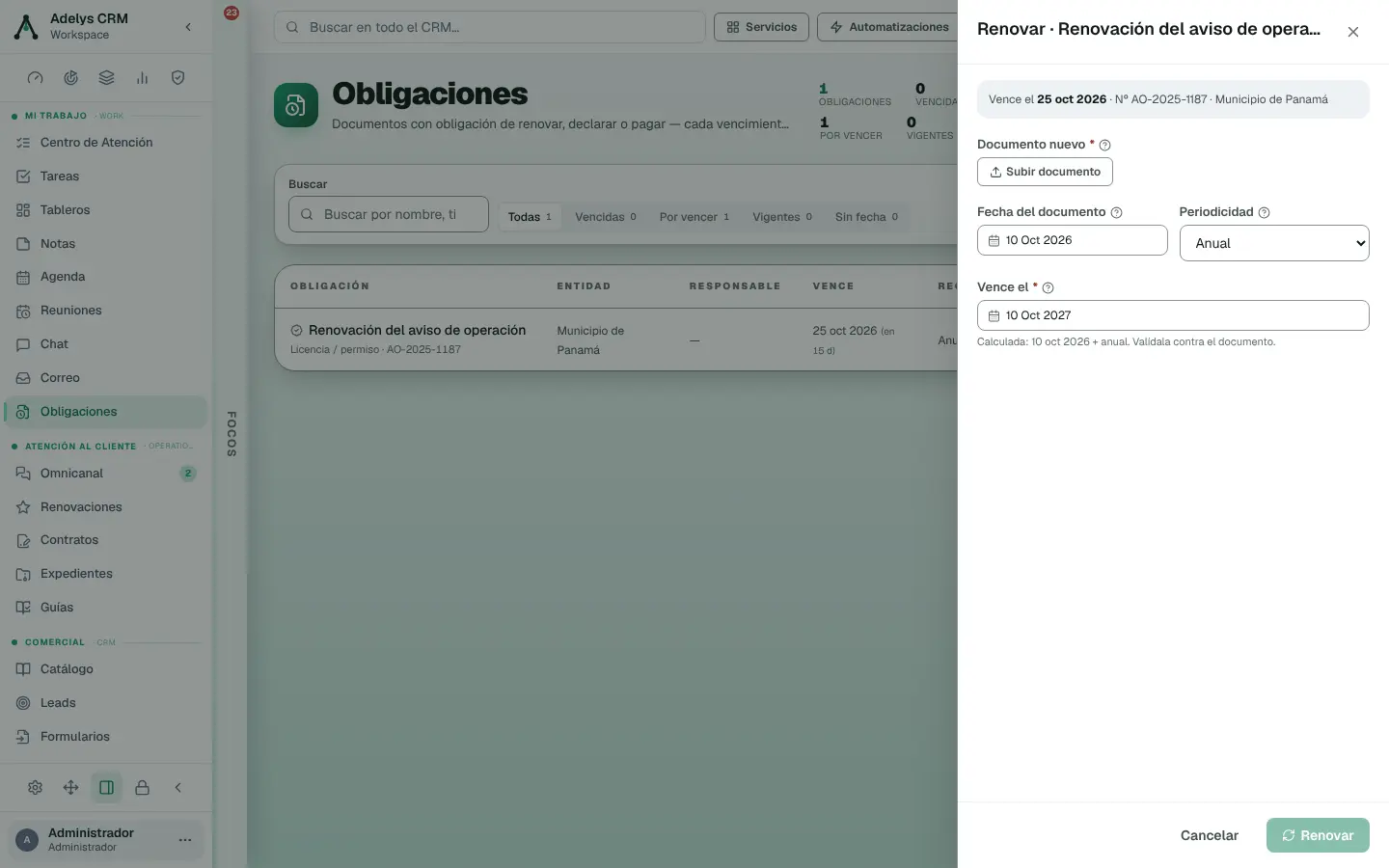
Cuando tengas el documento renovado, pulsa el ícono de renovar en su fila. El panel pide el Documento nuevo (obligatorio), la Fecha del documento —hoy, de entrada— y la Periodicidad, y propone Vence el con el ciclo siguiente. Pulsa Renovar.
El documento nuevo reemplaza al anterior en la misma obligación, el anterior queda anotado en el historial de versiones, la fecha avanza y el ciclo nuevo podrá generar su propia tarea.
Casos prácticos
Ferretería El Tornillo — tres permisos y una póliza en una mañana
El dueño carga el aviso de operación, el permiso de bomberos, la licencia de la planta eléctrica y la póliza del local, cada uno con su fecha del documento y periodicidad Anual. La lista los ordena por vencimiento y la póliza aparece por vencer en 20 días. Genera las tareas, se las asigna a su administradora y, cuando llega la póliza nueva, la renueva subiendo el PDF: la fecha avanza un año y la tarea queda resuelta.
Estudio contable Rivera & Asociados — declaraciones que llegan antes que la multa
El estudio registra como Declaración la renta de cada cliente, con la entidad en Cliente y la periodicidad Anual. Enciende Obligación por vencer en Tareas vivas, y cada declaración que entra en su ventana de aviso crea sola su tarea para el contador responsable.
Preguntas frecuentes
¿Qué pasa con el documento viejo al renovar?
Lo reemplaza el nuevo dentro de la misma obligación. En el historial de versiones queda constancia de qué había y cuándo se reemplazó.
¿Puedo crear mis propios tipos de obligación?
Sí: elige ➕ Crear nuevo… en el propio selector de Tipo, o mantén la lista en Ajustes → Tipos de obligación, donde también puedes restaurar la de fábrica.
¿Y si el documento no tiene periodicidad fija?
Elige Fecha personalizada: Adelys no calcula nada y el vencimiento es el que escribas.
¿Obligaciones y Renovaciones son lo mismo?
No. Obligaciones son los documentos de tu empresa que hay que mantener al día; Contratos y renovaciones lleva lo que tus clientes te renuevan a ti.
Sigue con
- Expedientes — donde vive el escaneado de cada obligación.
- Tareas — donde terminan los avisos que generas.
- Seguimiento — para llevar paso a paso el trámite de la renovación.