Biblioteca › Operaciones › Seguimiento
Seguimiento: trámites paso a paso con el cliente al tanto
Al terminar vas a tener un trámite registrado —con su número de caso, sus pasos, quién lo lleva y qué se está esperando— y vas a saber moverlo de estado para que el cliente reciba el aviso solo cuando el estado lo amerita.
Antes de empezar
- El módulo Seguimiento activo (plan Emprendedor o superior).
- Conviene tener al cliente creado en Clientes: al elegirlo en el trámite se carga su correo, que es a donde salen los avisos. Si no existe, el propio selector lo crea.
- Las instituciones (MUPA, CSS, DGI…) y los estados del trámite se mantienen en Ajustes → Instituciones y Ajustes → Estados de Seguimiento. Vienen con una lista de fábrica que sirve para empezar.
Paso a paso
Míralo hecho. Los pasos de este tutorial, tal cual en el CRM: el cursor hace cada clic donde se hizo de verdad. Pulsa el número de un paso para ir a su cuadro.
Abre Seguimiento y lee la cola
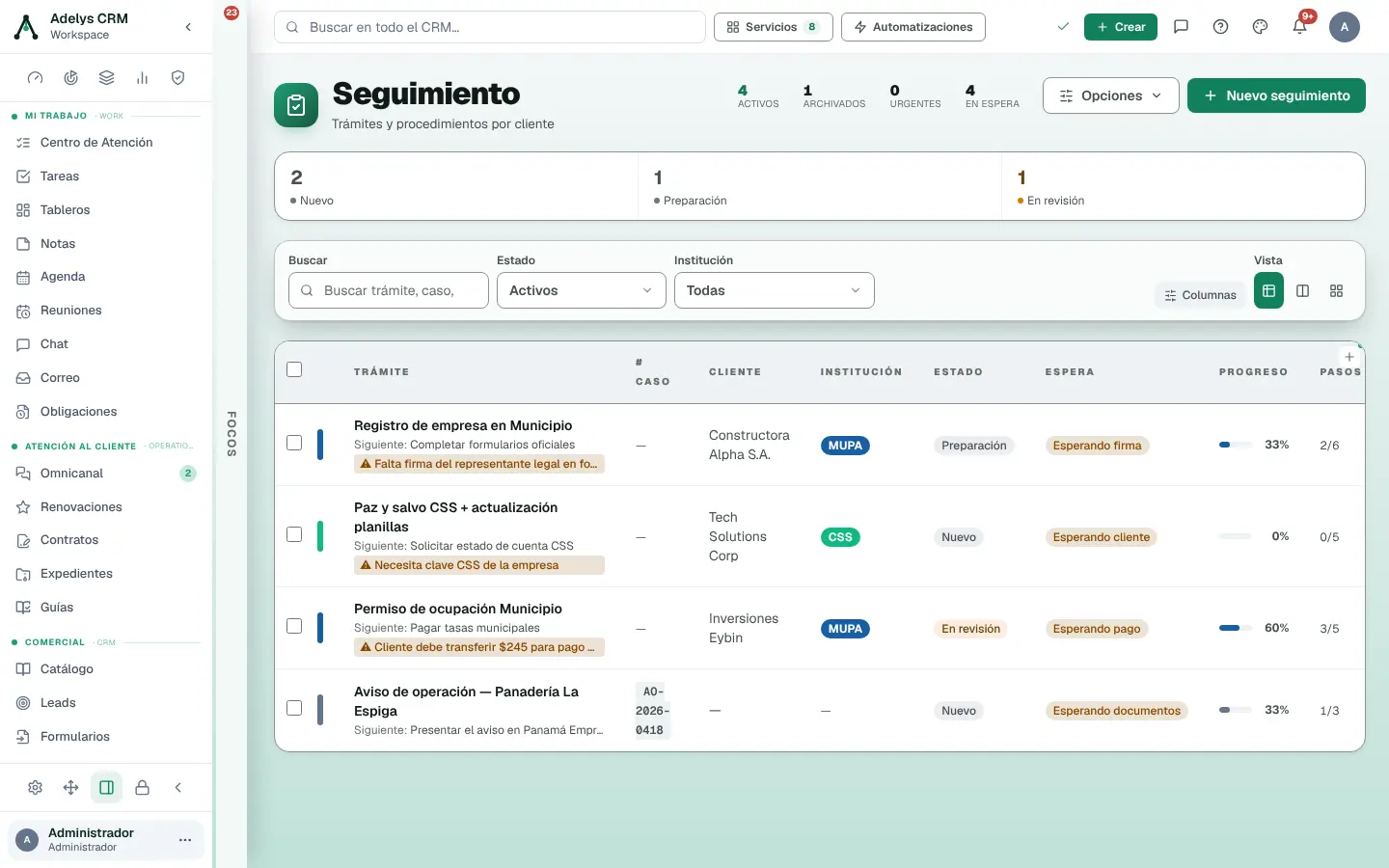
En la barra lateral, Seguimiento. Arriba, cuatro cifras que también son filtros: Activos, Archivados, Urgentes (vencen en tres días o menos) y En espera (tienen una espera anotada). Debajo, una franja con cuántos trámites activos hay en cada estado; pulsar uno filtra la lista.
La barra de filtros tiene Buscar (trámite, caso, cliente o institución), Estado (Activos o Archivados), Institución y tres vistas: tabla, columnas por estado y tarjetas. En la tabla, cada trámite enseña el paso Siguiente y lo que falta en amarillo; un doble clic sobre una celda la edita ahí mismo.
Registra el trámite
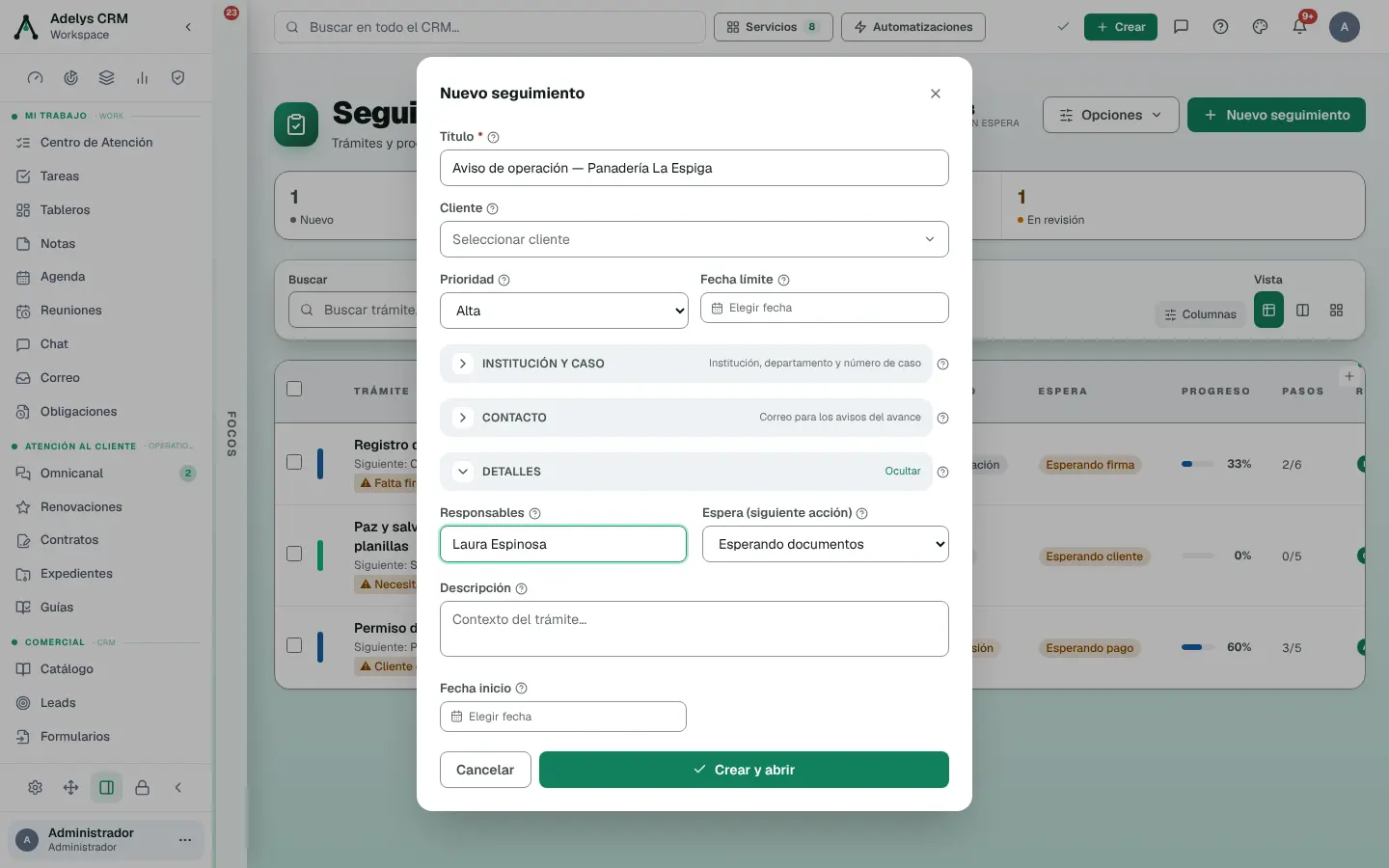
Pulsa + Nuevo seguimiento. Arriba va lo esencial: Título (el único obligatorio), Cliente, Prioridad y Fecha límite. Lo demás está plegado y se abre con un clic:
- Institución y caso — ante quién va (institución y departamento) y el # de caso que te dieron.
- Contacto — el Email del cliente, que se carga solo al elegir el cliente y es a donde salen los avisos.
- Detalles — Responsables (separados por coma), Espera (siguiente acción) —«Esperando documentos», «Esperando pago», «Esperando cita»…—, Descripción y Fecha inicio.
Pulsa Crear y abrir: el trámite nace en estado Nuevo y te deja dentro de su ficha.
Divide el trámite en pasos
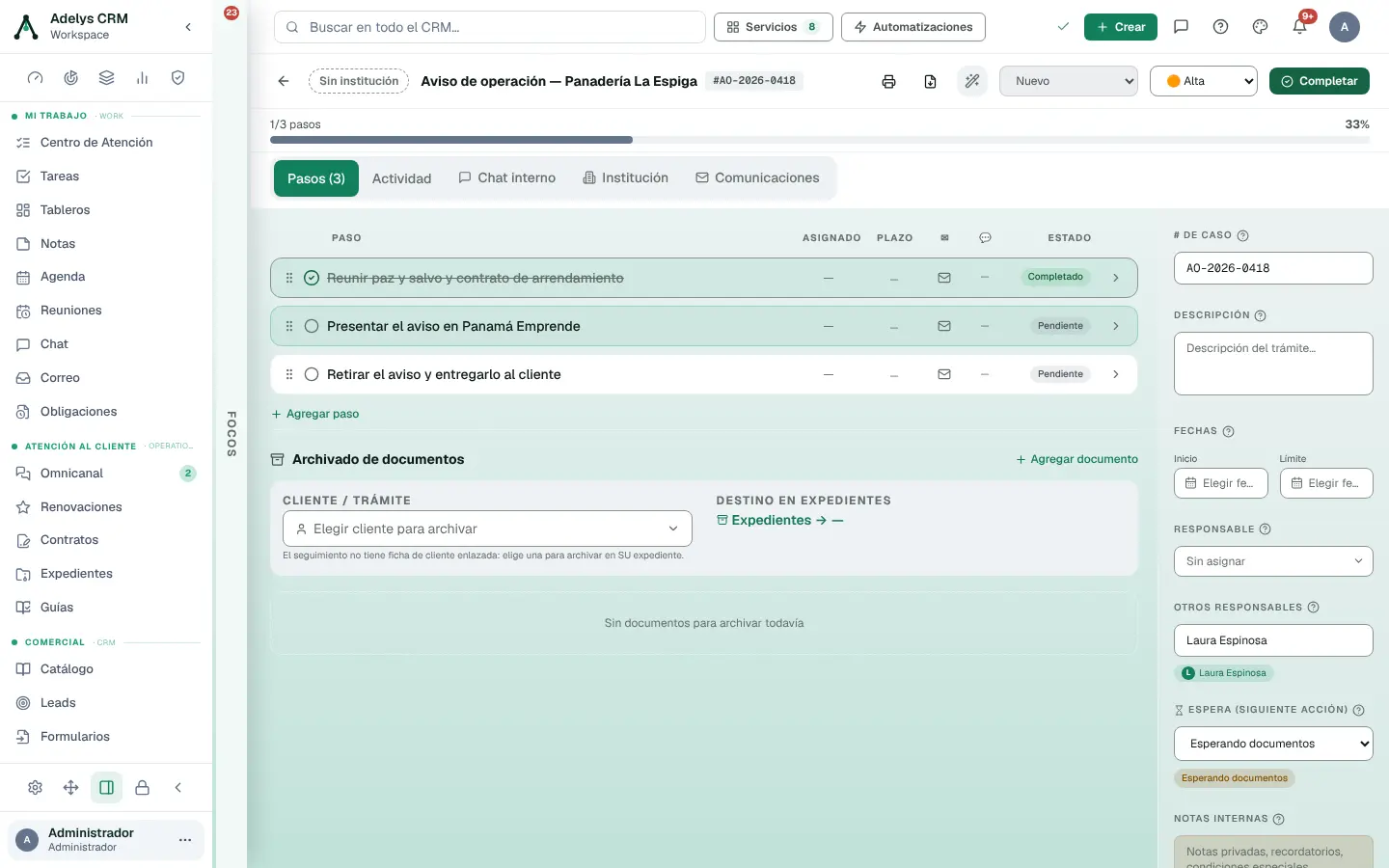
La ficha arranca en la pestaña Pasos. Sin pasos, verás Paso manual: escribe el nombre y confírmalo. Con + Agregar paso sumas los siguientes; se ordenan arrastrándolos.
Si el trámite corresponde a un servicio de tu Catálogo, el botón de la varita (Servicios) de la cabecera trae los pasos que ese servicio ya define, con sus entregables y la plantilla de correo de cada etapa.
Dale a cada paso lo que necesita para cerrarse
Pulsa el nombre de un paso para abrir su detalle: Descripción (las instrucciones), Inicio y Límite, Responsable (usuario del CRM) y Otros responsables para gente sin cuenta, ¿Qué falta? / Pendiente, Entregable y Comentarios.
El interruptor Notificación por correo al completar decide si, al cerrar ese paso, sale un correo al cliente: la plantilla del paso si el servicio le asignó una, o la de «Avance de Servicio» si no.
Avanza los pasos
El círculo a la izquierda de cada paso lo hace avanzar en este orden: Pendiente → En progreso → Bloqueado → Completado. La barra de arriba suma el porcentaje y cuenta los bloqueados, y el siguiente paso pendiente queda resaltado.
Debajo de los pasos, Archivado de documentos manda los papeles del trámite al expediente del cliente en Expedientes, en la subcarpeta que indiques y con fecha de vencimiento si la tienen.
Mueve el trámite de estado
El selector de la cabecera cambia el estado del trámite entero: Presentado, En revisión, Observado, Subsanación requerida, En espera de pago, Aprobado, Disponible para retiro, Entregado…
Los estados que tienen Notificar encendido en Ajustes → Estados de Seguimiento le escriben al cliente «Actualización de su trámite: estado», con la descripción del estado como cuerpo. El CRM dice «enviado» solo cuando el correo salió; si no, te lo dice en rojo.
Al elegir un estado de cierre (Finalizado, Archivado, Cancelado), te pregunta si lo mueves a Archivados o lo mantienes activo.
Lleva la conversación en su sitio
Las demás pestañas de la ficha: Actividad (lo que pasó), Chat interno (con tu equipo, el cliente no lo ve), Institución (los contactos que atienden el trámite) y Comunicaciones, que guarda cada correo al cliente —los automáticos y los que redactas ahí mismo con asunto y cuerpo—.
Los dos íconos junto al título imprimen o descargan en PDF el informe del trámite, con el membrete de tu empresa.
Ciérralo
Cuando el trámite terminó, pulsa Completar: pasa a Finalizado y sale de la cola de activos. Lo encuentras en el filtro Archivados, y desde ahí lo puedes devolver a Activos.
Casos prácticos
Gestoría Bella Vista — avisos de operación sin llamadas de «¿cómo va lo mío?»
La gestoría lleva una docena de avisos de operación al mes. Cada uno entra como trámite con institución, número de caso y tres pasos: reunir documentos, presentar en Panamá Emprende y entregar. En Ajustes dejan Notificar encendido solo en Presentado, Observado y Disponible para retiro. El cliente recibe tres correos en todo el proceso —los que le importan— y la recepcionista deja de contestar llamadas para dar el mismo estado.
Clínica Vista Hermosa — el permiso sanitario que se trababa en el mismo punto
La administradora registra la renovación del permiso con la espera «Esperando inspección» y la fecha límite del vencimiento. Cuando la inspección marca observaciones, pasa el trámite a Subsanación requerida y bloquea el paso de presentación con lo que falta escrito en ¿Qué falta?. Al filtrar Urgentes ve el trámite tres días antes del límite, con el pendiente a la vista.
Preguntas frecuentes
¿Puedo cambiar la lista de estados?
Sí, en Ajustes → Estados de Seguimiento. Ahí agregas estados propios con su descripción (que es el cuerpo del correo), enciendes o apagas Notificar en cada uno y editas la lista de esperas. Restaurar vuelve a la lista de fábrica.
¿El cliente ve los pasos o el chat interno?
No. El cliente solo recibe los correos que salen al cambiar a un estado con Notificar, al completar un paso con el aviso encendido, o los que le redactas en Comunicaciones. El chat interno y las notas internas son del equipo.
Si el cliente cambia de correo, ¿el aviso llega a la dirección vieja?
No. El aviso se manda a la dirección vigente de la ficha del cliente, no a la que había cuando se creó el trámite.
¿Qué diferencia hay con Tareas?
Una tarea es una acción suelta. Un trámite es un expediente ante una institución con pasos, estado oficial y un cliente que espera noticias. Si solo necesitas acordarte de llamar a alguien, usa Tareas.
Sigue con
- Expedientes — donde terminan los documentos que archivas desde el trámite.
- Obligaciones y vencimientos — para lo que hay que renovar cada año una vez el trámite salió.
- Personalizar los correos — la marca y la firma con las que salen los avisos.