Biblioteca › Cómo se hace › Atender un reclamo hasta cerrarlo
Atender un reclamo hasta cerrarlo
Un cliente se queja. Lo que decide si eso termina bien no es la respuesta rápida: es que el caso tenga reloj, dueño y un procedimiento cuando deja de ser una respuesta y pasa a ser trabajo. Esta receta va de la solicitud a la operación, de la operación a las tareas, y de vuelta al cliente.
Antes de empezar
- La Mesa de ayuda vive dentro de la suite de Freelancers: Servicio al cliente en el menú, o la pestaña Mesa de ayuda del hub. Operaciones es su propio módulo. Los dos entran desde Emprendedor.
- El cliente debe existir en el CRM para que el caso quede pegado a su ficha y a su portal.
- El SLA no se pone a mano: sale de la prioridad. Elegirla mal es lo único que hay que hacer bien al crear el caso.
Paso a paso
Míralo hecho. Los pasos de este tutorial, tal cual en el CRM: el cursor hace cada clic donde se hizo de verdad. Pulsa el número de un paso para ir a su cuadro.
Registra la solicitud — la prioridad es la que arranca el reloj
Servicio al cliente → Mesa de ayuda → + Nueva solicitud. Cliente, asunto, categoría y prioridad. Con eso el CRM calcula dos fechas que verás en cada caso: Responder antes y Resolver antes. La columna SLA las resume en un semáforo, y el aviso «sin respuesta» aparece en cuanto se pasa la primera sin que nadie conteste.
Las trece etapas del caso (Recibida, En análisis, Información solicitada al cliente, En espera de tercero, Pendiente de aprobación, Resuelta, Cerrada…) se cambian desde la propia lista, sin abrir nada. Todo el módulo, con su Panel SLA y su base de conocimiento, en Mesa de ayuda: solicitudes, SLA y base de conocimiento.
Abre el caso y trabájalo: lo interno y lo que ve el cliente
La flecha de la izquierda despliega el caso dentro de la misma fila. Ahí tienes, en dos columnas, todo lo que hace falta:
- Responsable y Próximo paso (visible en portal) — este segundo campo es el que le ahorra al cliente la llamada de «¿en qué va lo mío?».
- Categoría, Activo relacionado, Diagnóstico y Solución aplicada.
- Tiempo (min), repartido en Horas incluidas y Facturables. Ahí se decide si el caso se cobra.
- El conmutador Notificar por correo el próximo cambio — y lo dice claro: «si está apagado, solo se actualiza el portal» — y el de Solo interno, para las anotaciones que el cliente no debe leer.
A la derecha, la línea de tiempo del caso, que marca cada apunte con (interno) cuando no salió del CRM.
Escala a operación cuando el caso deja de ser una respuesta
Hay un momento en que el reclamo ya no se arregla contestando: hay que hacer algo, con pasos, con alguien que apruebe, y quizá con varias personas. Ese es el momento del botón Escalar a operación, arriba del caso desplegado.
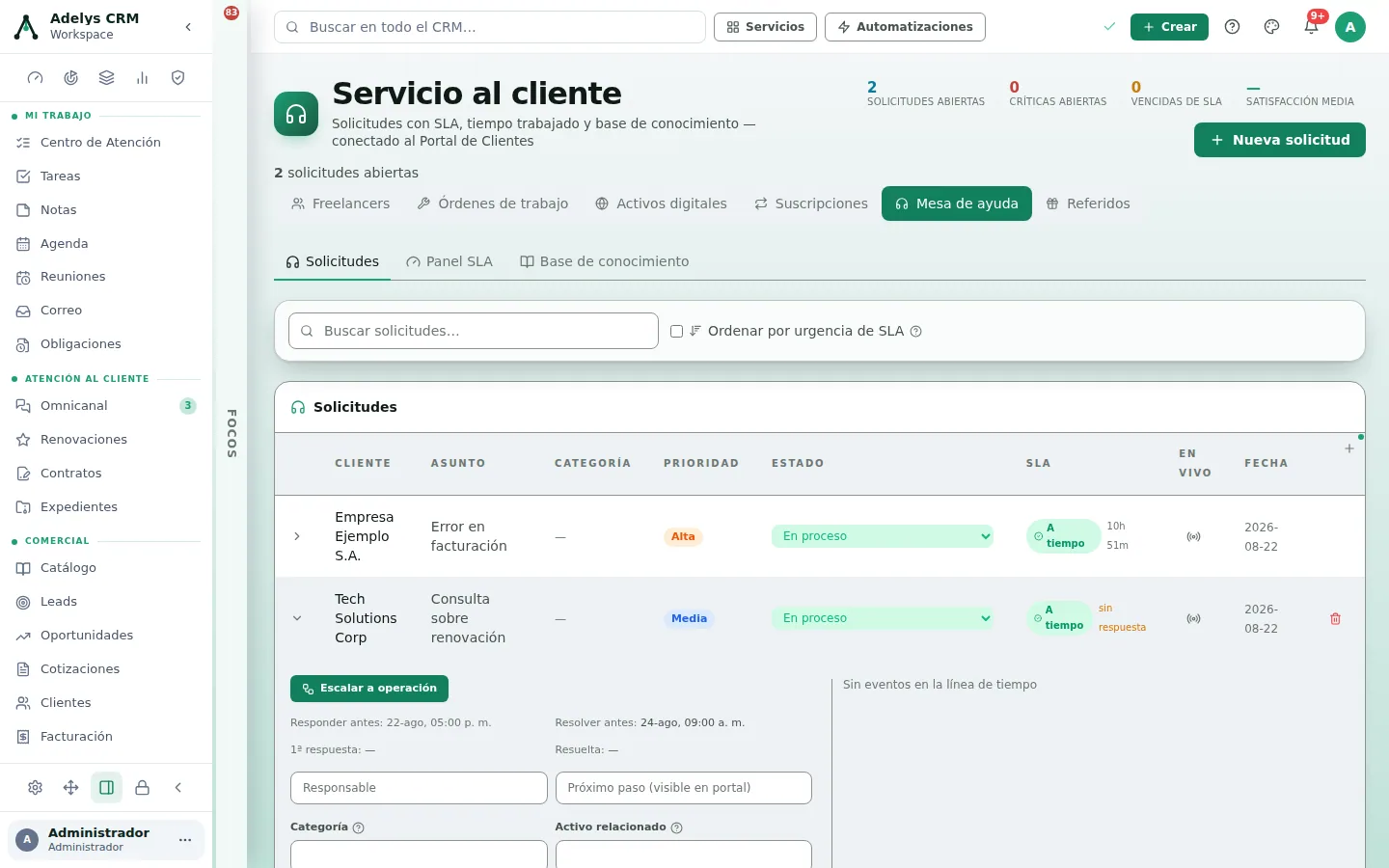
Al pulsarlo, el CRM crea la operación con su código (OP-000001), pone el caso En proceso, anota la primera respuesta y deja en la línea de tiempo «Escalada a operación OP-000001». El botón cambia a Ver operación vinculada, así que desde el caso siempre se llega al trabajo.
Ejecuta la operación — y fíjate en lo que promete su cabecera
Operaciones → Ejecución. Abre la operación y lo primero que verás es un recuadro azul: «Nació de una solicitud de Atención al Cliente — al completar la operación, la solicitud se marcará resuelta», con un botón Ver solicitud. Ese es el compromiso del que depende toda esta receta: no tendrás que volver a la Mesa de ayuda a cerrar el caso a mano.
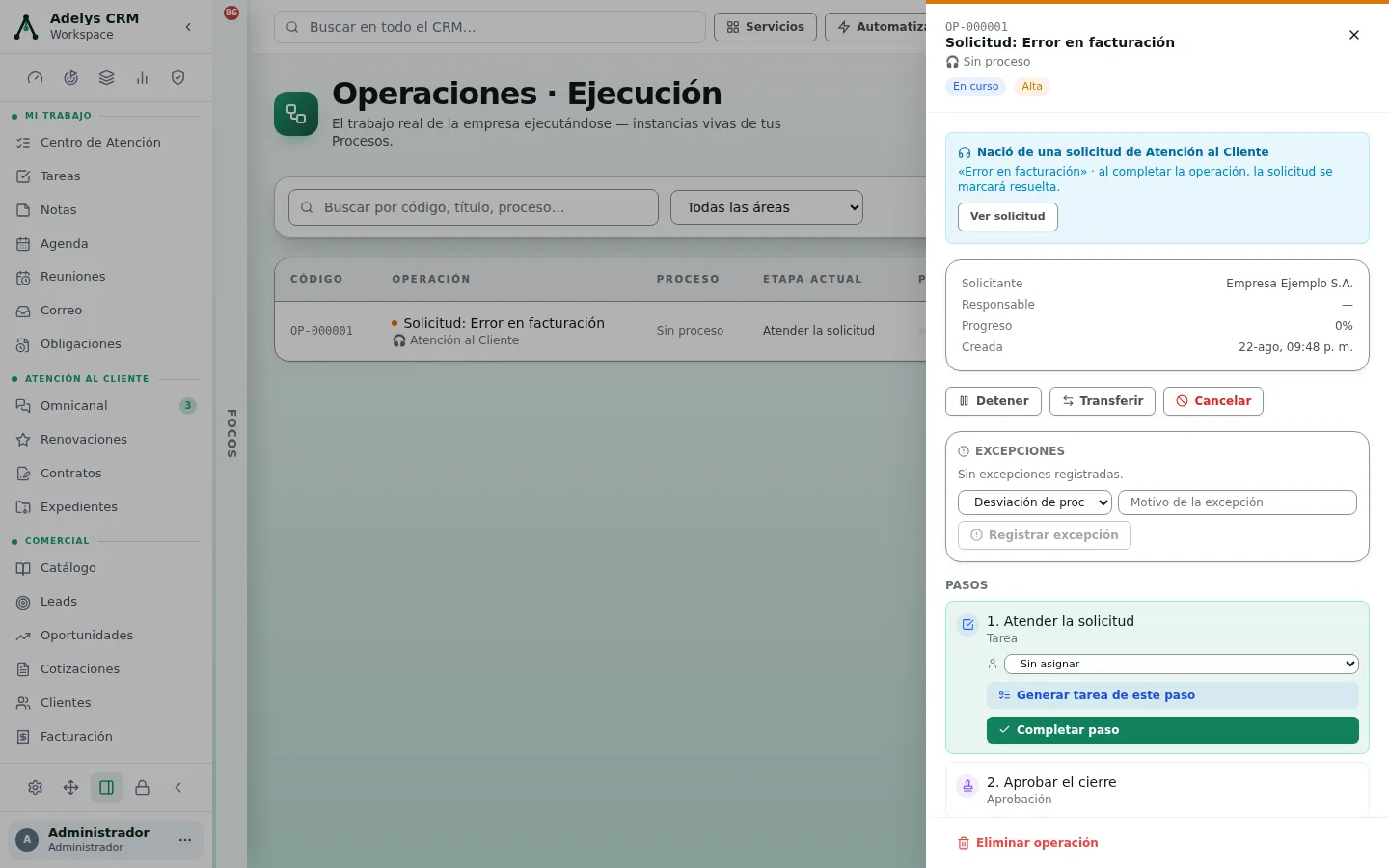
En cada paso tienes:
- un selector de responsable;
- Generar tarea de este paso, que crea una tarea real en el módulo Tareas vinculada al paso — y el vínculo va en los dos sentidos: al completar la tarea, el paso se completa;
- Completar paso, para cuando lo haces en el momento y no hace falta tarea.
Arriba, Detener, Transferir y Cancelar; y un bloque Excepciones donde se registra por qué esta vez no se siguió el procedimiento (por ejemplo, «Desviación de proceso» con su motivo). Eso es lo que después convierte una queja repetida en una mejora.
Aprueba el cierre
El paso de tipo Aprobación no se marca desde la ejecución: se decide en la bandeja Aprobaciones de Operaciones. Es lo que impide que quien resolvió el caso sea también quien certifica que quedó bien. Cómo funciona esa bandeja está en Proyectos y Operaciones.
Cierra: la solicitud se marca resuelta sola
Con todos los pasos completados, la operación se completa y la solicitud de origen pasa a Resuelta sin que vuelvas a la Mesa de ayuda. Lo que sí conviene que hagas antes de dar el caso por terminado:
- escribir la Solución aplicada en el caso — es lo que evita rehacer el diagnóstico la próxima vez;
- revisar Tiempo: las horas facturables son las que van a la factura y las incluidas, las que se comieron el contrato;
- si el caso se repite, convertir la solución en artículo de la Base de conocimiento.
Cobra lo que se cobra, si toca
Si el caso dejó horas facturables o materiales, la factura sale de Facturación como cualquier otra: Facturación electrónica. Si el cliente tiene contrato con horas incluidas, esa cuenta la lleva el propio caso en el bloque Tiempo, y lo pactado vive en Contratos.
Dónde hay que poner la mano
| Lo que podrías esperar | Lo que pasa de verdad |
|---|---|
| Al completar la operación, la solicitud se marca resuelta | Sí, y el propio panel de la operación lo anuncia |
| Al completar la tarea del paso, el paso se completa | Sí, el vínculo es de ida y vuelta |
| El caso genera solo la orden de trabajo de la visita técnica | No. La orden se crea en Órdenes de trabajo y el enlace lo llevas tú citando el caso en su título |
| Las horas facturables del caso pasan solas a la factura | No. Se registran en el caso y se facturan aparte |
| Un correo entrante abre solo un caso | No en la Mesa de ayuda. Lo que sí existe es la entrada por correo, que alimenta otros módulos: ver La bandeja de Correo |
Casos prácticos
Clínica Vista Hermosa — «no nos entra el correo» un martes a las ocho
La administradora llama: el correo de la clínica no baja. El caso entra con prioridad Alta, y el CRM fija responder antes de la una y resolver antes de mañana a las nueve. Se contesta en veinte minutos, se escribe en Próximo paso «Revisando el servidor de correo, te confirmamos antes de mediodía» — y eso ya lo ve la clínica en su portal sin llamar otra vez.
El diagnóstico dice que hay que reconfigurar el buzón y cambiar los registros DNS: eso ya no es contestar, es trabajo. Escalar a operación. Los pasos se reparten con Generar tarea de este paso entre dos técnicos, el gerente aprueba el cierre, y la solicitud pasa a Resuelta sola. Las tres horas se registran como incluidas: la clínica tiene contrato de soporte.
Ferretería El Tornillo — el reclamo que terminó en descuento aprobado
El Tornillo reclama que la última entrega llegó incompleta y pide compensación. El caso entra con prioridad Media. Escalar a operación no es por complejidad técnica sino por el segundo paso: Aprobar el cierre. Quien atiende propone un 15 % de descuento en la próxima compra; el paso de aprobación lo lleva a gerencia, que decide.
Se aprueba, la operación se completa, el caso se cierra solo y en Solución aplicada queda escrito qué se concedió y por qué. Seis meses después, cuando alguien pregunte por qué esa factura salió con descuento, la respuesta está en el caso y en la bandeja de aprobaciones, no en la memoria de nadie.
Preguntas frecuentes
¿Tengo que escalar todos los casos?
No, y no deberías. La mayoría se resuelven contestando y moviendo el estado. Escala cuando haya pasos, varias personas o algo que aprobar; si no, la operación es papeleo.
Escalé por error. ¿Puedo deshacerlo?
Cancela la operación desde su propio panel (botón Cancelar). El caso queda con su vínculo en la línea de tiempo, que es la verdad de lo que pasó, y sigues trabajándolo desde la Mesa de ayuda.
¿El cliente recibe correo cada vez que muevo algo?
Solo si dejas encendido Notificar por correo el próximo cambio. Apagado, el portal se actualiza igual pero no sale correo — útil cuando estás moviendo estados internos y no quieres bombardearlo.
El cliente volvió a escribir sobre un caso ya cerrado.
Usa Reabrir en el caso cerrado, en vez de crear uno nuevo. El CRM lleva la cuenta de reaperturas, y esa cifra dice mucho más sobre la calidad de tu servicio que el tiempo medio de respuesta.
¿Puedo cobrar el caso sin contrato de horas?
Sí: registra las horas en Facturables y emite la factura desde Facturación con ese concepto. Las Horas incluidas son solo para clientes con horas pactadas.
Sigue con
- Mesa de ayuda: solicitudes, SLA y base de conocimiento — el módulo completo.
- Órdenes de trabajo — cuando el reclamo exige ir al sitio.
- Proyectos y Operaciones — la bandeja de aprobaciones y las plantillas de procedimiento.
- Un proyecto para un cliente — cuando lo que hay que arreglar es más grande que una operación.