Biblioteca › Cómo se hace › Un proyecto para un cliente
Un proyecto para un cliente, de la propuesta a la entrega
Cuando lo vendido no se entrega el jueves sino en seis semanas, con tres personas, documentos que firmar y un presupuesto que se puede comer solo. Al terminar vas a saber convertir la cotización en proyecto, colgar de él todo lo que ya vive en otros módulos, y ver el margen real antes de que sea tarde.
Antes de empezar
- Proyectos y Documentos entran desde el plan Pro. Cotizaciones, Expedientes y Facturación, desde Emprendedor.
- Necesitas la cotización aprobada. Si aún no existe, empieza por De un interesado a la primera factura cobrada y vuelve aquí en el paso 1.
- La regla que explica todo el módulo: el espacio de trabajo del proyecto relaciona registros, no los guarda. Lo dice él mismo cuando una sección está vacía: «Nada vinculado aún. Los registros viven en su módulo — aquí solo se relacionan». Un documento sigue siendo de Documentos; una solicitud, de la Mesa de ayuda. Eso es lo que evita tener dos verdades.
Paso a paso
Míralo hecho. Los pasos de este tutorial, tal cual en el CRM: el cursor hace cada clic donde se hizo de verdad. Pulsa el número de un paso para ir a su cuadro.
Convierte la cotización en proyecto
Abre la cotización en Comercial → Cotizaciones. Arriba del constructor hay una barra Convertir a: Pedido · Factura · Proyecto. Pulsa Proyecto: el CRM crea el proyecto y te lleva a él, con un aviso que lo confirma. Si la hoja de ruta ya lo había creado al aprobarse la cotización, no crea otro: te lleva a ese y te lo dice.
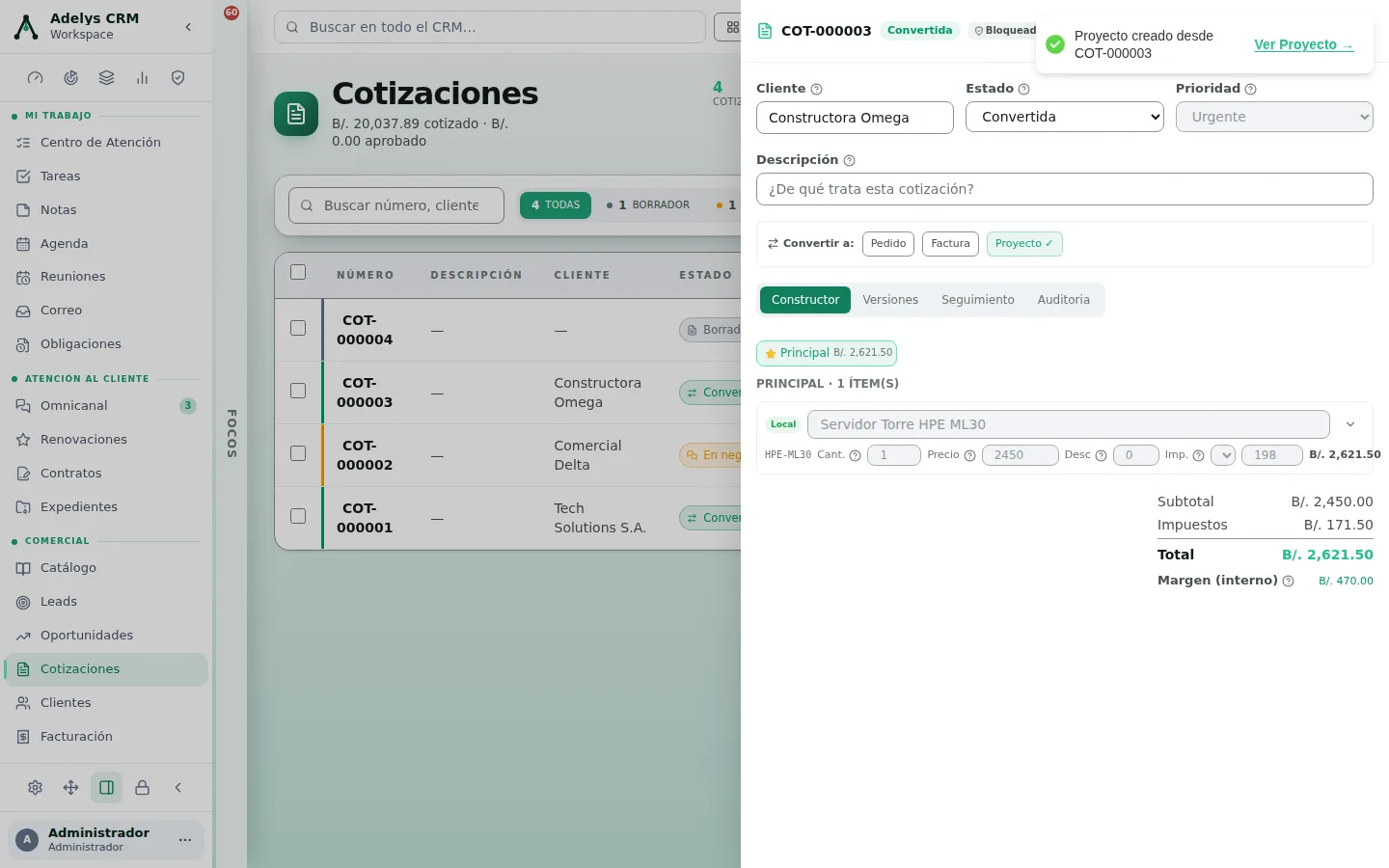
Lo que se copia es una instantánea, no un vínculo vivo: el nombre del proyecto lleva el número de la cotización y el cliente, el responsable sale del ejecutivo, y el presupuesto inicial es el total de la cotización. La conversión queda anotada en la cotización, así que siempre se puede volver al origen.
Reconoce el espacio de trabajo antes de llenarlo
Aterrizas en el espacio de trabajo del proyecto; más adelante lo encuentras en Operaciones → Proyectos → Abrir proyecto. A la izquierda hay un riel con seis grupos, y conviene saber qué hay en cada uno antes de empezar a meter cosas:
- General — Resumen y Cronología (todo lo que ha pasado, con fecha).
- Planificación — Hoja de ruta, Tareas, Cronograma, Calendario, Seguimiento, Procesos.
- Documentación — Documentos, Contratos, Expedientes, Archivos, Notas.
- Relaciones — Clientes, Solicitudes, Correos, Comentarios.
- Gobernanza — Riesgos, Cambios, Aprobaciones.
- Gestión — Equipo, Presupuesto, Tiempo, Recursos, Automatizaciones, Configuración.
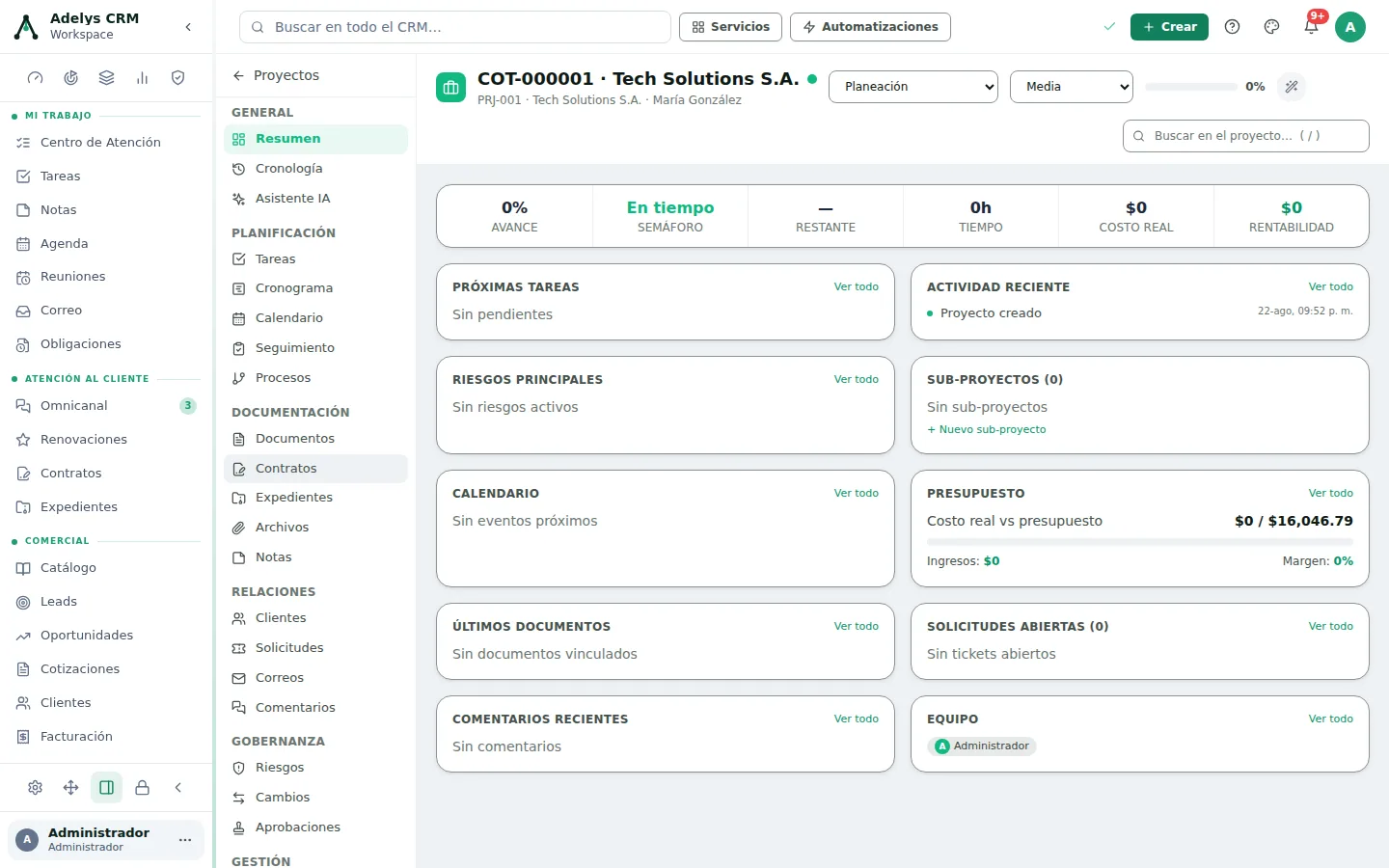
En la cabecera, las seis cifras que vas a mirar todos los días: Avance, Semáforo, Restante, Tiempo, Costo real y Rentabilidad.
Planifica: tareas primero, cronograma después
Sección Tareas: crea el trabajo real, no las líneas de la factura. «Cableado de 6 puntos» puede ser una línea de la cotización y cuatro tareas del proyecto. Cada una con responsable y fecha; el Avance del proyecto se calcula con eso.
Con las tareas puestas, Cronograma las dibuja en el tiempo y deja ver los solapes. Si el trabajo es un procedimiento que ya tienes escrito, míralo antes: Proyectos y Operaciones explica cuándo conviene arrancar desde una plantilla de servicio en vez de desde cero.
Cuelga los papeles: Documentos y Expedientes
Las dos secciones de Documentación resuelven cosas distintas y las dos hacen falta:
- Documentos — lo que tú redactas y le entregas al cliente con tu membrete: acta de inicio, informe de avance, acta de entrega. Se escriben y se exportan a PDF o Word desde su módulo: Crear un documento y exportarlo.
- Expedientes — lo que se archiva y vence: el permiso, la póliza, el contrato firmado, con sus sellos y su bandeja de pendientes de firma. Ver Expedientes.
En las dos, desde el proyecto usas Vincular. Lo que se vincula sigue viviendo en su módulo — así el mismo permiso puede estar en el expediente del cliente y en dos proyectos a la vez sin duplicarse.
Vigila el margen mientras el proyecto está vivo
Sección Presupuesto. Ahí están, en fila: Precio vendido, Costos externos, Costo horas, Costo total, Margen proyectado, Margen real y Desviación (real − proy.). El propio panel explica la fórmula: «Margen real = precio vendido − (costos externos + horas registradas × costo/hora)».
Los movimientos se registran ahí mismo, con su tipo: Gasto, Compra, Ingreso o Factura, con fecha y concepto. Y las horas salen de la sección Tiempo, así que un proyecto donde nadie registra tiempo tendrá siempre un margen falsamente bueno.
Entrega y factura
La entrega se cierra en tres sitios: la última tarea completada, el acta de entrega en Documentos —firmada y archivada en el expediente— y el estado del proyecto en Finalizado.
La factura no sale del proyecto: sale de la cotización que lo originó. En la lista de Cotizaciones, el botón Servicios de la fila ofrece Facturar, que deja el borrador con las líneas y abre el editor; también sirve Convertir a → Factura desde el panel de la cotización. Desde ahí, todo igual que en cualquier otra: Facturación electrónica.
Si el proyecto se factura por avance —30 % al inicio, 40 % a mitad, 30 % al entregar— emite una factura por hito desde Facturación y anota cada una en Presupuesto con tipo Factura, para que el margen del proyecto siga contando lo mismo que la caja.
Lo que este recorrido NO hace solo
Vale más saberlo antes que descubrirlo a mitad del proyecto:
| Lo que podrías esperar | Lo que pasa de verdad |
|---|---|
| Las líneas de la cotización se vuelven tareas del proyecto | No. El proyecto nace vacío; las tareas las planificas tú (paso 3) |
| La orden de trabajo de la visita técnica se cuelga del proyecto | No. Órdenes de trabajo es un módulo aparte y sus órdenes se relacionan con el cliente, no con el proyecto: el vínculo lo llevas tú en el título |
| La factura emitida aparece en el presupuesto del proyecto | No. Los movimientos del presupuesto se registran a mano (paso 5) |
| Los gastos de Ingreso/Gasto se reparten entre proyectos | No. Vive en Gastos; en el proyecto se anota como costo externo |
| Documentos, expedientes, solicitudes y correos se vinculan al proyecto | Sí, con Vincular en cada sección — y siguen viviendo en su módulo |
Casos prácticos
Constructora Omega — el servidor que llegó tarde y se vio venir
Omega aprueba una cotización de B/. 2,621.50 por un servidor y su instalación. Un clic en Convertir a → Proyecto y nace PRJ-002 con ese presupuesto. En Tareas se planifican cinco: compra, recepción, montaje, migración y entrega; el Cronograma deja ver que la migración toca en semana de inventario del cliente y se mueve antes de que sea un problema.
La compra del servidor se registra en Presupuesto como Compra el día que se paga, y las horas del técnico entran en Tiempo. A mitad del proyecto el Margen real ya no es el proyectado, y la Desviación lo dice con un número — a tiempo para renegociar el alcance en vez de descubrirlo al facturar.
Clínica Vista Hermosa — la renovación de red con acta y permiso
La renovación de red de la clínica es un proyecto de seis semanas con dos visitas fuera de horario. El acta de inicio se redacta en Documentos con el membrete de Digitalek y se vincula al proyecto; el permiso de trabajo del edificio, que vence, se archiva en Expedientes y también se vincula. Los planos del segundo piso se piden con una requisición: un enlace por WhatsApp que la administradora abre sin cuenta.
El día de la entrega, el acta se firma y se archiva; el proyecto pasa a Finalizado y la factura sale de la cotización original con Servicios → Facturar. Nada se volvió a escribir dos veces, y todo lo del proyecto sigue localizable desde la ficha de la clínica.
Preguntas frecuentes
¿Proyecto u Operación?
Proyecto es lo que se planifica una vez y tiene principio y fin. Operación es lo que se repite siguiendo siempre el mismo procedimiento. La comparación completa está en Proyectos y Operaciones.
Convertí la cotización dos veces por error. ¿Hay dos proyectos?
No. La barra Convertir a marca con un visto el destino ya usado y, si vuelves a pulsarlo, te lleva al que ya existe en vez de crear otro.
El cliente pidió cambios que no estaban cotizados. ¿Dónde se anotan?
En la sección Cambios del proyecto, dentro de Gobernanza, y si hay que cobrarlos, en una cotización nueva. Meterlos en las tareas sin dejar rastro es cómo se pierde el margen sin que nadie sepa dónde.
¿Puedo colgar un proyecto de otro?
Sí: el Resumen tiene una tarjeta Sub-proyectos con su + Nuevo sub-proyecto. Útil cuando un contrato marco se ejecuta por fases con presupuesto propio.
¿El cliente ve el proyecto?
No. Proyectos es interno. Lo que el cliente ve son los documentos que le entregas, los correos que le mandas y —si usas la Mesa de ayuda— el estado de sus solicitudes en su portal.
Sigue con
- Proyectos y Operaciones — el módulo a fondo, con plantillas de servicio y aprobaciones.
- Atender un reclamo hasta cerrarlo — qué hacer cuando el proyecto ya entregado da problemas.
- Versiones e historial — para que el acta que firmó el cliente sea la que tú crees que firmó.
- Cerrar el mes — donde estas facturas por avance terminan de cuadrar.