Biblioteca › Cómo se hace › Un servicio recurrente de principio a fin
Un servicio recurrente de principio a fin
Un hosting, un soporte mensual, una licencia. Lo difícil de un ingreso recurrente no es venderlo: es que dentro de once meses alguien se acuerde de cobrarlo. Esta receta monta el recorrido completo —catálogo, contrato, renovación, factura y cobro— para que ese «alguien» sea el CRM.
Antes de empezar
- Catálogo, Contratos, Renovaciones y Facturación entran desde Emprendedor: el recorrido completo, con su documento fiscal, cabe en ese plan.
- Conviene tener el cliente ya creado. Si viene de una venta nueva, empieza por De un interesado a la primera factura cobrada y vuelve aquí en el paso 3.
- Este recorrido usa dos módulos parecidos y distintos: Contratos (lo que prometiste, con vigencia y compromisos) y Renovaciones (el vencimiento suelto que hay que volver a cobrar). El paso 5 explica cuál te toca.
Paso a paso
Míralo hecho. Los pasos de este tutorial, tal cual en el CRM: el cursor hace cada clic donde se hizo de verdad. Pulsa el número de un paso para ir a su cuadro.
Define el servicio UNA vez en el Catálogo
Comercial → Catálogo → + Nuevo ítem. Elige el tipo Recurrente —«Cobro periódico (hosting, soporte, licencia mensual)»— y llena el Precio. El Costo va en la sección plegable Precios y margen, y la Unidad de cobro (mes, año, usuario) y la Renovación (mensual, trimestral, semestral, anual), en Datos comerciales.
El costo no es opcional aquí: sin él no hay margen, y un recurrente vendido por debajo del costo se paga solo durante años sin que nadie lo note. En el encabezado del módulo verás MRR ESTIMADO, que es la suma mensualizada de todo lo recurrente activo.
Cotízalo desde el catálogo, no a mano
En la cotización, Agregar del catálogo y elige el recurrente. Así la línea sale con el precio, el costo y el impuesto que definiste, y el margen interno de la cotización cuadra. Cómo se arma y se envía: Cotizaciones de principio a fin.
Cuando la acepte, levanta el contrato desde la propia cotización
Un recurrente aceptado deja de ser una venta y pasa a ser una obligación: durante los próximos doce meses le debes algo al cliente y él te debe dinero. Eso vive en Contratos.
En la lista de Cotizaciones, la fila trae el botón Servicios (el icono de varita). Ábrelo y elige Crear contrato — «Levanta el contrato de esta cotización o renovación». No crea nada a ciegas: te lleva al alta de Contratos con el cliente, el valor y cada línea ya propuesta como compromiso, y tú confirmas.
El mismo menú ofrece Facturar, que prepara el borrador de la factura y abre el editor. Lo usarás en el paso 6.
Ajusta la vigencia y decide cómo se renueva
En el alta hay un bloque Vigencia y renovación. Con Duración marcada escribes el número y la unidad (días, semanas, meses, años) y el CRM te dice debajo la fecha exacta: «Vence el 22 ago 2027 (1 año desde el inicio)». Si prefieres poner la fecha a mano, desmarca Duración y usa Fin de vigencia.
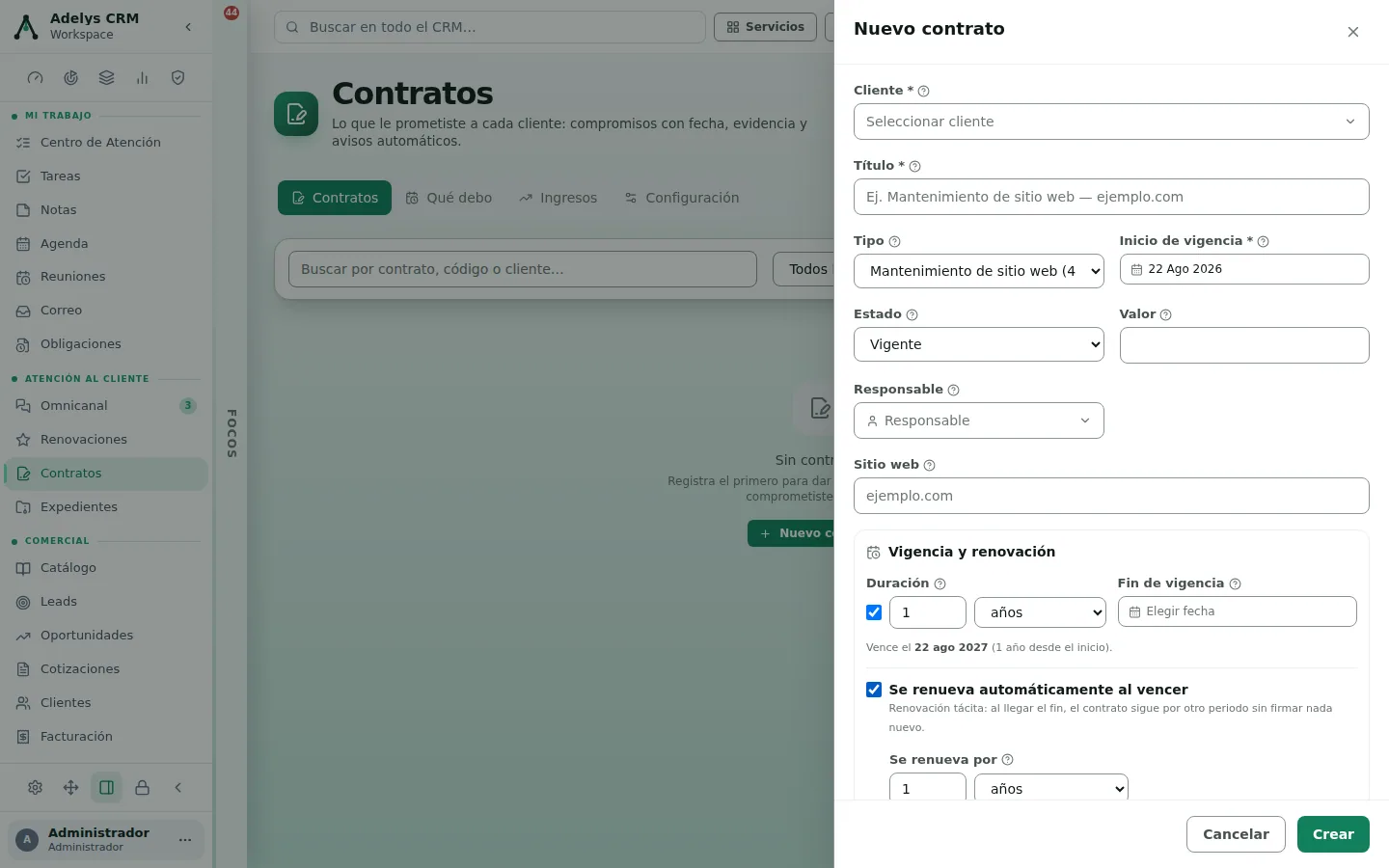
Al marcar la casilla aparecen dos cosas más:
- Se renueva por — el periodo del ciclo siguiente, que no tiene por qué ser el mismo de la vigencia inicial.
- Condicionada al pago del cliente — y el CRM lo explica sin rodeos: «El CRM no renueva solo: al entrar en la ventana de aviso te pide confirmar que el cliente pagó, y hasta entonces el contrato se queda como está. Sin esto, se renovaría igual aunque nadie haya pagado». Déjala marcada salvo que tengas una razón concreta para no hacerlo: un contrato que dice «vigente» sobre un moroso es exactamente cómo se siguen prestando servicios que ya nadie paga.
Abajo, el CRM resume la consecuencia en una frase: «Al vencer el 22 ago 2027, y una vez confirmado el pago, quedará vigente hasta el 22 ago 2028». Todo lo demás del módulo —tipos de contrato, compromisos con checklist, avisos previos, la vista Qué debo— está en Contratos y renovaciones.
Elige dónde vive el vencimiento: Contratos o Renovaciones
Los dos módulos avisan de lo que vence. La diferencia es qué guardan:
| Contratos | Renovaciones | |
|---|---|---|
| Para qué es | Lo que prometiste: compromisos con fecha, evidencia y objeto del contrato | Lo que vence: licencias, membresías, garantías, hosting |
| Qué controla | Vigencia, renovación tácita, compromisos atrasados | Fecha de vencimiento, monto, recordatorios al cliente |
| Cuándo usarlo | Hay obligaciones que cumplir mes a mes | Solo hay que volver a cobrar y renovar |
Un hosting con SLA y respaldos mensuales es un contrato. La licencia anual de un antivirus que solo hay que renovar es una renovación. Si dudas, mira Contratos → Qué debo: si esa lista queda vacía, tu caso es una renovación.
Cuando toque cobrar, saca la factura del registro — no la escribas
Tanto en Renovaciones como en la lista de Contratos y de Cotizaciones, cada fila tiene el botón Servicios. Ábrelo y elige Facturar — «Prepara la factura de este registro y abre el editor».
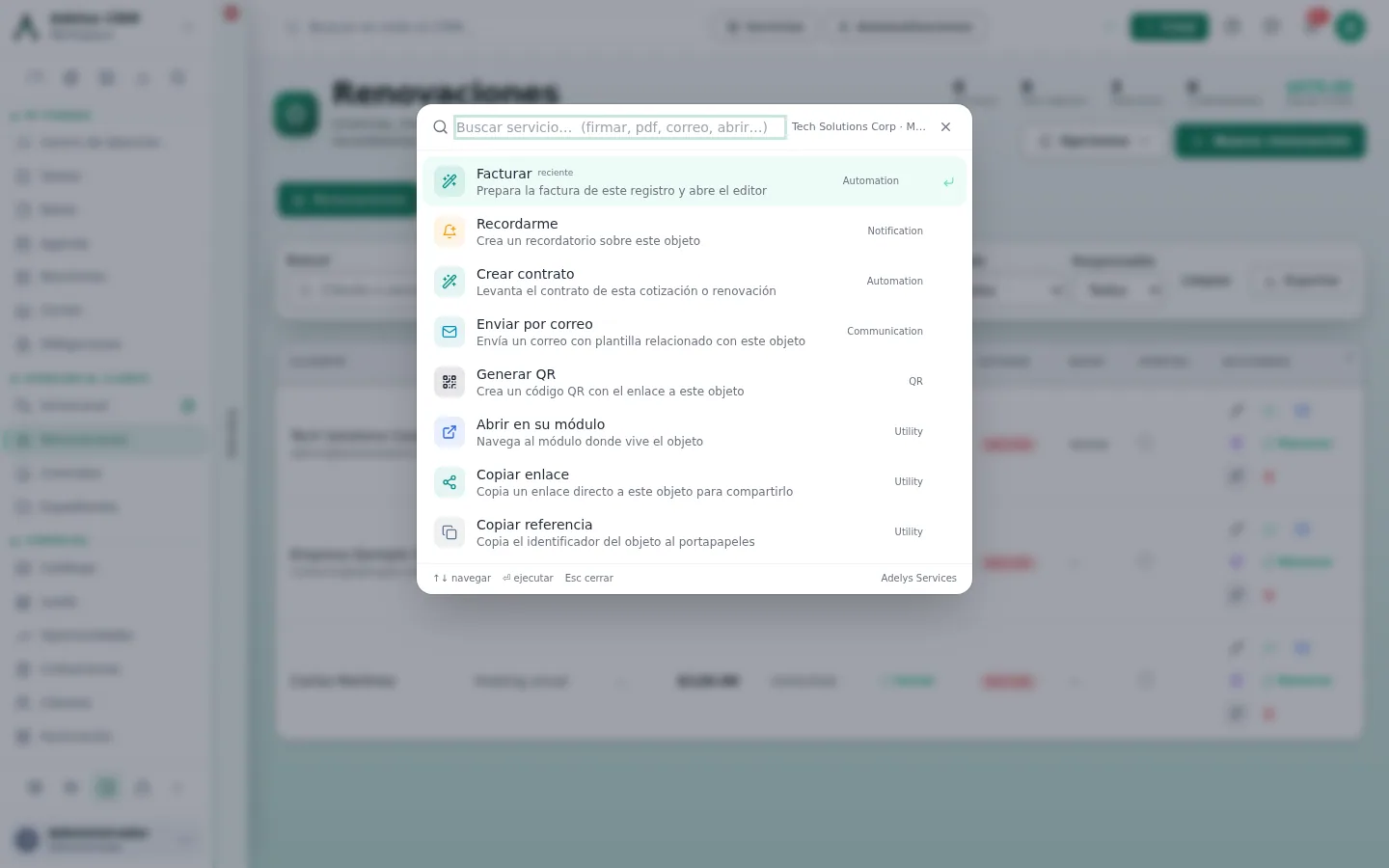
El CRM deja el borrador escrito —cliente, concepto, importe, y una línea por cada servicio si la renovación agrupa varios— y abre el editor de Facturación. No emite: el documento fiscal lo mandas tú después de revisarlo. Si arriba ves «Pendiente para emitir» con una lista de faltantes (RUC del emisor, razón social, dirección de la sucursal), eso es configuración de una sola vez: Facturación electrónica.
Cobra, confirma el pago y deja que el ciclo siguiente se abra
Marca el cobro en la columna Pago de Facturación. Si el contrato está condicionado al pago, al marcar la factura como cobrada el CRM deja el pago del periodo confirmado en la ficha del contrato —«Pago del periodo confirmado… se renovará sola al vencer», con Anular confirmación por si te equivocaste—: hasta entonces no lo pasa al periodo siguiente. La confirmación se consume en cada renovación — la de este año no vale para el que viene, y es lo correcto: cada ciclo se cobra por separado.
Comprueba que el recurrente rinde: la pestaña Ingresos
Contratos → Ingresos proyecta lo que entra por contratos en los próximos 6, 12, 24 o 36 meses, separado en dos colores. Lo dice el propio panel: «Asegurado es lo que entra sin volver a vender: contratos con renovación automática sin condición de pago, o con el pago del periodo ya confirmado». Lo demás es Por confirmar, y depende de que alguien cobre.
Para ver también el margen —y no solo la facturación— registra los costos operativos de cada contrato dentro de su ficha: el hosting que revendes te cuesta algo cada mes, y un mes con hosting que pagar y sin cobro es margen negativo. Eso es justo lo que este panel deja ver antes de que pase.
Casos prácticos
Clínica Vista Hermosa — el hosting que se renovaba solo y nadie facturaba
Digitalek le lleva a la clínica el hosting administrado (B/. 180 al año) y el soporte mensual (B/. 120). Los dos entran al Catálogo como recurrentes con su costo real, así que el margen se ve desde el primer día. La cotización sale del catálogo y, al aceptarla, Servicios → Crear contrato levanta el contrato con un año de vigencia, renovación tácita y la casilla Condicionada al pago marcada.
Once meses después el CRM entra en la ventana de aviso y pide confirmar el pago antes de renovar. Se emite la factura desde Servicios → Facturar, la clínica paga, se confirma, y el contrato queda vigente otro año. En Ingresos, esos B/. 300 pasan de «Por confirmar» a «Asegurado» el mismo día en que el dinero entra.
Ferretería El Tornillo — cuando no hace falta un contrato
La ferretería solo tiene con Digitalek una licencia de antivirus que vence cada 15 de mayo. No hay compromisos mensuales, no hay SLA, no hay nada que «deber»: hay una fecha y un monto. Eso no es un contrato, es una renovación, y vive en el módulo Renovaciones con su fecha, su responsable y sus recordatorios.
El día que toca, Servicios → Facturar sobre esa fila deja el borrador con el concepto ya escrito. Montarle un contrato con compromisos habría sido papeleo para no controlar nada.
Preguntas frecuentes
¿El CRM emite la factura del ciclo por su cuenta?
No. Prepara el borrador cuando tú lo pides desde Servicios → Facturar, y avisa de lo que vence; emitir es siempre una decisión de una persona. Un documento fiscal autorizado no se edita, solo se anula.
Marqué «Condicionada al pago» y ahora el contrato no se renueva. ¿Está roto?
Está haciendo justo lo que le pediste. Entra en la ficha del contrato y confirma el pago del periodo; ahí pasa al ciclo siguiente. Si prefieres que renueve pase lo que pase, desmarca esa casilla — sabiendo lo que implica.
Subí el precio del servicio en el Catálogo. ¿Cambian los contratos vigentes?
No. La cotización y el contrato guardan el precio pactado como una copia; el catálogo es de dónde salió, no una referencia viva. Para cobrar más hay que tocar el contrato — que es exactamente lo que un contrato debe obligarte a hacer.
Tengo el mismo servicio en Contratos y en Renovaciones. ¿Cuál mando?
Uno de los dos sobra. Escoge según el paso 5 y borra el otro: dos vencimientos del mismo servicio significan dos avisos y, tarde o temprano, dos facturas.
¿Puedo cobrar el recurrente con Yappy o PayPal?
El cobro se registra en la factura y en el ingreso sea cual sea el medio. Las formas de pago disponibles y el detalle del cobro están en Registrar un ingreso y cobrarlo.
Sigue con
- Contratos y renovaciones — el módulo completo: tipos, compromisos, evidencia y agenda de renovación.
- Cerrar el mes — dónde aparecen todos estos cobros cuando toca cuadrar.
- Gastos, proveedores y comprobantes — el otro lado del recurrente: lo que a ti te cuesta cada mes.
- Automatizaciones — para que el aviso de vencimiento salga por correo sin que nadie lo mande.