Biblioteca › Cómo se hace › De un interesado a la primera factura cobrada
De un interesado a la primera factura cobrada
Alguien te escribió preguntando un precio. Al terminar esta receta ese nombre habrá pasado por seis módulos y habrá salido convertido en dinero cobrado — y vas a saber exactamente en qué saltos el CRM trabaja solo y en cuáles tienes que decidir tú.
Antes de empezar
- Esta página no enseña ningún módulo a fondo: enseña el recorrido. En cada paso hay un enlace al tutorial del módulo, que es donde están todas las opciones.
- Todo el recorrido corre desde el plan Emprendedor, facturación electrónica incluida.
- Para emitir el documento fiscal necesitas el emisor configurado (RUC, dígito verificador, razón social y dirección de la sucursal). Si no lo tienes, la factura se queda en borrador — no se pierde. Lo configuras una sola vez: Facturación electrónica.
- Nada de esto depende de inteligencia artificial. Los saltos automáticos son reglas del producto: se disparan siempre, igual, y puedes predecirlos.
El recorrido de un vistazo
| Salto | Cómo se cruza | Qué nace solo |
|---|---|---|
| Lead → Cliente | Botón Convertir | La ficha del cliente y la oportunidad |
| Oportunidad → Cotización | Crear cotización en la tarjeta | La cotización con el cliente ya puesto |
| Cotización aprobada → Trabajo | Marcarla aprobada | Una tarea madre con una subtarea por línea |
| Trabajo terminado → Factura | Completar la última subtarea | El borrador de factura y la tarea «Facturar» |
| Factura → Cobro | Emitir y marcar el pago | El ingreso vinculado pasa a recibido |
Paso a paso
Míralo hecho. Los pasos de este tutorial, tal cual en el CRM: el cursor hace cada clic donde se hizo de verdad. Pulsa el número de un paso para ir a su cuadro.
Registra al interesado en Leads, no en Clientes
Barra lateral → Comercial → Leads → + Nuevo lead. Lo único obligatorio es el Nombre; llena también Empresa, Interés / Servicio requerido e Ingreso esperado (B/.), porque esos tres datos son los que viajan solos en el resto del recorrido.
La tentación es crear directamente el cliente. No lo hagas: un lead que no compra se queda en Leads sin ensuciar tu cartera, y el día que compra el CRM crea la ficha por ti. Detalle completo en Capturar y trabajar leads.
Convierte el lead: aquí nacen DOS registros, no uno
En la vista Kanban, la tarjeta trae el botón Convertir. El CRM pregunta «¿Convertir lead a cliente?» y avisa que se creará un nuevo cliente y que el lead pasará al estado «Convertido».
Lo que el diálogo no dice, y conviene que sepas: además del cliente se abre la oportunidad en el pipeline, con el interés como título y el ingreso esperado como valor. El aviso verde de arriba a la derecha sí lo dice — «Lead convertido — cliente y oportunidad creados» — y el CRM te deja parado en la ficha del cliente recién nacido.
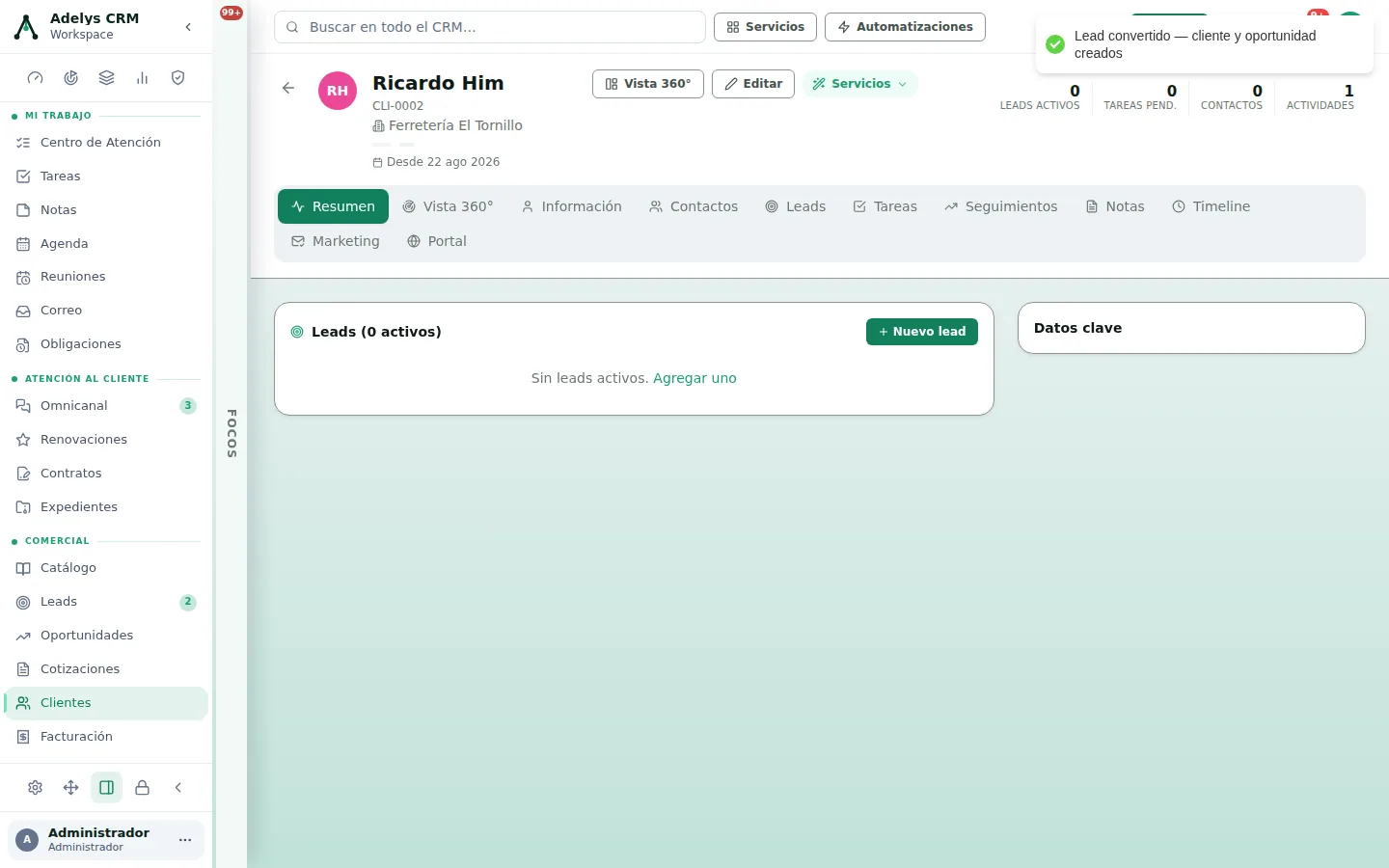
Si quieres completar RUC, contactos autorizados y datos de facturación, hazlo ahora con Editar: es la única vez que vas a escribir esos datos. Guía completa en Crear un cliente.
Pasa por Oportunidades y saca la cotización desde la tarjeta
Comercial → Oportunidades. Ahí está el trato, con su valor y su etapa. En la tarjeta, abajo, el enlace Crear cotización: púlsalo y el CRM crea la cotización con el cliente ya vinculado, te lleva a Cotizaciones con su panel ya abierto y mueve la oportunidad a Propuesta enviada si todavía estaba en «Nuevo».
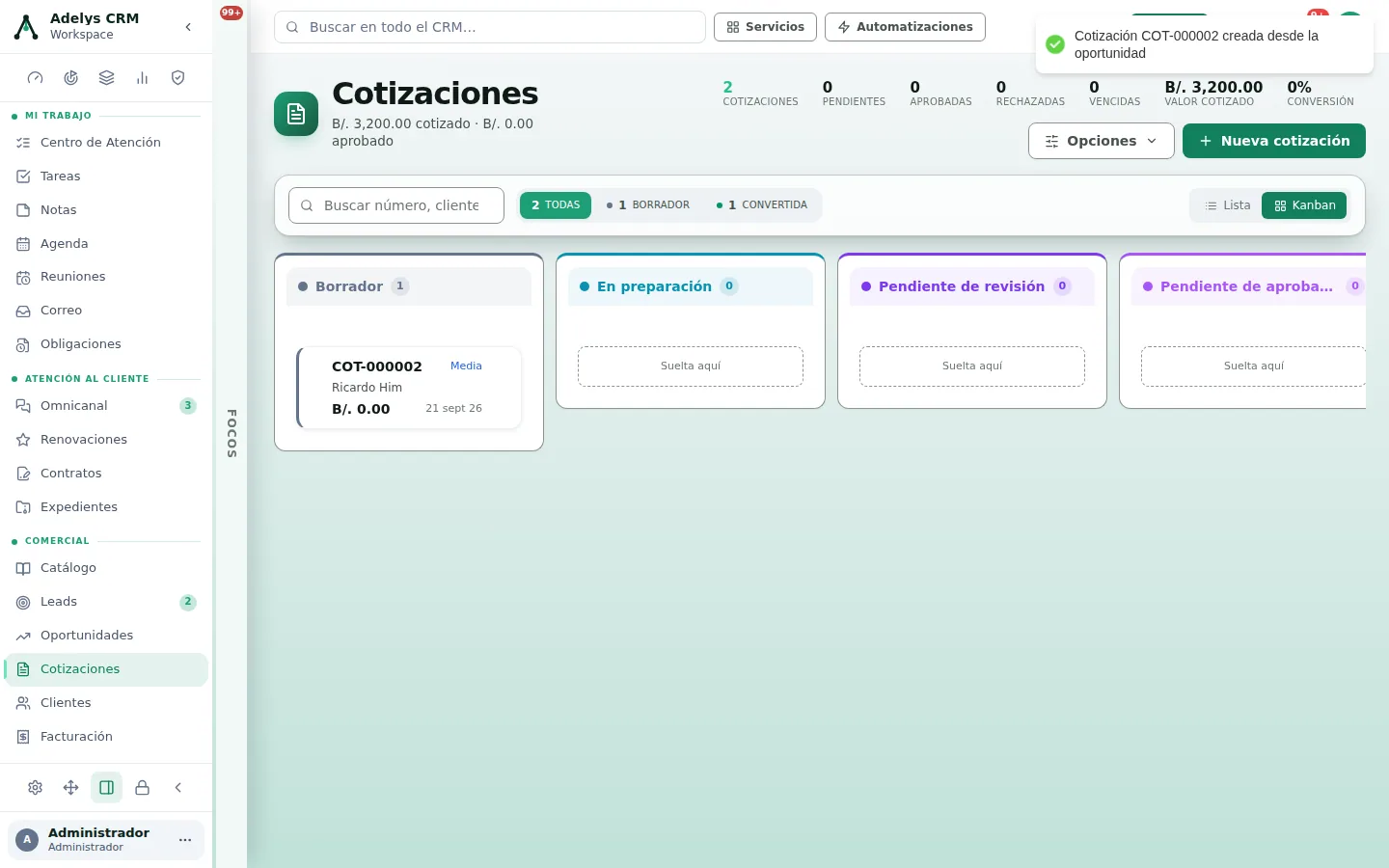
Si el trato todavía no está para cotizar, déjalo moviéndose en el pipeline: Oportunidades: mover el pipeline y cerrarlo.
Arma la cotización y mándala
Se abre el panel de la cotización. Agrega las líneas con Agregar del catálogo —lo recomendable, porque trae precio, costo e impuesto ya definidos— o con + Ítem manual si es algo que no vendes habitualmente. Abajo verás Subtotal, Impuestos, Total y el Margen (interno), que es tuyo y nunca sale en el PDF.
Con Enviar sale el correo con el PDF adjunto y la cotización se bloquea para conservar el precio pactado. Todas las opciones —descuentos, varias alternativas en una misma cotización, versiones— están en Cotizaciones de principio a fin.
Cuando el cliente diga que sí, márcala aprobada — y mira Tareas
En la vista Kanban de Cotizaciones, al pasar el ratón por la tarjeta aparece un círculo con un visto: Marcar como aprobada. También puedes cambiarlo desde el campo Estado del panel.
Ese clic es el que arranca la parte operativa del recorrido. Al aprobarla:
- se anota en la cronología del cliente («Cotización … aprobada — B/. …»);
- la oportunidad de origen pasa a Ganado, con el total real de la cotización, no con el valor estimado del principio;
- y nace en Tareas una tarea madre «{cliente} — Cotización {nº} aprobada» con una subtarea por cada línea de la cotización, con su cantidad y su precio unitario.
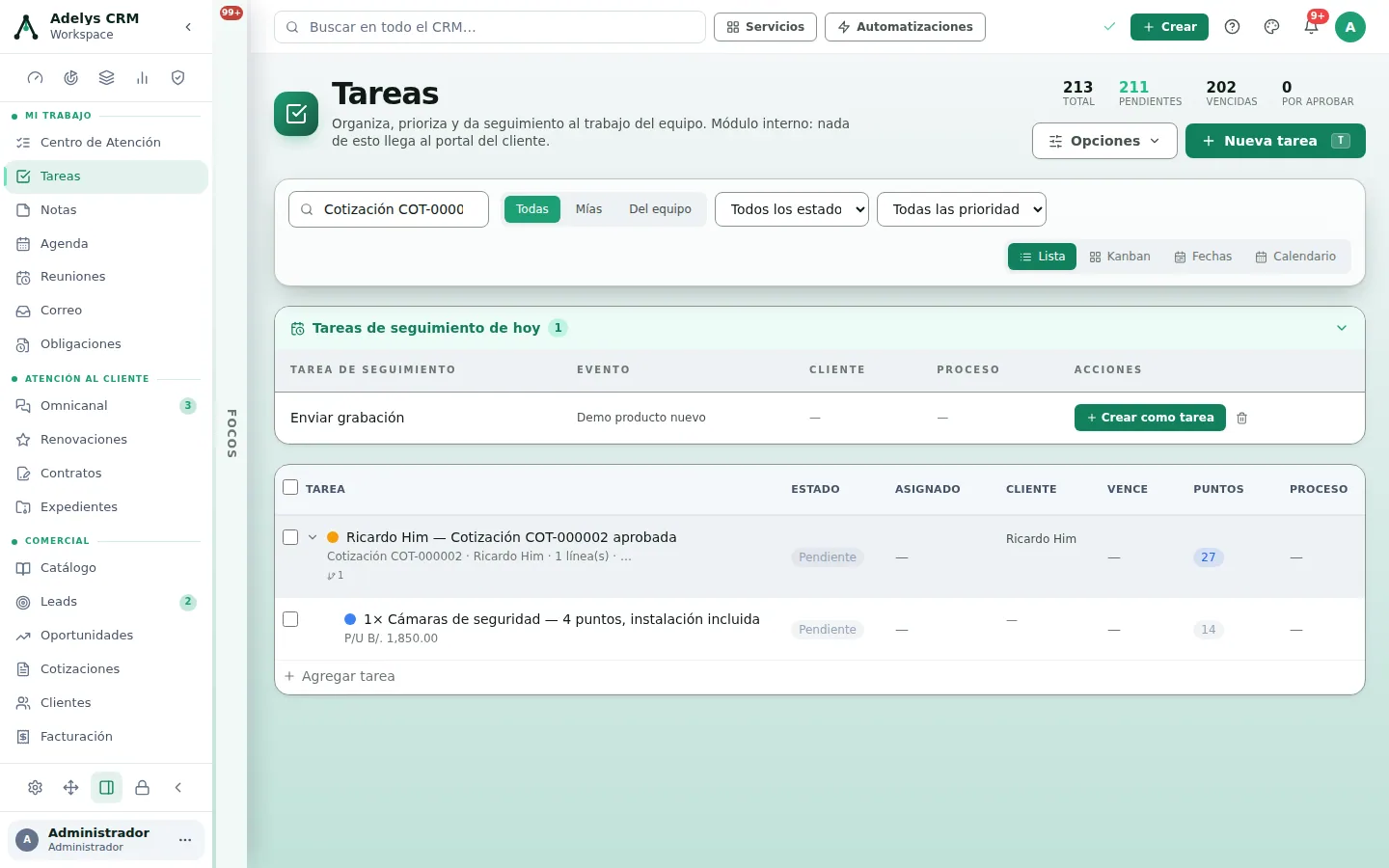
A partir de aquí trabajas en Tareas como con cualquier otra: asignar responsable, poner fecha, partirla en acciones.
Completa las subtareas: la última cierra el círculo
Abre la tarea madre: se abre su ficha, de solo lectura, con las subtareas a la vista. Pulsa Editar tarea y ve marcando cada subtarea con el círculo que hay a su izquierda, en el bloque Subtareas del panel. Cuando la última queda completada, sin pulsar nada más:
- la cotización pasa al estado Convertida;
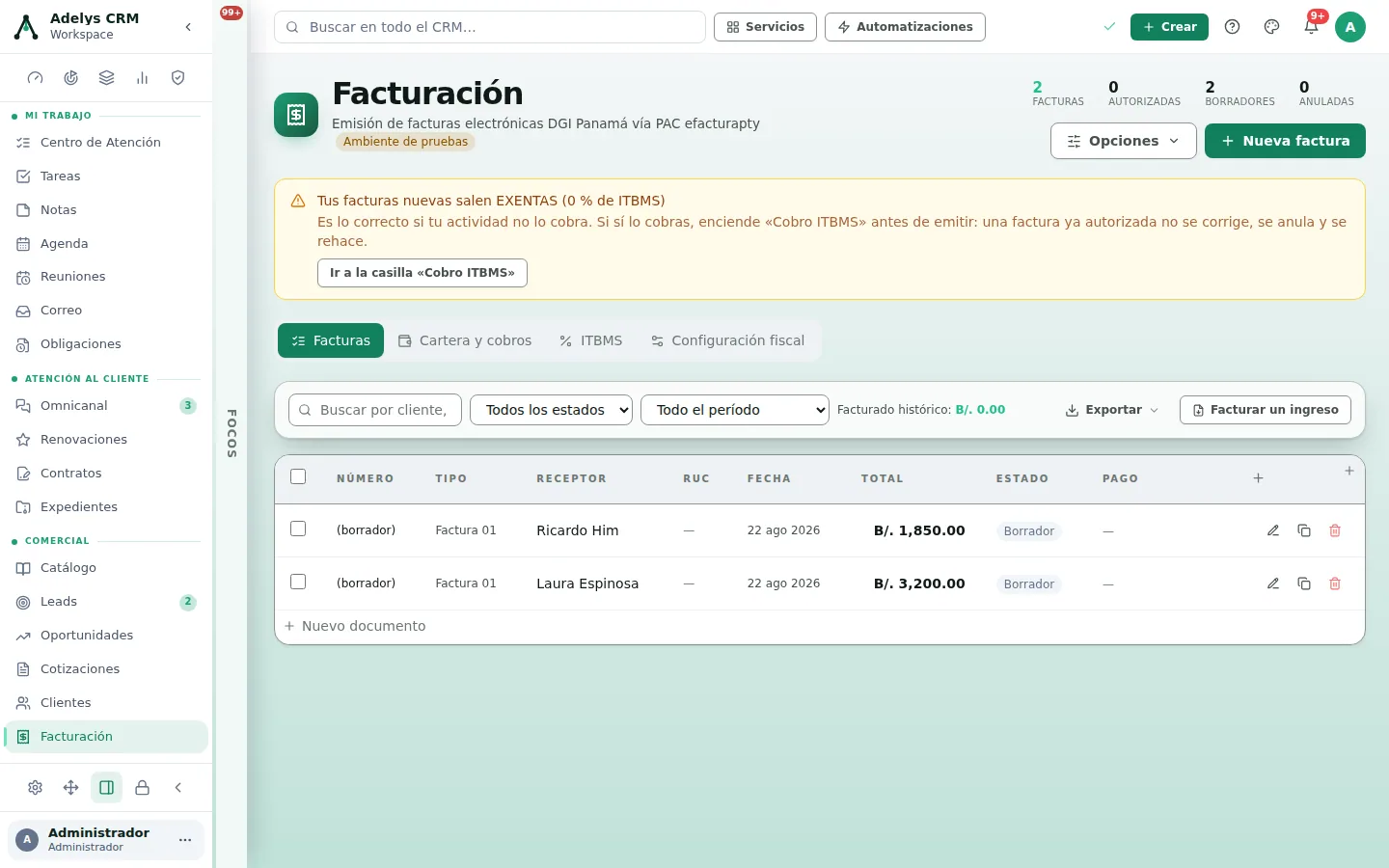
- se crea el borrador de factura en Facturación, con las líneas, sus descuentos y la tasa de ITBMS de cada una;
- la tarea madre se completa y nace «Facturar · {cliente} · {nº}» en el estado Facturar, que es la bandeja de los borradores pendientes de emitir.
Emite la factura
Comercial → Facturación, abre el borrador con el lápiz y revisa lo que la cotización no podía saber: tipo de documento, forma de pago, condición (contado o crédito) y, sobre todo, si esas líneas llevan ITBMS. Si arriba ves el aviso «Tus facturas nuevas salen EXENTAS (0 % de ITBMS)» y tú sí lo cobras, arréglalo antes de emitir: una factura autorizada no se corrige, se anula y se rehace.
Al emitir, la tarea «Facturar …» se completa sola, vengas de donde vengas. Todo el detalle del PAC, el CUFE y los ambientes de prueba está en Facturación electrónica y cartera de cobros.
Marca el cobro cuando el dinero entre de verdad
En la lista de Facturación, la columna Pago lleva el ciclo de cobro de cada documento. Cuando la marcas como Cobrado o Pagado se abre la ventana del cobro con el total, la fecha de hoy y transferencia: cámbialos si fue un abono o entró de otra forma, y registra. Con el total, el ingreso vinculado en Ingreso/Gasto pasa a «recibido» con la fecha de hoy — y si vuelves atrás, vuelve a «pendiente». Por eso la Cartera y las Finanzas siempre dicen lo mismo.
Lo que te deben, y desde cuándo, se lee en la pestaña Cartera y cobros. Cómo se registra y se persigue un cobro está en Registrar un ingreso y cobrarlo.
Casos prácticos
Ferretería El Tornillo — cuatro cámaras que se cobraron sin perseguir a nadie
Ricardo Him escribe pidiendo precio de cámaras para la bodega. Entra como lead con «Interés: cámaras de seguridad para bodega» y B/. 1,850 de ingreso esperado. Dos llamadas después dice que sí: un clic en Convertir y ya hay cliente, oportunidad y, desde la tarjeta, cotización con una sola línea. Se envía, la aprueba, y esa misma mañana aparece en Tareas «Ricardo Him — Cotización COT-000002 aprobada» con la instalación como subtarea.
El técnico instala el jueves y marca la subtarea. El viernes, el borrador de factura ya está en Facturación con el monto correcto y la tarea «Facturar · Ricardo Him · COT-000002» encabeza la bandeja. Se emite, se cobra por transferencia, se marca el pago — y el ingreso aparece recibido en Finanzas sin que nadie lo escribiera dos veces.
Clínica Vista Hermosa — la venta que se dividió en dos caminos
La clínica pide renovar la red y, de paso, dejar el soporte contratado. Una sola cotización con dos líneas: el cableado (trabajo puntual) y el soporte mensual (compromiso a un año). Al aprobarla nacen las dos subtareas, y el cableado sigue el recorrido de esta página hasta la factura.
El soporte, en cambio, no termina al entregarlo: desde la misma cotización, Servicios → Crear contrato levanta el contrato con su vigencia y sus compromisos, y ese pasa a vivir en Contratos. Una venta, dos destinos, cero doble tecleo.
Preguntas frecuentes
El cliente ya existe. ¿Por dónde empiezo?
Por Oportunidades: crea el trato con su cliente y sigue desde el paso 3. Leads es para quien todavía no es cliente de nadie; volver a meterlo por ahí te dejaría una ficha duplicada.
¿Tengo que pasar obligatoriamente por Tareas?
No. Si te sobra ese paso, usa Convertir a → Factura desde la cotización. La tarea existe porque en un servicio la factura no debe salir antes de la entrega: es lo que impide cobrar algo que aún no se hizo.
Aprobé la cotización y no apareció ninguna tarea.
Busca en Tareas por el número de la cotización. Si de verdad no está, casi siempre es que la cotización no tiene líneas —una cotización vacía no genera subtareas— o que ya se había aprobado antes: el flujo es idempotente, aprobar dos veces no crea dos tareas.
¿La factura se emite sola cuando termino el trabajo?
No, y es a propósito. Lo que nace solo es el borrador. Un documento fiscal autorizado ya no se edita —solo se anula— así que la revisión antes de mandarlo a la DGI la hace siempre una persona.
¿Dónde veo todo esto junto para un cliente?
En su ficha, pestaña Vista 360°: leads, oportunidades, cotizaciones, tareas, correos y documentos del mismo cliente en una sola pantalla. Y en Timeline, en orden cronológico.
El cliente no paga. ¿Qué me avisa?
La pestaña Cartera y cobros de Facturación: el DSO, el porcentaje de cartera vencida, la antigüedad por tramos y los Recordatorios de cobro con su umbral de días. Y lo vencido de hoy sube solo al Centro de Atención.
Sigue con
- Un servicio recurrente de principio a fin — cuando lo vendido se cobra todos los meses.
- Un proyecto para un cliente, de la propuesta a la entrega — cuando lo vendido dura semanas y tiene equipo.
- Cerrar el mes — el recorrido que recoge todas las facturas que quedaron a medias.
- Cotizaciones de principio a fin — el módulo que sostiene la mitad de esta receta.