Biblioteca › Cómo se hace › Cerrar el mes
Cerrar el mes
Ocho pasos en un orden que no es casual: primero se factura lo entregado, después se cobra lo facturado, después se cuadra lo gastado, y solo al final se cierra el período. Hacerlo al revés es cómo se cierra un mes al que después hay que meterle una factura.
Antes de empezar
- Contabilidad exige plan Pro; Facturación y Reportes entran desde Emprendedor; Ingreso/Gasto está en todos los planes.
- Hazlo el mismo día todos los meses. La fecha da igual — el 15 de agosto vence el Formulario 430 del ITBMS de julio y el 20 la planilla CSS, así que muchos lo hacen los primeros días.
- Esta receta no sustituye a tu contador. Ordena tus datos para que él trabaje sobre algo cuadrado; presentar sigue siendo cosa suya.
Paso a paso
Míralo hecho. Los pasos de este tutorial, tal cual en el CRM: el cursor hace cada clic donde se hizo de verdad. Pulsa el número de un paso para ir a su cuadro.
Vacía la bandeja «Facturar» de Tareas
Antes de mirar un solo número, mira el trabajo. En Tareas, el desplegable de estados tiene uno que no es como los demás: Facturar. Ahí se apilan las tareas «Facturar · {cliente} · {nº}» que nacen cuando una cotización aprobada termina su trabajo, y las que nacen cuando un contrato llega a su fin de vigencia.
Cada tarea de esa bandeja es dinero entregado y no cobrado. Filtra por ese estado y trabájalas una por una: es el paso que evita el clásico «se nos olvidó facturarle a…».
Emite lo pendiente y revisa el ITBMS antes de mandarlo
Facturación → Facturas, filtra por estado Borrador y por período Este mes. Abre cada borrador y revisa lo que la cotización no podía saber: tipo de documento, forma de pago, condición y si esas líneas llevan ITBMS.
Si arriba hay un aviso ámbar diciendo que tus facturas nuevas salen exentas y tú sí cobras ITBMS, arréglalo antes: una factura ya autorizada no se corrige, se anula y se rehace. Después de emitir, la pestaña ITBMS resume lo que causaste en el período — que es el número con el que se llena el Formulario 430.
Si algo se atasca al emitir (numeración desfasada, credenciales del PAC rechazadas, líneas que nacen exentas), el catálogo de causas está en La factura sale mal: ITBMS, numeración y el PAC.
Persigue la cartera con números, no con memoria
Facturación → Cartera y cobros. Cuatro cifras arriba —Facturado (autorizado), Cobrado, Por cobrar y Vencido— y debajo las tres que dicen si tienes un problema de cobranza o solo de calendario: el DSO (días de cobro), el % de cartera vencida y cuántas facturas por cobrar hay.
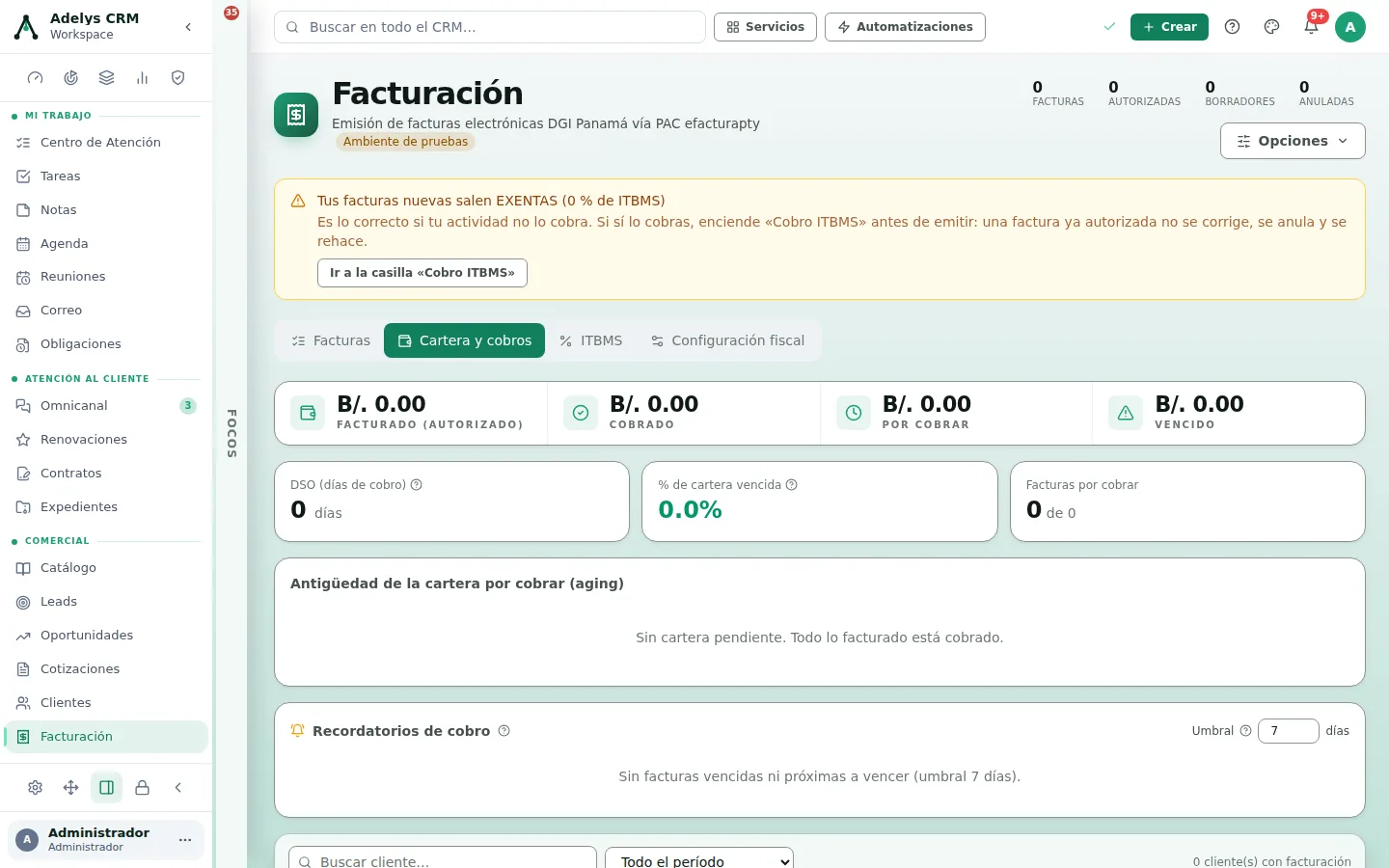
Marca los cobros del mes en la columna Pago de la lista de facturas. Cada uno actualiza el ingreso vinculado en Ingreso/Gasto, así que este paso también adelanta el siguiente. Cómo armar el estado de cuenta del que no paga: Registrar un ingreso y cobrarlo.
Cuadra el otro lado: gastos y comprobantes
Finanzas → Ingreso / Gasto. Arriba, Total ingresos, Total gastos, Balance y Gastos recurrentes; y las pestañas que hacen falta este día: Gastos, Proveedores y Compras.
Dos cosas que se hacen ahora y no en enero:
- Subir las facturas de proveedor que tengas sueltas en el correo. Un gasto sin comprobante no se da por pagado, y el ITBMS que pagaste en tus compras solo es crédito fiscal si tienes el documento.
- Revisar los gastos recurrentes: son los que se pagan solos y los que nadie mira. El hosting que subió de precio se descubre aquí o no se descubre.
Todo el detalle —renglones con el ITBMS separado, ficha del proveedor con historial de precios, importación desde una carpeta— en Gastos, proveedores y comprobantes.
Mira el Diario antes de cerrar nada
Finanzas → Contabilidad. El encabezado te da las cuatro cifras del estado: Asientos registrados, Asientos del mes, Períodos cerrados y Legajos sellados.
En el Libro Diario, la mayoría de los asientos no los escribiste tú: salen de las facturas emitidas y de los gastos registrados. Lo que hay que buscar aquí es lo que no tiene origen automático —una depreciación, un ajuste, una provisión— y registrarlo con + Nuevo asiento. Y recuerda: un asiento no se borra, se revierte. Contabilidad: del asiento al cierre del año.
Cierra el período — y entiende lo que estás cerrando
Contabilidad → Períodos y cierres. Ahí está la tabla de los doce meses del año con su número de asientos, su estado (Abierto / Cerrado), quién lo cerró, y un botón Cerrar por fila. Arriba, el selector de año y el botón Cerrar y sellar ejercicio.
La advertencia del propio módulo dice lo esencial: «Un período cerrado no admite nuevos asientos. El sellado anual es definitivo». Por eso este paso va el sexto y no el primero: si cierras agosto y aparece una factura de agosto, ya no entra.
Comprueba que no viene ninguna fecha encima
Contabilidad → Calendario fiscal. Cuatro cifras arriba: Obligaciones en ventana (últimos 8 y próximos 5 meses), Vencidas sin presentar, Próximas (≤10 días) y Presentadas.
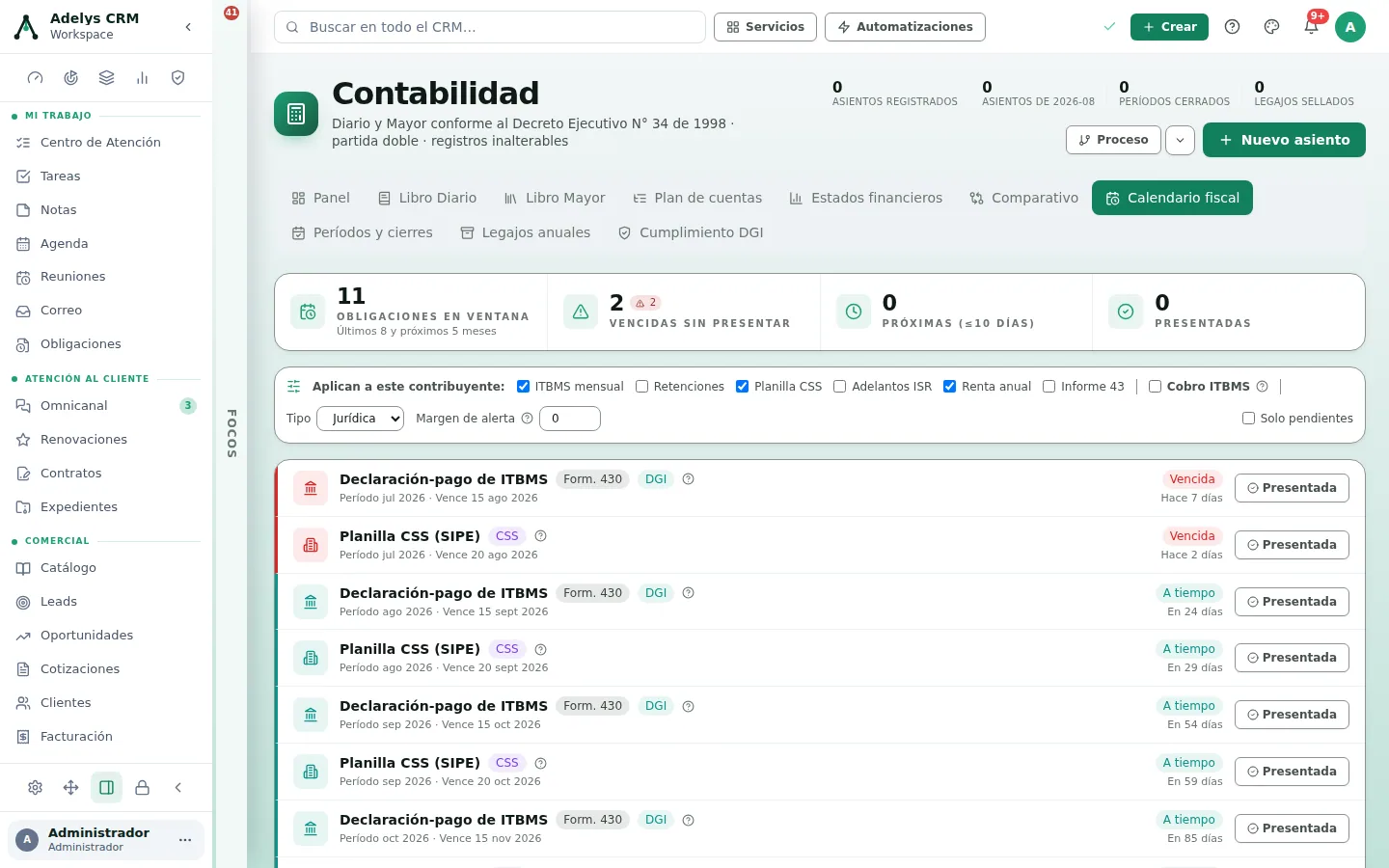
Marca como Presentada lo que ya presentaste. Lo rojo —«Vencida», con los días de retraso— es lo único que no puede esperar al mes que viene.
Mira el mes entero antes de olvidarlo
Con los números cuadrados, media hora en Reportes vale más que las ocho horas anteriores: de qué vives realmente, qué cliente pesa demasiado, a dónde se va el dinero, cómo va la conversión del pipeline. Los tableros y el constructor de reportes están en Ver los números: dashboards y reportes.
Y si el mes dejó una conclusión —«hay que subirle el precio al soporte», «Ferretería El Tornillo ya es el 40 % de la facturación»— conviértela en una meta o en una tarea con fecha. Una conclusión que solo se dijo en voz alta no cambia el mes siguiente.
Lo que el CRM no hace por ti este día
| Lo que podrías esperar | Lo que pasa de verdad |
|---|---|
| Conciliar el estado de cuenta del banco con lo cobrado | No existe. Adelys no se conecta a tu banco ni importa el estado de cuenta: la conciliación se hace fuera, comparando lo marcado como cobrado contra lo que llegó |
| Presentar el Formulario 430 o la planilla CSS | No. El calendario avisa y guarda la fecha; presentar es cosa tuya o de tu contador |
| Emitir sola la factura de lo entregado | No. Deja el borrador y la tarea en «Facturar»; emitir siempre lo decide una persona |
| Registrar los asientos de las facturas y los gastos | Sí, la mayoría del Diario se llena solo |
| Mantener a la vez la Cartera y las Finanzas | Sí. Marcar el cobro de una factura pasa su ingreso a recibido, y volver atrás lo devuelve a pendiente |
Casos prácticos
Digitalek — el primer lunes del mes, dos horas
Edwin abre Tareas y filtra por el estado Facturar: siete tarjetas, tres de contratos que vencieron y cuatro de cotizaciones cuyo trabajo se entregó la semana pasada. Emite las siete en una sentada, revisando el ITBMS de cada una, y las tareas se cierran solas al emitir.
Pasa a Cartera y cobros: el DSO subió de 21 a 34 días y el aging señala a dos clientes. Los recordatorios salen esa mañana. Después, gastos: sube las nueve facturas de proveedor que tenía en el correo, ve que el hosting subió un 12 % y anota renegociarlo. Cierra el período del mes anterior, marca el 430 como presentado, y con eso el mes está cerrado antes del almuerzo.
Clínica Vista Hermosa — el mes que se cerró demasiado pronto
La administradora cerró julio el día 2, contenta de ir adelantada. El 5 llegó la factura del proveedor de equipos, con fecha de julio, y ya no había manera de meterla en el período: quedó registrada en agosto y el margen de los dos meses salió torcido.
Desde entonces la regla en la clínica es la de esta página: el período contable se cierra al final, cuando ya no falta ningún comprobante. Cerrar temprano no es ir adelantado, es cerrar con menos información.
Preguntas frecuentes
Cerré un período y me falta un asiento. ¿Qué hago?
Un período cerrado no admite asientos nuevos. Regístralo en el período abierto siguiente con una descripción que diga a qué mes corresponde, y habla con tu contador sobre cómo tratarlo. Por eso el paso 6 va el sexto.
¿Adelys presenta mis declaraciones ante la DGI?
No. Emite los documentos fiscales a través del PAC y te avisa de los vencimientos en el calendario fiscal. Presentar el 430, la planilla o la renta anual no lo hace el CRM.
La cartera y las Finanzas me dan números distintos.
Casi siempre son ingresos registrados a mano en Ingreso/Gasto que no salieron de una factura, o al revés. Compara la pestaña Ingresos filtrada por el mes contra la Cartera: la diferencia suele ser un ingreso sin documento fiscal.
¿Puedo llevarme esto a Excel para el contador?
Sí. Facturación tiene Exportar, Ingreso/Gasto exporta desde Opciones, y Contabilidad genera los Legajos anuales. Ver Ver los números.
Somos dos personas. ¿Quién hace qué?
Los pasos 1 a 4 los puede hacer quien opera; el 5 y el 6, quien lleva la contabilidad. Los roles y qué ve cada uno se configuran en Usuarios y roles.
Sigue con
- Contabilidad: del asiento al cierre del año — el módulo que sostiene los pasos 5, 6 y 7.
- Facturación electrónica y cartera de cobros — emisión, CUFE y cobranza a fondo.
- Un servicio recurrente de principio a fin — de dónde salen la mitad de las tareas de la bandeja «Facturar».
- El Centro de Atención — para que lo vencido no espere al cierre del mes.